Laborverwaltung
Auf der Übersicht der Laborverwaltung werden alle im System hinterlegten Labore angezeigt.
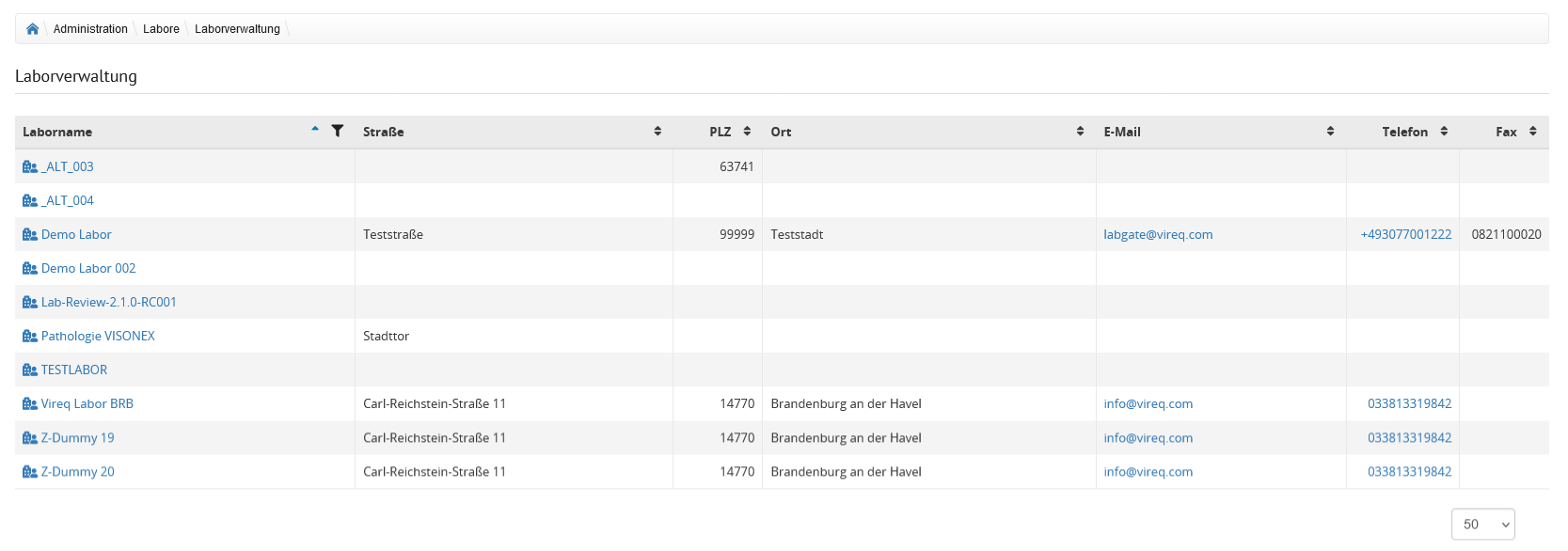
Spaltenbeschreibung
| Spalte | Inhalt |
|---|---|
| Laborname | Hier wird der Name des Labors angezeigt. Zusätzlich wird durch ein Icon die Art des Labors angezeigt.Es wird zwischen zwei Labortypen unterschieden:
Ein Klick auf den Namen führt auf die Seite zum Labor bearbeiten. |
| Straße | Hier wird die hinterlegte Straße und Hausnummer des Labors angezeigt. |
| PLZ | Hier wird die hinterlegte Postleitzahl des Labors angezeigt. |
| Ort | Hier wird der hinterlegte Ort des Labors angezeigt. |
| Hier wird die hinterlegte E-Mail Adresse des Labors angezeigt. | |
| Telefon | Hier wird die hinterlegte Telefonnummer des Labors angezeigt. |
| Fax | Hier wird die hinterlegte Faxnummer des Labors angezeigt. |
 Humanmedizin
 Veterinärmedizin
Labor bearbeiten
Im Bereich "Labor bearbeiten" können angegebene Informationen für ein Labor eingesehen und angepasst werden. Dabei werden die verschiedenen Thememgebiete in Tabreiter unterteilt. Alle Änderungen können mit Klick auf den Button "Änderungen speichern" gespeichert werden. Ein Klick auf "Abbrechen" verwirft die Änderungen und navigiert zurück auf die Übersicht.
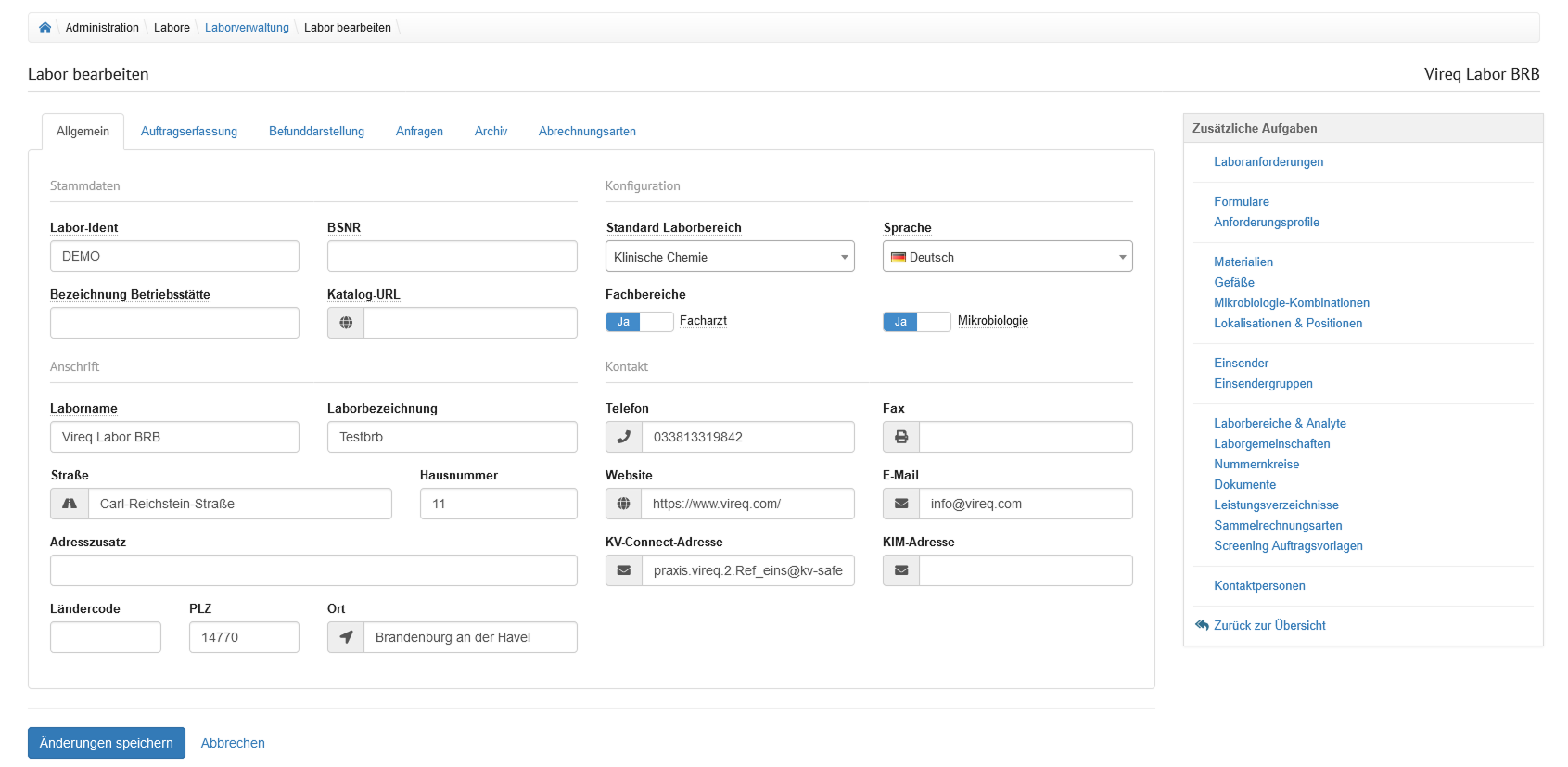
Allgemein
Im Tabreiter "Allgemein" werden grundlegende Information zum Labor hinterlegt.
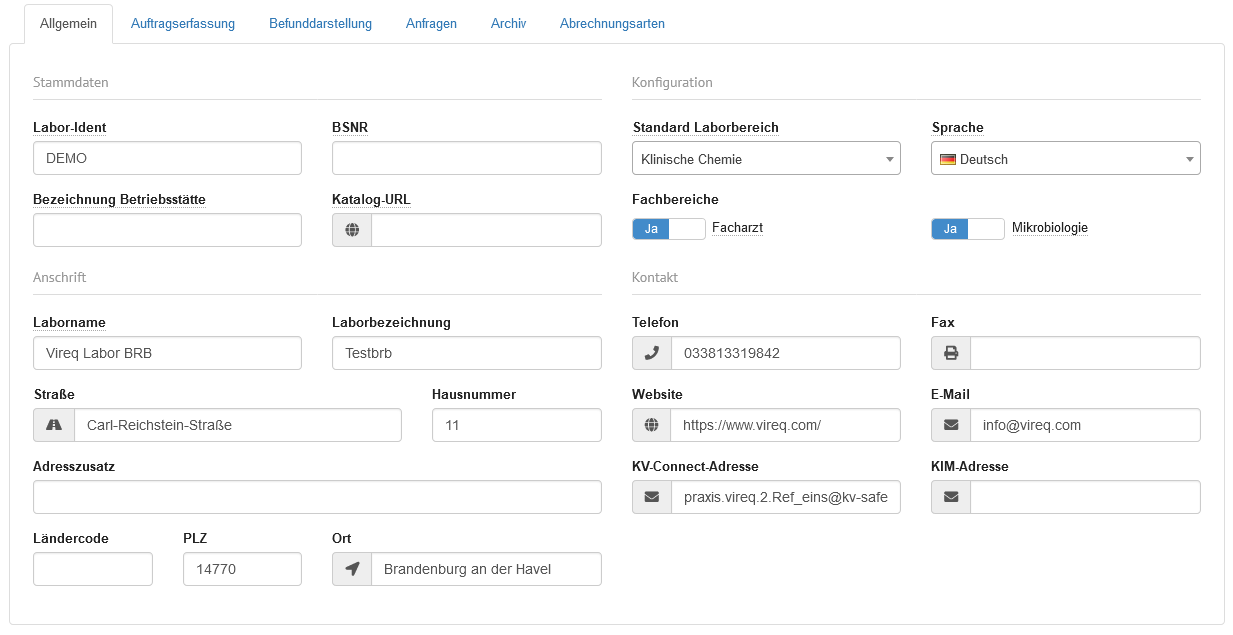
Stammdaten
| Bezeichnung | Feldtyp | Erklärung |
|---|---|---|
| Labor-Ident | Eingabefeld | In diesem Feld steht die eindeutige alphanumerische Kennung des Labors. Diese wird für Schnittstellen genutzt und darf maximal 60 Zeichen enthalten. |
| BSNR | Eingabefeld | In diesem Feld steht die Betriebsstättennummer des Labor-Standorts. Diese neustellige Nummer besteht aus der siebenstelligen KV-Abrechnungsnummer und zwei ergänzenden Nullen. |
| Bezeichnung Betriebsstätte | Eingabefeld | In diesem Feld steht die Bezeichnung der Betriebsstätte. Dieser Name wird in der LDT2 zu LDT3 Konvertierung benötigt. |
| Katalog-URL | Eingabefeld | In diesem Feld wird eine Katalog-URL hinterlegt, welche für die LDT2 zu LDT3 Konvertierung benötigt wird. Die KBV erwartet übermittelte Informationen in LDT3. |
Konfiguration
| Bezeichnung | Feldtyp | Erklärung |
|---|---|---|
| Standard Laborbereich | Dropdown | In diesem Dropdown kann zwischen den verfügbaren Laborbereichen gewählt werden. Neu angelegte Untersuchungen (Analyte) werden automatisch dem Standard Laborbereich zugewiesen. Das Bearbeiten und Anlegen von Laborbereichen wird hier beschrieben. |
| Sprache | Dropdown | In diesem Dropdown wird die Standardsprache des Labors ausgewählt und angezeigt. |
| Fachbereiche | Auswahlschalter | Hier wird durch die Auswahlschalter angegeben, welche Fachbereiche für das Labor zur Verfügung stehen. Entsprechend dieser Auswahl werden die Konfiguration des Labors angeboten. Mögliche Fachbereiche sind:
|
Anschrift
| Bezeichnung | Feldtyp | Erklärung |
|---|---|---|
| Laborname | Eingabefeld | In diesem Feld stehe der Laborname. Dieser wird unter anderem zur Anzeige im Bereich "Meine Labore" verwendet. Der Laborname darf maximal 250 Zeichen enthalten. |
| Laborbezeichnung | Eingabefeld | In diesem Feld stehe die Laborbezeichnung. Diese wird für die LDT2 zu LDT3-Konvertierung verwendet. Die Laborbezeichnung darf maximal 255 Zeichen enthalten. |
| Straße | Eingabefeld | In diesem Feld steht die Straße, in welcher das Labor sich befindet. Die Straße darf maximal 60 Zeichen enthalten. |
| Hausnummer | Eingabefeld | In diesem Feld wird die Hausnummer des Labors angegeben. |
| Adresszusatz | Eingabefeld | In diesem Feld kann ein Adresszusatz angegeben werden. Diese darf maximal 255 Zeichen enthalten. |
| Ländercode | Eingabefeld | In diesem Feld kann ein Ländercode für das Labor hinterlegt werden. |
| PLZ | Eingabefeld | In diesem Feld wird die Postleitzahl des Labors angegeben. |
| Ort | Eingabefeld | In diesem Feld wird der Ort angegeben, in welchem sich das Labor befindet. |
Kontakt
| Bezeichnung | Feldtyp | Erklärung |
|---|---|---|
| Telefon | Eingabefeld | In diesem Feld wird die Telefonnummer des Labors angegeben. |
| Fax | Eingabefeld | In diesem Feld wird die Faxnummer des Labors angegeben. |
| Website | Eingabefeld | In diesem Feld wird die URL zur Website des Labors angegeben. |
| Eingabefeld | In diesem Feld wird die E-Mail-Adresse des Labors angegeben. | |
| KV-Connect-Adresse | Eingabefeld | In diesem Feld wird die KV-Connect-Adresse des Labors angegeben. |
| KIM-Adresse | Eingabefeld | In diesem Feld wird die KIM-Adresse des Labors angegeben. KIM bedeutet "Kommunikation im Medizinwesen". |
Auftragserfassung
Im Tabreiter "Auftragserfassung" werden alle Informationen und Einstellungen, welche für die an das Labor gesendeten Aufträge benötigt werden, hinterlegt.
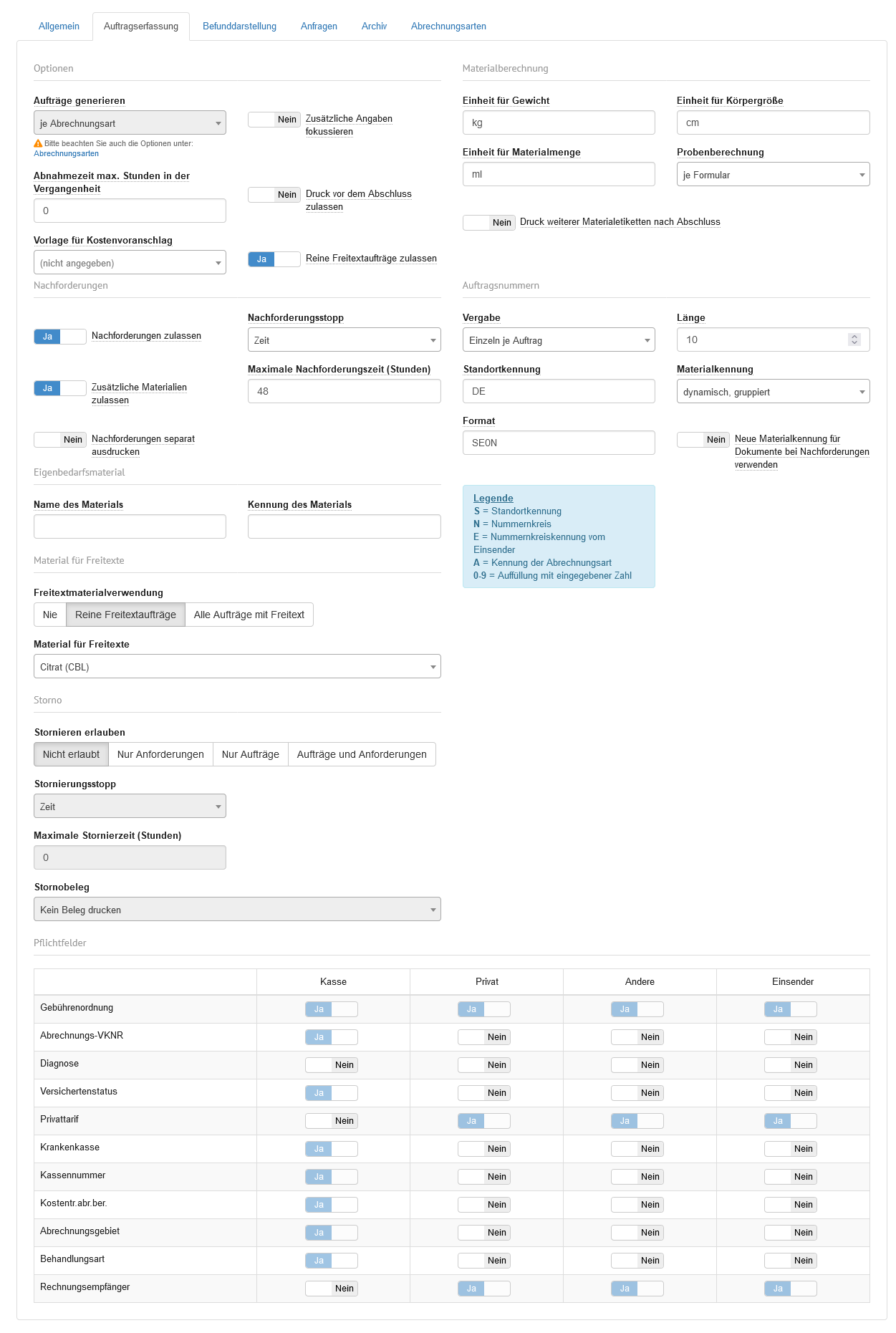
Optionen
| Bezeichnung | Feldtyp | Erklärung |
|---|---|---|
| Aufträge generieren | Dropdown | In diesem Dropdown wird festgelegt, wie die Aufträge generiert werden sollen. Die Optionen sind:
Weitere Optionen befinden sich unter dem Tabreiter "Abrechnungsarten". |
| Zusätzliche Angaben fokussieren | Auswahlschalter | Wird der Auswahlschalter hier auf "Ja" gesetzt, werden alle zusätzlichen Angaben bei der Auftragserfassung zentral geöffnet. Dies bedeutet, das bei Auswahl einer Anforderung mit einer zusätzlichen Angabe alle Eingabefelder des Bereichs "Zusätzliche Angaben" in einem Modal ausgegeben werden. Sie können auch dort erfasst werden. |
| Abnahmezeit max. Stunden in der Vergangenheit | Eingabefeld | In diesem Feld wird angegeben, wie viele Stunden die Abnahmezeit eines Auftrags maximal in der Vergangenheit liegen darf, um diesen noch Abschließen und an das Labor übermitteln zu können. |
| Druck vor dem Abschluss zulassen | Auswahlschalter | Wird der Auswahlschalter hier auf "Ja" gesetzt, können bereits vor dem Auftragsabschluss die Auftragsdokumente gedruckt werden. |
| Vorlage für Kostenvoranschlag | Dropdown | In diesem Dropdownfeld kann, falls vorhanden, eine Vorlage für einen Kostenvoranschlag ausgewählt werden. Die Vorlagen hierzu werden im Bereich "Dokumente" angelegt und verwaltet. |
| Reine Freitextaufträge zulassen | Auswahlschalter | Wird der Auswahlschalter hier auf "Ja" gesetzt, können Aufträge nur durch Freitexteingabe und ohne Auswahl von Laboranforderungen abgeschlossen werden. |
Materialberechnung
| Bezeichnung | Feldtyp | Erklärung |
|---|---|---|
| Einheit für Gewicht | Eingabefeld | In diesem Feld wird die genutzte Gewichtseinheit festgelegt. |
| Einheit für Körpergröße | Eingabefeld | In diesem Feld wird die genutzte Größeneinheit festgelegt. |
| Einheit für Materialmenge | Eingabefeld | In diesem Feld wird die genutzte Mengeneinheit festgelegt. |
| Probenberechnung | Dropdown | In diesem Feld wird festgelegt, in welcher Abhängigkeit die Berechnung von Proben erfolgt. Die Optionen sind:
|
| Druck weiterer Materialetiketten nach Abschluss | Auswahlschalter | Wird der Auswahlschalter hier auf "Ja" gesetzt, wird den Einsendern nach dem Abschluss eines Auftrages erlaubt, weitere Materialetiketten zu erzeugen. Diese Materialetiketten wurden nicht durch die automatische Probenberechnung ermittelt, sondern werden vom Einsender manuell ergänzt. Die manuell hinzugefügten Materialien werden nicht extra per Auftragsschnittstelle übermittelt. Erst wenn der Einsender eine Nachforderung erstellt, kann - je nach Schnittstellendefinition - eine Liste aller Materialien an das Labor gesendet werden. |
Nachforderung
| Bezeichnung | Feldtyp | Erklärung |
|---|---|---|
| Nachforderung zulassen | Auswahlschalter | Wird der Auswahlschalter hier auf "Ja" gesetzt, dürfen Einsender grundlegend nachfordern. Weitere Einschränkungen aus den Laboreinstellungen und Einstellungen an Laboranforderungen und Material können die Nachforderung weitergehend beeinflussen. |
| Nachforderungsstopp | Dropdown | In dem Dropdown wird entschieden, wie lang eine Nachforderung möglich sein soll. Es gibt dazu folgende Optionen:
|
| Zusätzliche Materialien zulassen | Auswahlschalter | Wird der Auswahlschalter hier auf "Ja" gesetzt, dürfen im Kontext einer Nachforderung weitere Materialen hinzugefügt werden. |
| Maximale Nachforderungszeit (Stunden) | Eingabefeld | In diesem Feld steht die Angabe der Zeit in Stunden, in welcher Einsender nach dem Abschluss eines Auftrages max. noch Nachforderungen erstellen können. Eine Einschränkung dieses Zeitraums ist durch Werte an Material, Anforderungen und Individualanforderungen möglich - eine Verlängerung ist nicht möglich. |
| Nachforderungen seperat ausdrucken | Auswahlschalter | Wird der Auswahlschalter hier auf "Ja" gesetzt, dürfen Nachforderungen seperat gedruckt werden. |
Auftragsnummern
| Bezeichnung | Feldtyp | Erklärung |
|---|---|---|
| Vergabe | Dropdown | In diesem Dropdown wird festgelegt, wie die Vergabe der Auftragsnummern gehandhabt werden soll. Die Optionen sind:
|
| Länge | Zahlenfeld | In diesem Feld wird die Anzahl der Stellen der zu erzeugenden Auftragsnummer festgelegt. |
| Standortkennung | Eingabefeld | In diesem Feld wird der Wert für die Standortkennung der Auftragnummernsyntax festgelegt. |
| Materialkennung | Dropdown | Hier gibt es folgende Optionen:
|
| Format | Eingabefeld | In diesem Feld wird die Syntax der Auftragsnummer festgelegt. Folgende Kürzel werden hierzu verwendet:
|
| Neue Materialkennung für Dokumente bei Nachforderungen verwenden | Auswahlschalter | In diesem Feld wird festgelegt, ob bei dynamischen Materialkennungen ein im Kontext der Nachforderung erzeugtes Dokument eine neue zusätzliche Kennung zugewiesen bekommt. Wird in Abhängigkeit zur Auswahl in "Materialkennung" angezeigt. Dort muss "dynamisch, gruppiert" oder "dynamisch, einzeln" ausgewählt sein. |
Eigenbedarfsmaterial
| Bezeichnung | Feldtyp | Erklärung |
|---|---|---|
| Names des Materials | Eingabefeld | In diesem Feld wird die Bezeichnung für Eigenbedarfsmaterial (Material, das beim Einsender bleibt, dementsprechend nicht ins Labor geht) festgelegt. |
| Kennung des Materials | Eingabefeld | In diesem Feld wird die Kennung für Eigenbedarfsmaterial (Material, das beim Einsender bleibt, dementsprechend nicht ins Labor geht) festgelegt. |
Material für Freitexte
| Bezeichnung | Feldtyp | Erklärung |
|---|---|---|
| Freitextmaterialverwendung | Auswahlschaltflächen | Hier wird durch die Auswahlschalflächen ausgewählt, ob für eine Freitexteingabe Material generiert werden soll. Die Optionen sind die folgenden:
|
| Material für Freitexte | Dropdown | In diesem Dropdown wird entschieden, welches Material für Freitextaufträge verwendet werden soll. Die Auswahl beschränkt sich auf Materialien, welche hier für das Labor hinterlegt wurden. |
Storno
| Bezeichnung | Feldtyp | Erklärung |
|---|---|---|
| Stornieren erlauben | Auswahlschaltflächen | Hier wird durch die Auswahlschaltflächen ausgewählt, ob das Stornieren eines Auftrags oder einzelner Anforderungen erlaubt werden soll. Die Optionen sind die folgenden:
|
| Stornierungsstopp | Dropdown | In dem Dropdown wird entschieden, wie lang eine Stornierung möglich sein soll. Es gibt dazu folgende Optionen:
|
| Maximale Stornierzeit (Stunden) | Eingabefeld | In diesem Feld steht die Angabe der Zeit in Stunden, in welcher Einsender nach dem Abschluss eines Auftrages max. noch stornieren können. |
| Stornobeleg | Dropdown | In dem Dropdown wird ausgewählt, welche Belegvorlage für einen Stornobeleg genutzt werden soll. Diese wird im Bereich Dokumente verwaltet. Ist keine Vorlage hinterlegt, so ist der Standardwert dieses Feldes "Kein Beleg drucken". |
Pflichtfelder
In der Tabelle Pflichtfelder kann festgelegt werden, welche Felder für welche Abrechnungsart ein Pflichtfeld innerhalb der Auftragsanlage sind.
Es wird in folgende Abrechnungsarten unterschieden:
- Kasse
- Privat
- Andere(r Rechnungsempfänger)
- Einsender
Die möglichen Pflichtfelder sind:
- Gebührenordnung
- Abrechnungs-VKNR
- Diagnose
- Versichertenstatus
- Privattarif
- Krankenkasse
- Kassennummer
- Kostentr.abr.ber.
- Abrechnungsgebiet
- Behandlungsart
- Rechnungsempfänger
Befunddarstellung
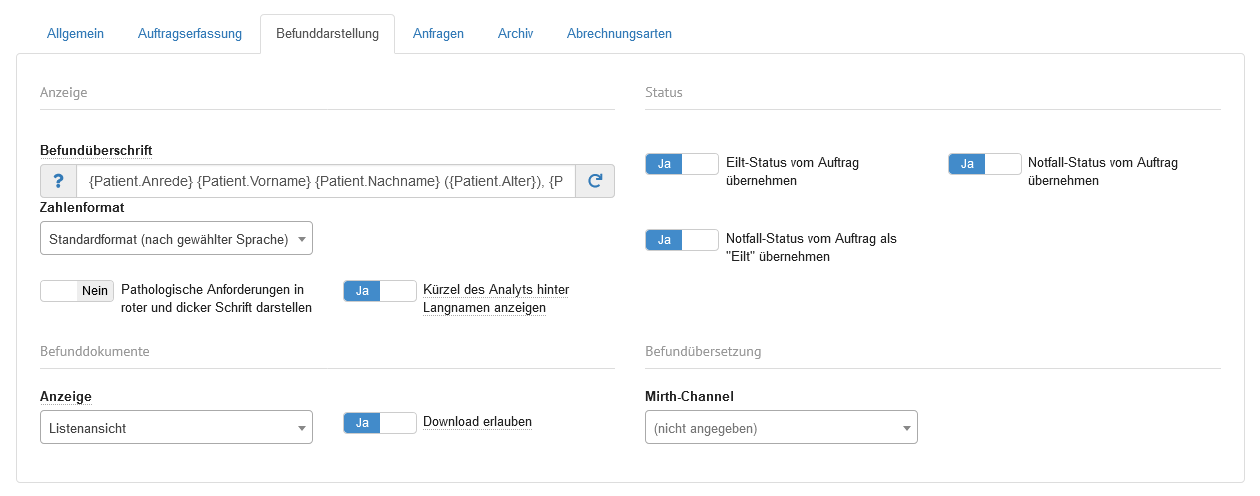
Im Tabreiter "Befunddarstellung" werden alle Informationen und Einstellungen, welche für die Darstellung der Befunde aus dem Labor benötigt werden, hinterlegt.
Anzeige
| Bezeichnung | Feldtyp | Erklärung |
|---|---|---|
| Befundüberschrift | Eingabefeld | Siehe Beschreibung unter dieser Tabelle. |
| Zahlenformat | Dropdown | In diesem Dropdown wird entschieden, welches Zahlenformat innerhalb von Befunden verwendet werden soll. Die Optionen sind:
|
| Pathologische Anforderungen in roter und dicker Schrift darstellen | Auswahlschalter | Wird der Auswahlschalter hier auf "Ja" gesetzt, werden pathologische Ergebnisse zur direkten Sichtbarkeit im Befund in roter und dicker Schrift dargestellt. |
| Kürzel des Analyts hinter Langnamen anzeigen | Auswahlschalter | Wird der Auswahlschalter hier auf "Ja" gesetzt, werden im Befund sowohl Langname als auch Kürzel für Analyten ausgegeben. |
Befundüberschrift
In diesem Feld wird anhand von Platzhaltern die Zusammensetzung der Befundüberschrift bestimmt.
Mit Klick auf das Fragezeichen-Icon  wird unterhalb des Feldes eine Vorschau der zusammengesetzten Befundüberschrift angezeigt.
Ein Klick auf das Wiederherstellen-Icon  wird die Eingabe innerhalb des Feldes auf den letzten gespeicherten Zustand zurückgesetzt.
Folgende Platzhalter können genutzt werden:
| Platzhalter | Typ | Beschreibung |
|---|---|---|
| {Befund.Auftragsnummer} | Zeichenkette | Kürzel |
| {Befund.AuftragsnummerLabor} | Zeichenkette | Labor-Ident |
| {Befund.Befunddatum} | Datum/Uhrzeit | Befunddatum |
| {Befund.Befundtyp} | Zeichenkette | Befundtyp |
| {Befund.IhrZeichen} | Zeichenkette | Ihr Zeichen |
| {Patient.Alter} | Zahl | Alter |
| {Patient.Anrede} | Zeichenkette | Anrede |
| {Patient.Geburtsdatum} | Datum/Uhrzeit | Geburtsdatum |
| {Patient.Geschlecht} | Zeichenkette | Geschlecht |
| {Patient.GeschlechtAlsSymbol} | Zeichenkette | Symbol für Geschlecht |
| {Patient.GeschlechtAlsText} | Zeichenkette | Geschlecht |
| {Patient.Nachname} | Zeichenkette | Nachname |
| {Patient.Namenszusatz} | Zeichenkette | Namenszusatz |
| {Patient.Titel} | Zeichenkette | Titel |
| {Patient.Vorname} | Zeichenkette | Vorname |
| {Patient.Vorsatzwort} | Zeichenkette | Vorsatzwort |
Platzhalter folgender Typen können über die Angabe folgender Optionen formatiert werden:
Formate für Datum/Uhrzeit:
- {Platzhalter:yyyy} - Jahr (4-stellig)
- {Platzhalter:yy} - Jahr (2-stellig)
- {Platzhalter:MM} - Monat (2-stellig)
- {Platzhalter:dd} - Tag (2-stellig)
- {Platzhalter:HH} - Stunde (24h-Format)
- {Platzhalter:mm} - Minute (2-stellig)
- {Platzhalter:ss} - Sekunde (2-stellig)
Formate für Zahl:
- {Platzhalter:4} - Auffüllen der Zahl mit 0 bis eine Länge von 4 erreicht wurde. Beispiel: {Zaehler:4} = "0001"
- {Platzhalter,4} - Auffüllen der Zahl mit Leerzeichen, nach links, bis eine Länge von 4 erreicht wurde. Beispiel: {Zaehler,4} = " 1"
- {Platzhalter,-4} - Auffüllen der Zahl mit Leerzeichen, nach rechts, bis eine Länge von 4 erreicht wurde. Beispiel: {Zaehler,-4} = "1 "
Status
| Bezeichnung | Feldtyp | Erklärung |
|---|---|---|
| Eilt-Status vom Auftrag übernehmen | Auswahlschalter | Wird der Auswahlschalter hier auf "Ja" gesetzt, wird der Eilt-Status des Auftrags für den Befund übernommen. |
| Notfall-Status vom Auftrag übernehmen | Auswahlschalter | Wird der Auswahlschalter hier auf "Ja" gesetzt, wird der Notfall-Status des Auftrags für den Befund übernommen. |
| Notfall-Status vom Auftrag als "Eilt" übernehmen | Auswahlschalter | Wird der Auswahlschalter hier auf "Ja" gesetzt, wird der Notfall-Status des Auftrags als "Eilt" für den Befund übernommen. |
Befunddokumente
| Bezeichnung | Feldtyp | Erklärung |
|---|---|---|
| Anzeige | Dropdown | In diesem Dropdown wird entschieden, welche Art der Anzeige für die Befunddokumente verwendet werden soll. Die Optionen sind:
|
| Download erlauben | Auswahlschalter | Wird der Auswahlschalter hier auf "Ja" gesetzt, ist es den Einsendern des Labors möglich, Dokumente zu Befunden (in der Regel PDF) herunterzuladen und somit zu drucken und/oder abzuspeichern. |
Befundübersetzung
| Bezeichnung | Feldtyp | Erklärung |
|---|---|---|
| Mirth-Channel | Dropdown | In diesem Dropdown wird entschieden, welcher Mirth-Channel zur Befundübersetzung genutzt wird. |
Anfragen
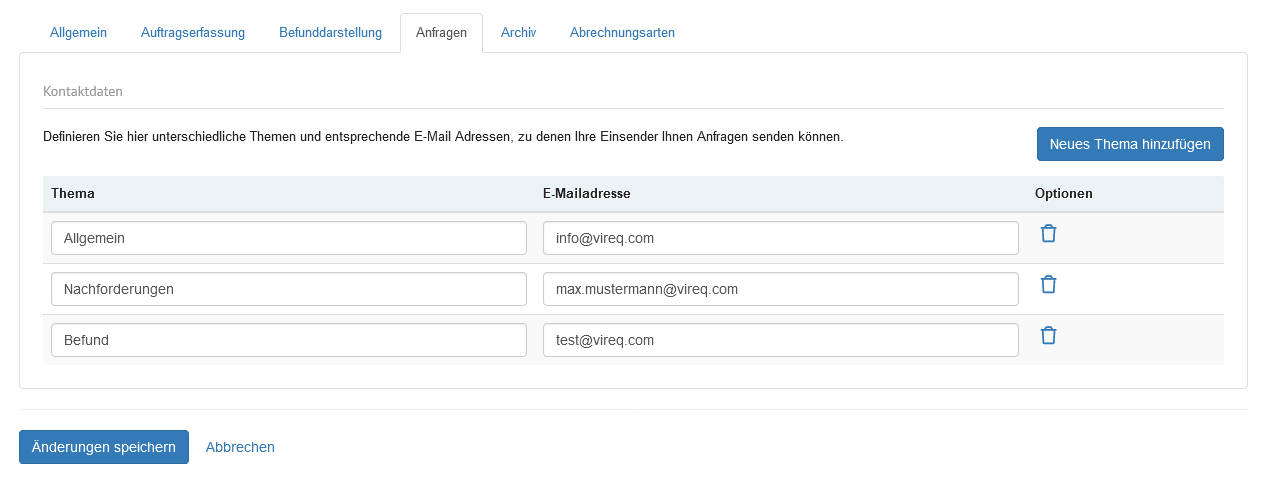
Im Reiter "Anfragen" kann definiert werden, zu welchen Themen die Einsender das Labor kontaktieren können, und an welche E-Mail Adresse diese Anfragen gesendet werden.
Kontaktdaten
In der Tabelle "Kontaktdaten" können die Themen und E-Mailadressen verwaltet werden.
Mit Klick auf den Button "Neues Thema hinzufügen" wird die Tabelle um eine weitere Zeile ergänzt, welche vom Nutzer befüllt werden kann.
Jede Zeile entspricht einem Thema und der zugehörigen E-Mailadresse. Mit Klick auf das Mülleimer-Icon kann ein Eintrag, nach erneuter Bestätigung, gelöscht werden.
Archiv
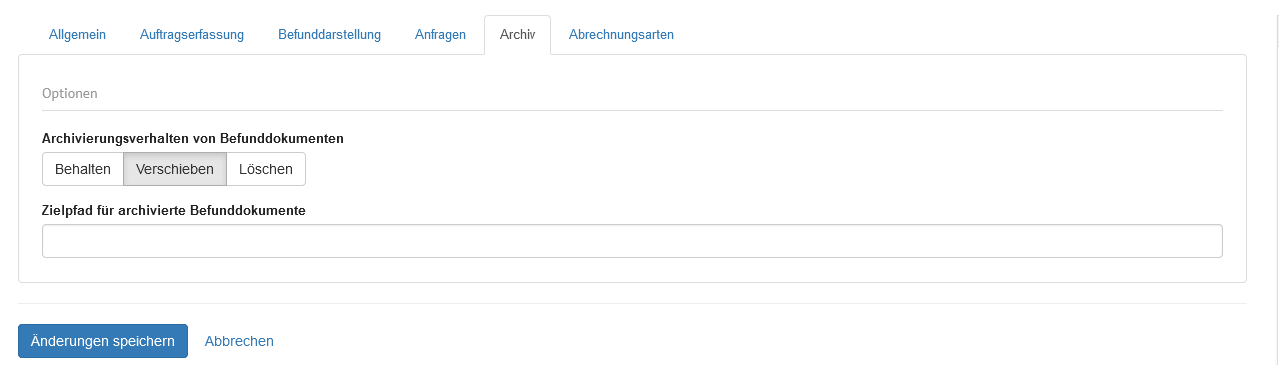
Im Reiter "Archiv" kann definiert werden, wie das System Befunddokumente verarbeitet.
Optionen
| Bezeichnung | Feldtyp | Erklärung |
|---|---|---|
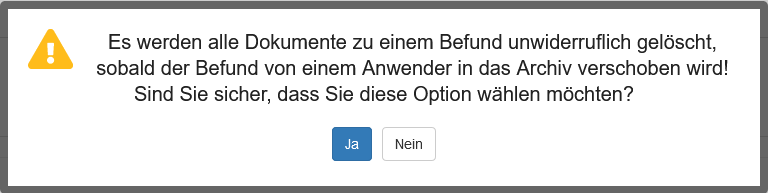
| Archivierungsverhalten von Befunddokumenten | Auswahlschaltflächen | Hier wird durch die Auswahlschaltflächen ausgewählt, was bei Archivierung mit Befunddokumenten umgegangen werden soll. Die Optionen sind die folgenden:
|
Abrechnungsarten
Im Reiter "Abrechnungsarten" können zu den im Abrechnungsregelwerk hinterlegten Werten spezifischere Einstellungen hinzugefügt werden.
Die Fachbereiche werden in Klappbereichen dargestellt, welche initial zugeklappt sind.
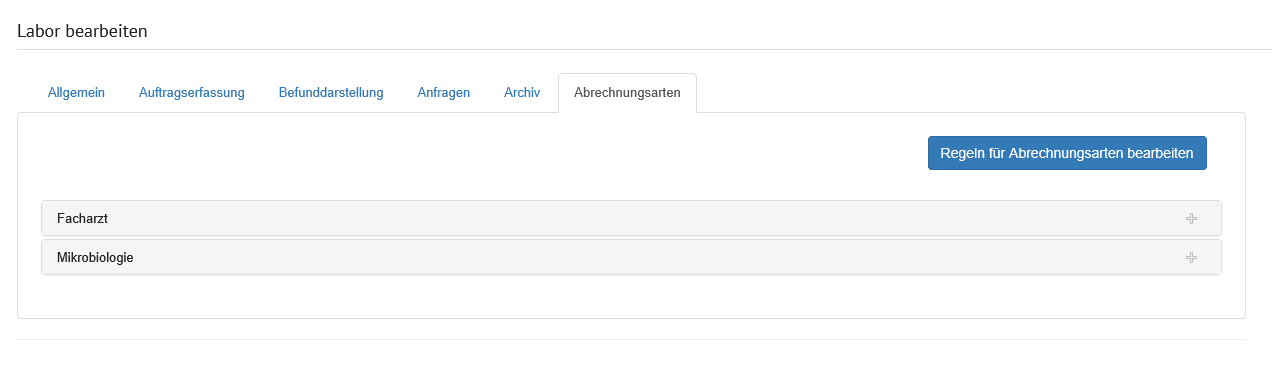
Regeln für Abrechnungsarten bearbeiten
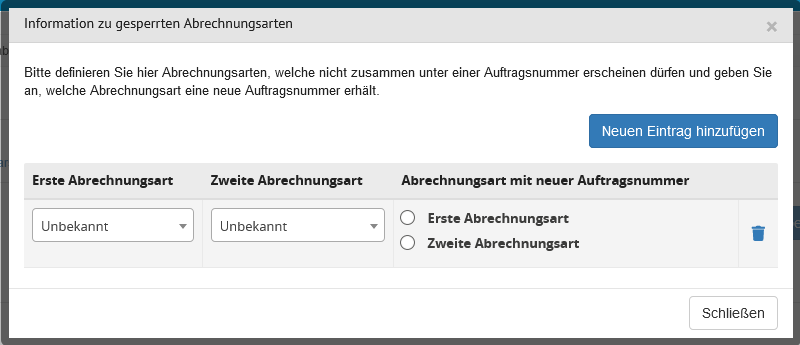
Zusätzlich können Regeln für Abrechnungsarten bearbeitet werden. Dazu öffnet sich nach Klick auf den Button "Regeln für Abrechnungsarten bearbeiten" das Modal "Information zu gesperrten Abrechnungsarten". In diesem Modal werden Abrechnungsarten definiert, welche nicht zusammen unter einer Auftragsnummer erscheinen dürfen und welche Abrechnungsart eine neue Auftragsnummer erhalten soll.
Durch Klick auf "Neuen Eintrag hinzufügen" wird eine Zeile in der Tabelle ergänzt.
Ein Klick auf "Schließen" übernimmt die Anpassungen und schließt das Modal.
Spaltenbeschreibung
| Spalte | Inhalt |
|---|---|
| Erste Abrechnungsart | Hier wird eine Option aus den hinterlegten Abrechnungsarten ausgewählt. |
| Zweite Abrechnungsart | Hier wird eine weitere Option aus den hinterlegten Abrechnungsarten ausgewählt. |
| Abrechnungsart mit neuer Auftragsnummer | Hier wird mit Auswahl des Radiobuttons festgelegt, welche der beiden Abrechnungsarten bei Kombination innerhalb eines Auftrags eine neue Auftragsnummer erhalten soll. |
| Aktionsspalte | Hier kann mit Klick auf das Müllerimer-Icon  die Zeile und somit deren Einstellungen gelöscht werden. die Zeile und somit deren Einstellungen gelöscht werden. |
Facharzt
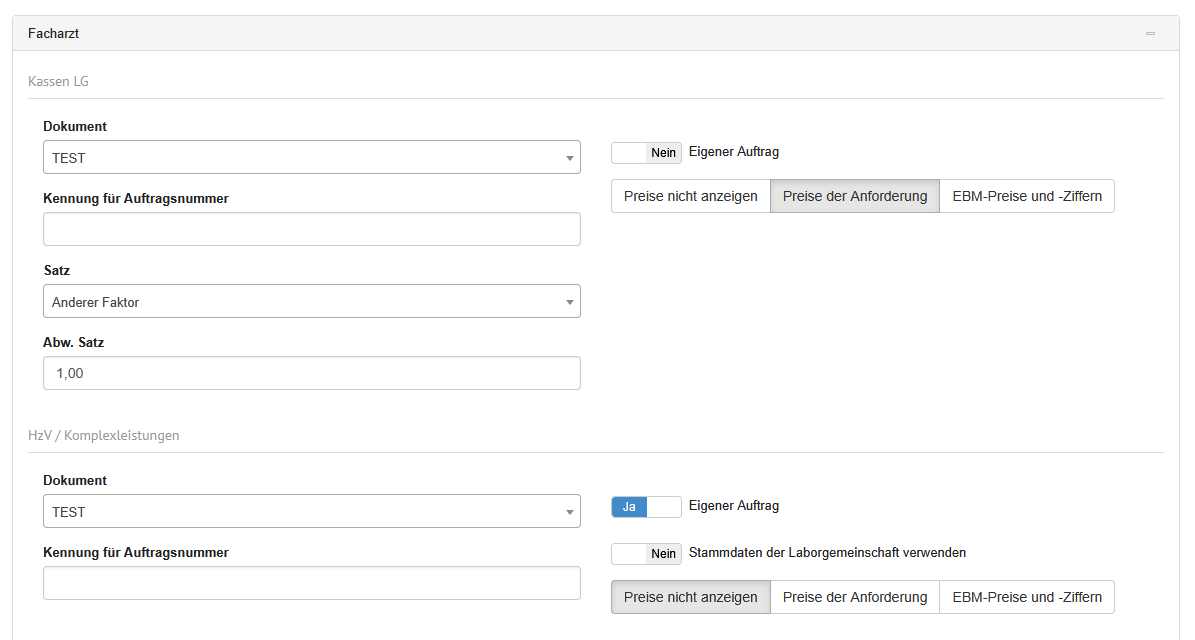
Im Bereich Facharzt gibt es die folgenden Abrechnungsarten:
- Unbekannt
- Privat LG
- Privat (GOÄ)
- Kassen LG
- HzV / Komplexleistungen
- Kasse (EBM)
- IGeL in Privat LG
- IGeL
- IGeL PVS
- Kasse (EBM) präventiv
- Kasse (EBM) - Muster 06
- Kasse (EBM) - Muster 39
Unter jeder Abrechnungsart können folgende Einstellungen hinterlegt werden:
| Bezeichnung | Feldtyp | Erklärung |
|---|---|---|
| Dokument | Dropdown | In diesem Dropdown wird entschieden, welche Dokumentenvorlage genutzt wird. Die Vorlagen hierzu werden im Bereich "Dokumente" angelegt und verwaltet. |
| Eigener Auftrag | Auswahlschalter | Wird der Auswahlschalter hier auf "Ja" gesetzt, wird für diese Abrechnungsart ein eigener Auftrag angelegt. |
| Kennung für Auftragsnummern | Eingabefeld | Hier kann eine Kennung hinterlegt werden, welche in der Erstellung der Auftragsnummer berücksichtigt wird. |
| Stammdaten der Laborgemeinschaft verwenden | Auswahlschalter | Wird der Auswahlschalter hier auf "Ja" gesetzt, werden die Stammdaten der Laborgemeinschaft verwendet. Diese Auswahl gibt es nur für die Abrechnungsart HzV / Komplexleistungen. |
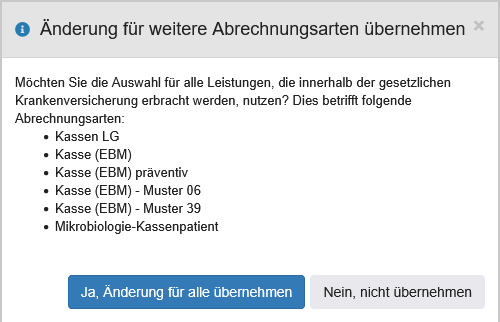
| Preise anzeigen | Auswahlschaltflächen | Hier wird durch die Auswahlschaltflächen die Art der Preisanzeige bestimmt. Die Optionen hierfür sind:
 |
| Satz | Dropdown | In diesem Dropdown wird entschieden, welcher Satz in der Preisanzeige genutzt werden soll. Die Optionen hierfür sind:
|
| Abw. Satz | Eingabefeld | Wird im Dropdown "Satz" der Wert "Anderer Faktor" ausgewählt, kann hier ein Wert manuell vergeben werden. Der initiale Eingabewert liegt bei 1,00. |
Mikrobiologie

Im Bereich Mikrobiologie gibt es die folgenden Abrechnungsarten:
- Kassenpatient
- Privatpatient
- Einsender
- Anderer Rechnungsempfänger
- IGeL
- IGeL PVS
Unter jeder Abrechnungsart können folgende Einstellungen hinterlegt werden:
| Bezeichnung | Feldtyp | Erklärung |
|---|---|---|
| Dokument | Dropdown | In diesem Dropdown wird entschieden, welche Dokumentenvorlage genutzt wird. Die Vorlagen hierzu werden im Bereich "Dokumente" angelegt und verwaltet. |
| Kennung für Auftragsnummern | Eingabefeld | Hier kann eine Kennung hinterlegt werden, welche in der Erstellung der Auftragsnummer berücksichtigt wird. |
| Preise anzeigen | Auswahlschaltflächen | Hier wird durch die Auswahlschaltflächen die Art der Preisanzeige bestimmt. Die Optionen hierfür sind:
|
Laboranforderungen
Auf der Seite "Laboranforderungen" werden in einer Tabelle die für das Labor hinterlegten Anforderungen angezeigt. Dabei wird der Inhalt durch Tabs in die Fachbereiche "Facharzt", "Mikrobiologie" und "Nicht zugewiesen" unterteilt.
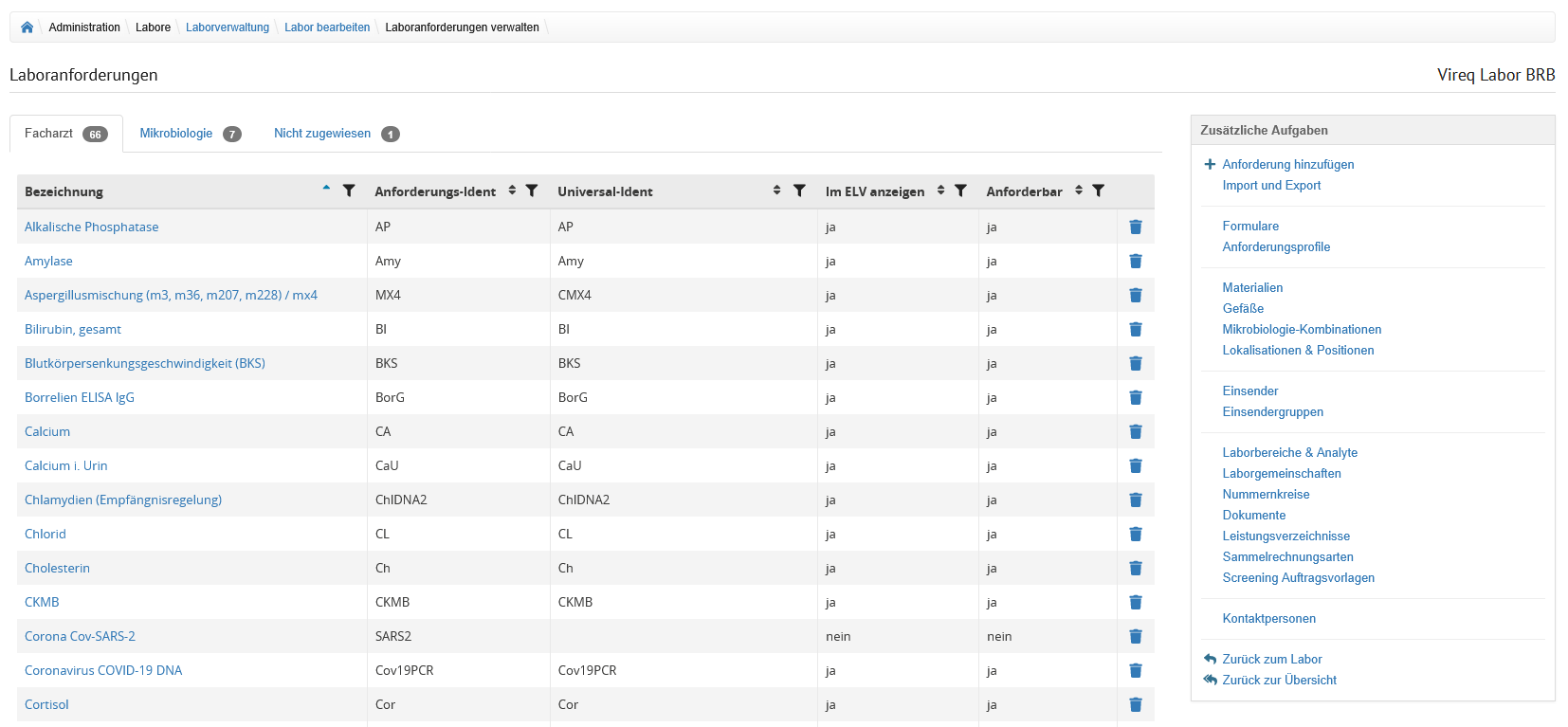
Spaltenbeschreibung
| Spalte | Inhalt |
|---|---|
| Bezeichnung | Hier wird die hinterlegte Bezeichnung des Gefäßes angezeigt. Nach Klick öffnet sich die Seite "Anforderung bearbeiten". |
| Anforderungs-Ident | Hier wird das Anforderungs-Ident der Anforderung angezeigt. |
| Universal-Ident | Hier wird das Universal-Ident der Anforderung angezeigt. |
| Im ELV anzeigen | Hier wird mit den Werten "Ja" oder "Nein" angezeigt, ob eine Anforderung im ELV (Elektronisches Leistungsverzeichnis) angezeigt wird. Diese Spalte wird nicht im Fachbereich "Mikrobiologie" angezeigt. |
| Anforderbar | Hier wird mit den Werten "Ja" oder "Nein" angezeigt, ob die Anforderung in der Auftragsanlage anforderbar ist. |
| Aktionsspalte | Hier kann mit Klick auf das Mülleimer-Icon  die Anforderung gelöscht werden. Vor der Löschung erfolgt eine Abfrage zur Bestätigung. Dabei gibt es zwei Versionen. die Anforderung gelöscht werden. Vor der Löschung erfolgt eine Abfrage zur Bestätigung. Dabei gibt es zwei Versionen.Die Anforderung hat keine Materialien zugewiesen: 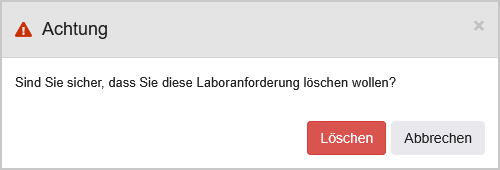 Die Anforderung hat Materialien zugewiesen: 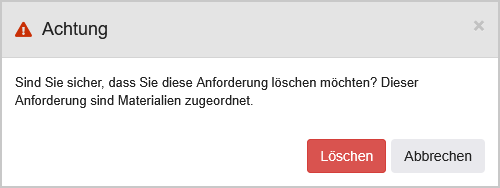 |
Laboranforderung bearbeiten
Mit Klick auf die Bezeichnung einer Laboranforderung in der Übersicht öffnet sich die "Anforderung bearbeiten" Seite, auf welcher Änderungen vorgenommen werden können.
Die Seite wird in verschiedene Tabreiter unterteilt.
Je nach Fachbereich werden verschiedene Tabreiter ein- und ausgeblendet.
Anforderung
Der Tabreiter wird angezeigt für die Fachbereiche "Facharzt", "Mikrobiologie" und "Nicht zugewiesen".
Stammdaten
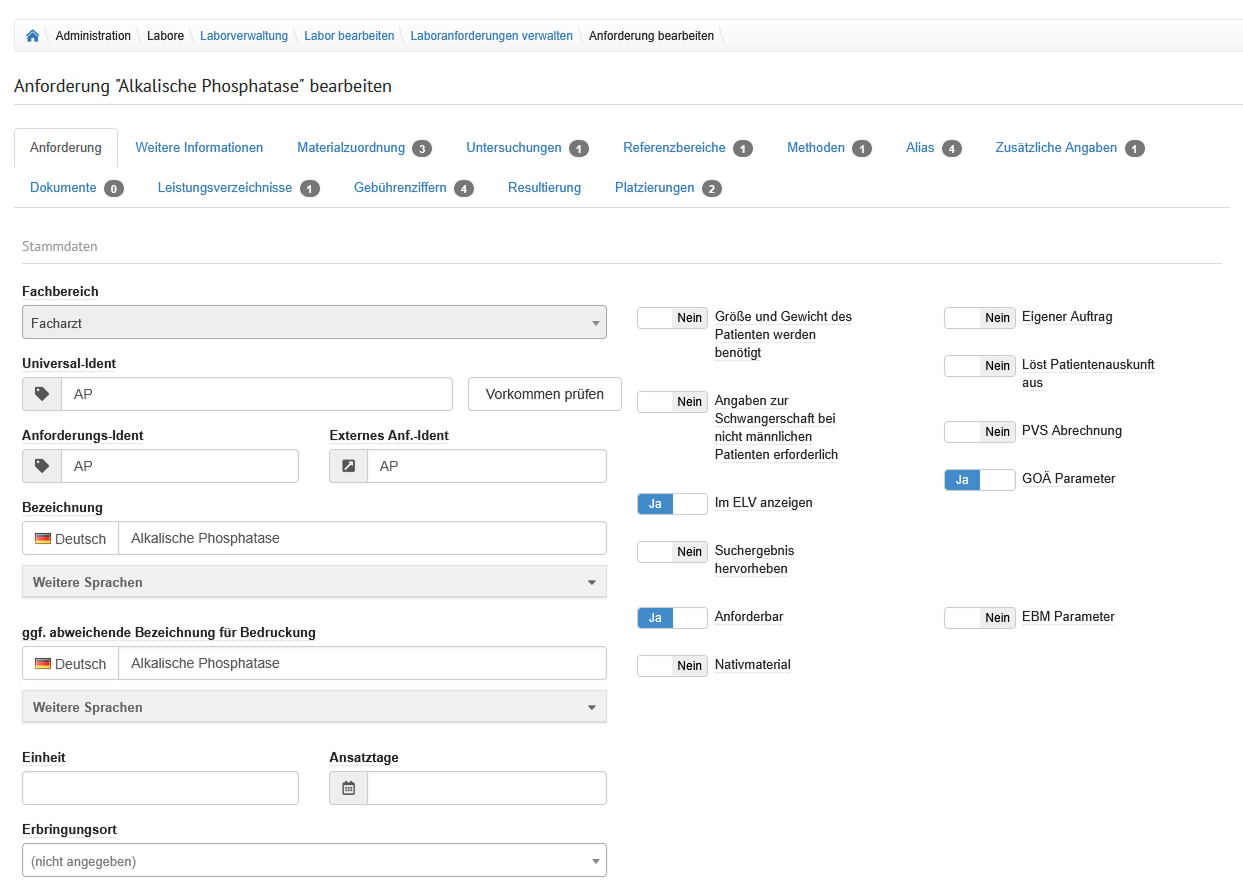
| Bezeichnung | Feldtyp | Erklärung |
|---|---|---|
| Fachbereich | Dropdown | In diesem Dropdown wird der Fachbereich der Anforderung ausgewählt. Dies beeinflusst verfügbare Felder für eine Laboranforderung und die Möglichkeit der Verwendung der Laboranforderung auf einem Formular oder in der Mikrobiologie-Erfassung. Wurde die Anforderung bereits auf einem Formular platziert, kann der Fachbereich nicht mehr verändert werden. |
| Elternanforderung | Dropdown | Das Feld wird angezeigt für den Fachbereich "Mikrobiologie". In diesem Dropdown kann eine Elternanforderung aus der Liste der bereits angelegten Mikrobiologie-Anforderungen ausgewählt werden. |
| Universal-Ident | Eingabefeld | Hier kann der Universal-Ident hinterlegt werden. Bei Universal-Idents handelt es sich um einen eineindeutigen Wert, der laborübergreifend Verwendung findet. Folgende Entitäten werden auf Basis der Universal-Idents erstell:
Synonyme: Globale Idents, globale Kürzel, MML-Kürzel |
| Anforderungs-Ident | Eingabefeld | Beinhaltet den am jeweiligen Labor definierten, gültigen Ident. In der Regel handelt es sich um die im Labor-Informationssystem gepflegten Labor-Idents. Bei der Verwendung von Universal-Idents bilden die Anforderungs-Idents die eindeutige Zuweisung zu den Universal-Idents. Import: Für den Stammdaten-Import ist das Anforderungs-Ident der Primärschlüssel, bzw. die eindeutige Kennung für den Datensatz. Liegt kein Anforderungs-Ident bei einem Stammdatenimport vor, wird ein neues Anforderungs-Ident mit den entsprechend beschriebenen Daten angelegt. Liegt ein Anforderungs-Ident bei einem Stammdatenimport vor, werden im Folgenden beschriebene Inhalte angepasst. Synonyme: Lokale Idents, Labor Idents, lokale Kürzel, Standortkürzel, LIS-Kürzel, Anforderungskürzel, Analysenkürzel, Laboranforderung |
| Externes Anf.-Ident | Eingabefeld | Das externe Anforderungs-Ident beinhaltet den beim Übersenden eines Auftrags, übermittelten Wert in das Laborinformationssystem. Eine Änderung des Externen Anforderungs-Idents führt zu einer Veränderung bei der Übermittlung der Anforderung über die Auftragsschnittstelle. Mögliche Mappings in der Mirth-Schnittstelle können hiervon betroffen sein. Import:Liegt kein Externes Anforderungs-Ident bei einem Stammdatenimport vor, wird dieser mit dem Wert = Anforderungs-Ident angelegt. Synonyme: übermitteltes Kürzel, übertragenes Kürzel, übermittelter Ident, übertragener Ident |
| Bezeichnung | Eingabefeld mit Sprachoption | Bei der Bezeichnung handelt es sich um die Benamung des Idents. Dieser wird regulär an allen Stellen in der Oberfläche dargestellt, in denen ein Bezug zu einer Laboranforderung besteht. Zum Beispiel in den Formularen, im Warenkorb und in der ELV-Suche. Zu beachten: Bei EBM Parametern dürfen nur von der KBV zugelassene Bezeichnungen genutzt werden. Zusätzlich können im Klappbereich für unterschiedliche definierte Sprachen verschiedene Bezeichnungen gepflegt werden. Diese werden dann entsprechend der eingestellten Sprache des Anwenders dargestellt. |
| ggf. abweichende Bezeichnung für Bedruckung | Eingabefeld + Klappbereich | Bei Angabe einer abweichenden Bezeichnung ersetzt dieser Wert die Angabe unter "Bezeichnung" für die Bedruckung der generischen Dokumente, sofern Langnamen ausgedruckt werden. Dies ist abhängig von der verwendeten Druckvorlage. Zu beachten: Bei EBM Parametern dürfen nur von der KBV zugelassene Bezeichnungen genutzt werden. Zusätzlich können im Klappbereich für unterschiedliche definierte Sprachen verschiedene Bezeichnungen gepflegt werden. Diese werden dann entsprechend der eingestellten Sprache des Anwenders auf den Dokumenten angedruckt. |
| Einheit | Eingabefeld | In diesem Feld wird die Einheit hinterlegt, die im Leistungsverzeichnis dargestellt wird. |
| Ansatztage | Eingabefeld | In diesem Feld wird die Anzahl der Wochentage hinterlegt, an denen die Untersuchung durchgeführt wird. Dieses wird im Leistungsverzeichnis dargestellt. |
| Erbringungsort | Dropdown | In diesem Dropdown kann aus verfügbaren Laboren gewählt werden. Für Materialien, die nicht teilbar sind, wird im Fall eines Erbringungsortes, der sich vom aktuellen Labor unterscheidet, ein gesondertes Probenetikett erstellt. Die Probenmengenberechnung greift auch in diesem Fall. |
| Größe und Gewicht des Patienten werden benötigt | Auswahlschalter | Wird der Auswahlschalter hier auf "Ja" gesetzt, wird Größe und Gewicht des Patienten zu Pflichtangaben für diese Anforderung. Ohne diese Angaben kann ein Auftrag nicht abgeschlossen werden. |
| Angaben zur Schwangerschaft bei nicht männlichen Patienten erforderlich | Auswahlschalter | Wird der Auswahlschalter hier auf "Ja" gesetzt, wird der Schwangerschaftsstatus bei nicht männlichen Patienten zur Pflichtangabe. Ohne diese Angaben kann ein Auftrag nicht abgeschlossen werden. Wird im Auftrag bei "Schwangerschaft bekannt" Ja ausgewählt, so sind weitere Angaben zu Schwangerschaftswoche und Schwangerschaftstag verpflichtend. |
| Im ELV anzeigen | Auswahlschalter | Das Feld wird angezeigt für den Fachbereich "Facharzt". Wird der Auswahlschalter hier auf "Ja" gesetzt, wird die Anforderung im ELV des Labors unter "Meine Labore" dargestellt. Ebenso steht die Anforderung dann in der ELV-Suche auf dem Formular zur Verfügung. Dies betrifft auch den Export von Daten für die externe Anzeige eines Leistungsverzeichnisses, wenn die Funktion genutzt wird. |
| Suchergebnis hervorheben | Auswahlschalter | Das Feld wird angezeigt wenn "Im ELV anzeigen" auf "Ja" gesetzt wurde. Wird der Auswahlschalter hier auf "Ja" gesetzt, wird die Laboranforderungen, in der Trefferliste der ELV-Suche an den Anfang, unter "häufig verwendet", platziert. |
| Anforderbar | Auswahlschalter | Wird der Auswahlschalter hier auf "Ja" gesetzt, ist die Anforderung im Auftrag anforderbar. Dies bedeutet sie kann...:
|
| Nativmaterial | Auswahlschalter | Das Feld wird angezeigt für den Fachbereich "Facharzt". Wird der Auswahlschalter hier auf "Ja" gesetzt können zusätzliche Materialien und dazugehörige Preise definiert werden, die zusätzlich zum definierten Material (siehe Materialzuordnung) eingesandt werden können. Als Preis für die Anforderung werden nicht mehr die Angaben im Bereich "Preise", sondern im Bereich "Nativmaterial" beachtet. Anwendungsbeispiel: Wenn zu einem Serum (Material) zusätzlich noch ein Medikament (Nativmaterial) benötigt wird, aus welchem die Bestimmung erfolgen soll. |
| Eigener Auftrag | Auswahlschalter | Wird der Auswahlschalter hier auf "Ja" gesetzt, wird bei Auftragsanlage für diese Anforderung automatisch ein eigener Auftrag mit eigener Auftragsnummer erstellt. |
| Löst Patientenauskunft aus | Auswahlschalter | Wird der Auswahlschalter hier auf "Ja" gesetzt, wird der Auftrag im zPAS registriert und steht zum Abruf über Meine Laborwerte zur Verfügung. |
| PVS Abrechnung | Auswahlschalter | Wird der Auswahlschalter hier auf "Ja" gesetzt, hat diese Anforderung die Eigenschaft "PVS Abrechnung". Bei der Verwendung des Abrechnungsregelwerkes (ARW) wird zwischen den Abrechnungsarten IGeL und IGeL PVS entschieden. Die Abrechnungsart IGeL PVS wird nur gesetzt, wenn mindestens eine Anforderung die Eigenschaft PVS Abrechnung "Ja" hat. |
| GOÄ Parameter | Auswahlschalter | Wird der Auswahlschalter hier auf 'Ja' gesetzt, kann die Leistung für die Versicherungsart 'Privatpatient' angefordert werden. So können Leistungen, die ausschließlich im EBM und nicht im GOÄ über eine Ziffer codiert sind (z. B. Lipidprofil 32882 – keine GOÄ), korrekt im Abrechnungsregelwerk (ARW) platziert werden. |
| EBM Parameter | Auswahlschalter | Wird der Auswahlschalter hier auf 'Ja' gesetzt, hat dies Einfluss auf die Abrechnung – insbesondere bei Verwendung des Abrechnungsregelwerks (ARW). Abhängig von weiteren Angaben können dann folgende Abrechnungsarten zur Anwendung kommen:
|
| Nur präventiv | Auswahlschalter | Das Feld wird angezeigt wenn "EBM Parameter" auf "Ja" gesetzt wurde. Wird der Auswahlschalter hier auf 'Ja' gesetzt, wird – unabhängig von der im ursprünglichen Auftrag angegebenen Abrechnungsart – ein zusätzlicher Auftrag mit der entsprechenden Laboranforderung und der Abrechnungsart ‚präventiv‘ erzeugt. |
Nachforderung
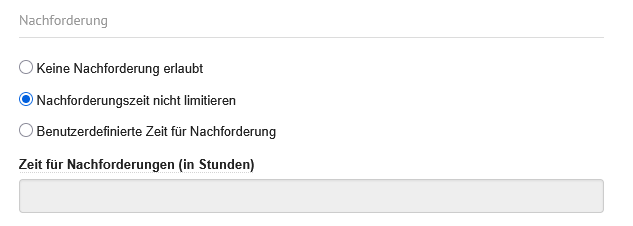
| Bezeichnung | Feldtyp | Erklärung |
|---|---|---|
| Nachforderungen | Radiobuttons | Hier kann festgelegt werden, ob eine Nachforderung der Anforderung möglich ist. Folgende Optionen sind möglich:
|
| Zeit für Nachforderungen (in Stunden) | Eingabefeld | Das Feld wird bearbeitbar, wenn "Benutzerdefinierte Zeit für Nachforderung" ausgewählt wurde. In diesem Feld wird die Zeit definiert, in welcher für die Anforderung noch Nachforderungen möglich sind. Der Feldinhalt muss eine Zahl größer 0 sein. Die Zeit für Nachforderungen kann außerdem an einem Material und am Laborstandort festgelegt werden. Es ist für den Einsendern nur möglich, innerhalb der "kürzesten" Zeit nachzufordern. |
Preise
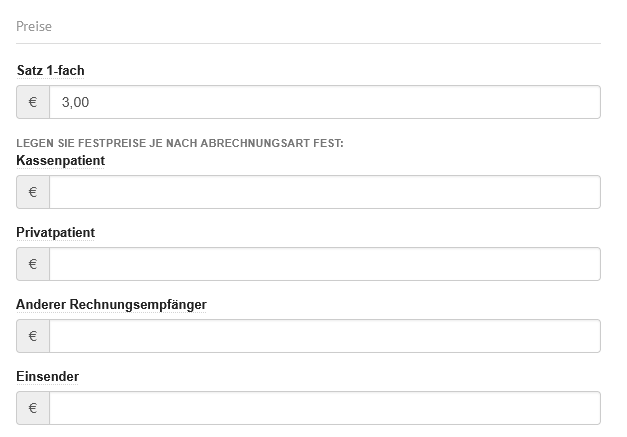
| Bezeichnung | Feldtyp | Erklärung |
|---|---|---|
| Satz 1-fach | Eingabefeld | Hier kann der Satz hinterlegt werden. Dieser bildet die Grundlage für die Berechnung der faktorbasierten Preise – unabhängig davon, ob das Abrechnungsregelwerk (ARW) verwendet wird oder nicht. Der Preis kann dem Anwender an folgenden Stellen ausgegeben werden:
|
| Kassenpatient | Eingabefeld | Für formularbasierte Abrechnung und bei Verwendung von Festpreisen gilt: Preise können für die Abrechnungsart "Kassenpatient" hinterlegt werden. Bei Verwendung des Abrechnungsregelwerks wird dieses Feld nur verwendet, wenn kein 1-facher Satz für die Faktorberechnung hinterlegt ist. |
| Privatpatient | Eingabefeld | Für formularbasierte Abrechnung und bei Verwendung von Festpreisen gilt: Preise können für die Abrechnungsart "Privatpatient" hinterlegt werden. Bei Verwendung des Abrechnungsregelwerks wird dieses Feld nur verwendet, wenn kein 1-facher Satz für die Faktorberechnung hinterlegt ist. |
| Anderer Rechnungsempfänger | Eingabefeld | Für formularbasierte Abrechnung und bei Verwendung von Festpreisen gilt: Preise können für die Abrechnungsart "Anderer Rechnungsempfänger" hinterlegt werden. Bei Verwendung des Abrechnungsregelwerks wird dieses Feld nur verwendet, wenn kein 1-facher Satz für die Faktorberechnung hinterlegt ist. |
| Einsender | Eingabefeld | Für formularbasierte Abrechnung und bei Verwendung von Festpreisen gilt: Preise können für die Abrechnungsart "Einsender" hinterlegt werden. Bei Verwendung des Abrechnungsregelwerks wird dieses Feld nur verwendet, wenn kein 1-facher Satz für die Faktorberechnung hinterlegt ist. |
Nativmaterial
Der Bereich wird angezeigt, wenn im Abschnitt "Stammdaten" der Auswahlschalter "Nativmaterial" auf "Ja" gesetzt wurde.
Es können der Preis und die Menge für bis zu 8 Nativmaterialien pro Anforderung hinterlegt werden.
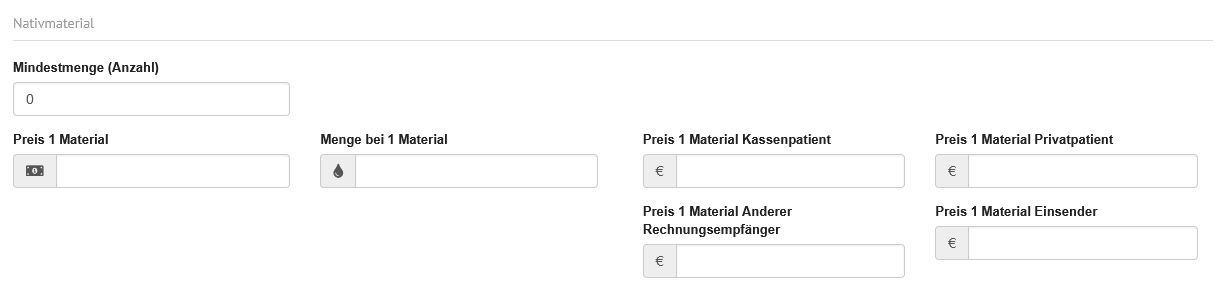
| Bezeichnung | Feldtyp | Erklärung |
|---|---|---|
| Mindestmenge (Anzahl) | Eingabefeld | Hier kann die Mindestmenge für Nativmaterialien für diese Anforderung angegeben werden. Bei der Auftragserfassung wird dann diese Anzahl an Feldern automatisch nach Auswahl der Anforderung eingeblendet. Gleichzeitig können maximal die Menge an Nativmaterialien verwendet werden, für welche ein Preis vergeben wurde. |
| Preis 1 Material | Eingabefeld | Hier kann der Preis für ein Material vergeben werden. Diese Angabe ist verpflichtend, um ein Material in der Auftragserfassung erfassen zu können. Es handelt sich hierbei um einen Festpreis, Faktoren werden nicht beachtet. Ist der Schalter "Nativmaterial" auf "Ja" und hier ein Preis vergeben, wird dieser statt des Preises im Bereich "Preise" verwendet. |
| Menge bei 1 Material | Eingabefeld | Hier kann die Menge für ein Material vergeben werden. |
| Preis 1 Material Kassenpatient | Eingabefeld | Hier kann der Preis für die Abrechnungsart "Kassenpatient" hinterlegt werden. Wird in der Auftragserfassung diese Abrechnungsart ausgewählt, wird dieser Preis statt des allgemeinen Preises genutzt. |
| Preis 1 Material Privatpatient | Eingabefeld | Hier kann der Preis für die Abrechnungsart "Privatpatient" hinterlegt werden. Wird in der Auftragserfassung diese Abrechnungsart ausgewählt, wird dieser Preis statt des allgemeinen Preises genutzt. |
| Preis 1 Material Anderer Rechnungsempfänger | Eingabefeld | Hier kann der Preis für die Abrechnungsart "Anderer Rechnungsempfänger" hinterlegt werden. Wird in der Auftragserfassung diese Abrechnungsart ausgewählt, wird dieser Preis statt des allgemeinen Preises genutzt. |
| Preis 1 Material Einsender | Eingabefeld | Hier kann der Preis für die Abrechnungsart "Einsender" hinterlegt werden. Wird in der Auftragserfassung diese Abrechnungsart ausgewählt, wird dieser Preis statt des allgemeinen Preises genutzt. |
In den Feldern mit der Ergänzung "2 Materialien" bis "8 Materialien" werden dann jeweils die Werte für das Hinzufügen von 2-8 Materialien angegeben - 8 ist der maximale Wert.
Weitere Informationen
Der Tabreiter wird angezeigt für die Fachbereiche "Facharzt", "Mikrobiologie" und "Nicht zugewiesen".
Im Tabreiter "Weitere Informationen" können sowohl für vordefinierte als auch selbst erstellte Bereiche Werte erfasst werden.
Alle erfassten Werte werden im Leistungsverzeichnis des hinterlegten Standorts dargestellt.
Die erfassten Werte sind für den Anwender außerdem als Anforderungshinweise auf dem Formular neben der Anforderung sichtbar.
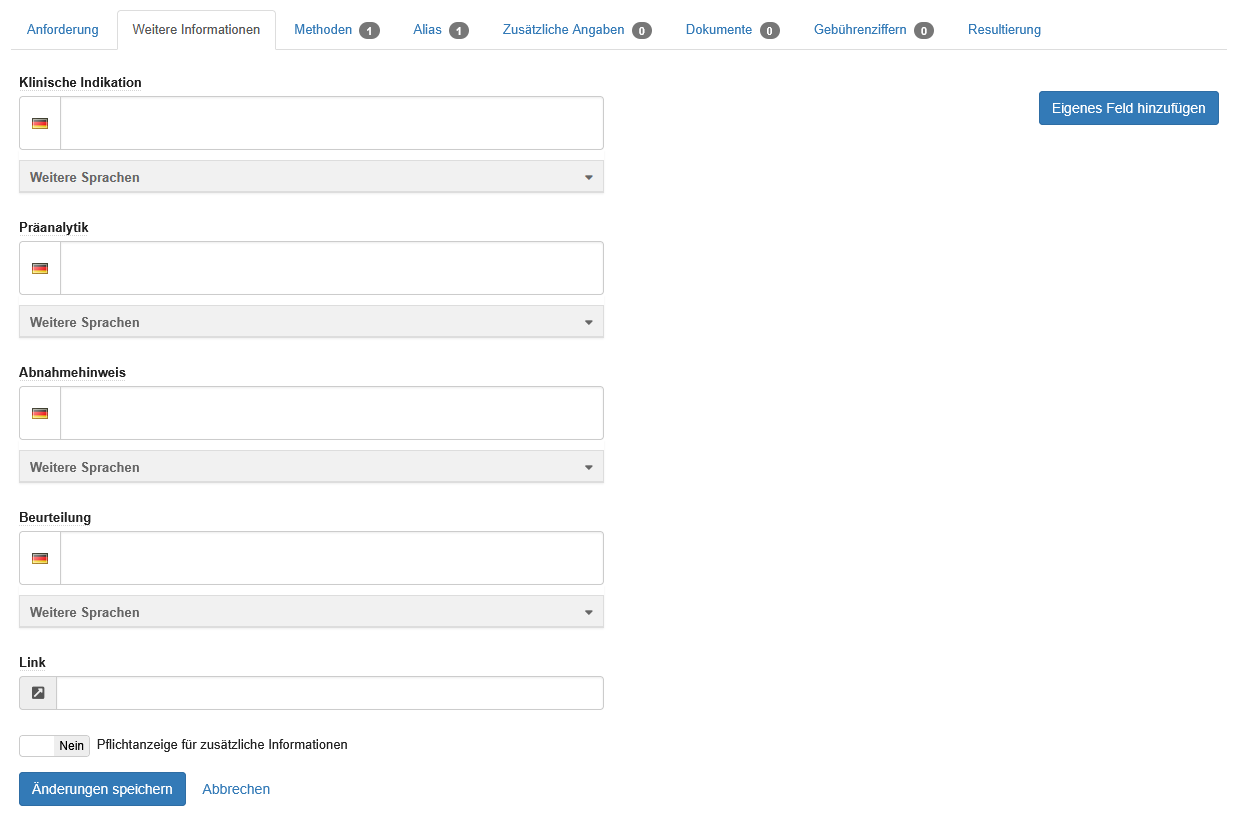
| Bezeichnung | Feldtyp | Erklärung |
|---|---|---|
| Klinische Indikation | Eingabefeld | In diesem Feld wird die klinische Indikation für die Anforderung hinterlegt. |
| Präanalytik | Eingabefeld | In diesem Feld wird die Präanalytik für die Anforderung hinterlegt. |
| Abnahmehinweis | Eingabefeld | In diesem Feld wird der Abnahmehinweis für die Anforderung hinterlegt. |
| Beurteilung | Eingabefeld | In diesem Feld wird die Beurteilung für die Anforderung hinterlegt. |
| Weitere Sprachen | Sprachoption | Mit Klick öffnet sich hier ein Bereich, in welchem für die im Feld darüber definierte Bezeichnung Übersetzungen in weiteren Sprachen hinterlegt werden können.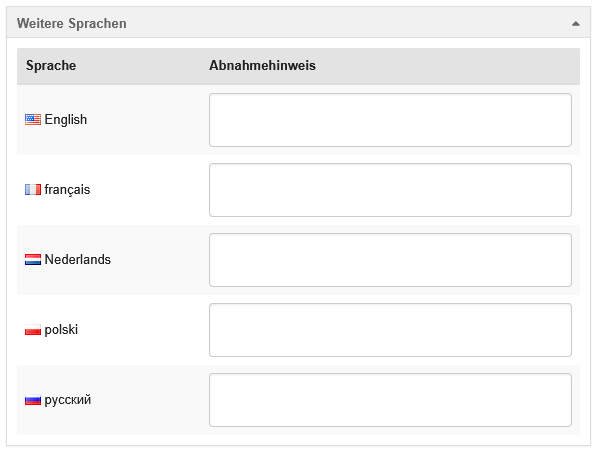 |
| Link | Eingabefeld | In diesem Feld kann ein Link hinterlegt werden, welcher vom Anwender im Rahmen der Erstellung eines Auftrages aufgerufen werden kann. |
| Pflichtanzeige für zusätzliche Informationen | Auswahlschalter | Wird der Auswahlschalter hier auf "Ja" gesetzt, wird bei Öffnen der Auftragserstellung oder -bearbeitung automatisch das Modal zu den "Anforderungshinweisen" angezeigt. |
| Eigenes Feld hinzufügen | Button | Nach Klick auf den Button öffnet sich ein Modal, in welchem ein eigenes Feld angelegt werden kann. Dafür können eine Feldbeschreibung, ein Wert und Übersetzungen im Bereich "Weitere Sprachen" hinterlegt werden. 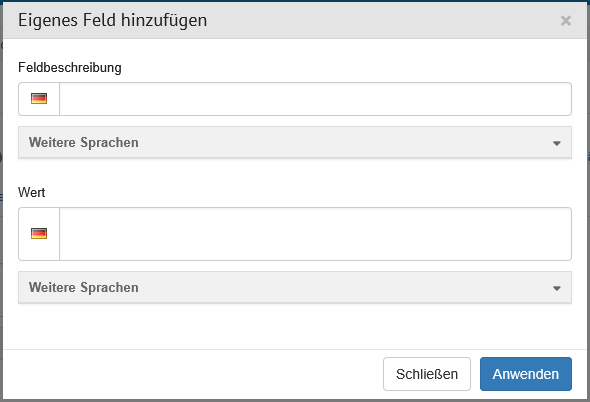 Mit Klick auf "Anwenden" wird das Feld übernommen und unter dem Button "Eigenes Feld hinzufügen" angezeigt. 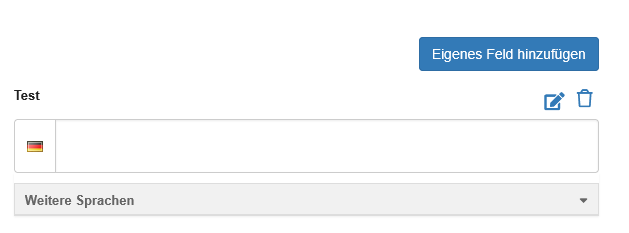 Bei Klick auf das Bearbeiten-Icon  öffnet sich erneut das Modal und die Angaben können angepasst werden. Bei Klick auf das Löschen-Icon öffnet sich erneut das Modal und die Angaben können angepasst werden. Bei Klick auf das Löschen-Icon  kann das Feld gelöscht werden. Vor dem Löschen findet eine Abfrage statt. kann das Feld gelöscht werden. Vor dem Löschen findet eine Abfrage statt.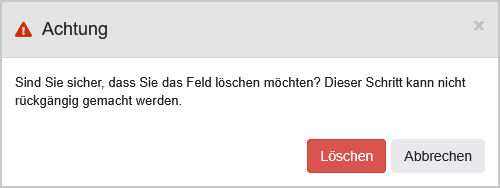 |
Materialzuordnung
Der Tabreiter wird angezeigt für den Fachbereich "Facharzt".
Im Tabreiter "Materialzuordnung" können der Anforderung Materialien zugewiesen werden.
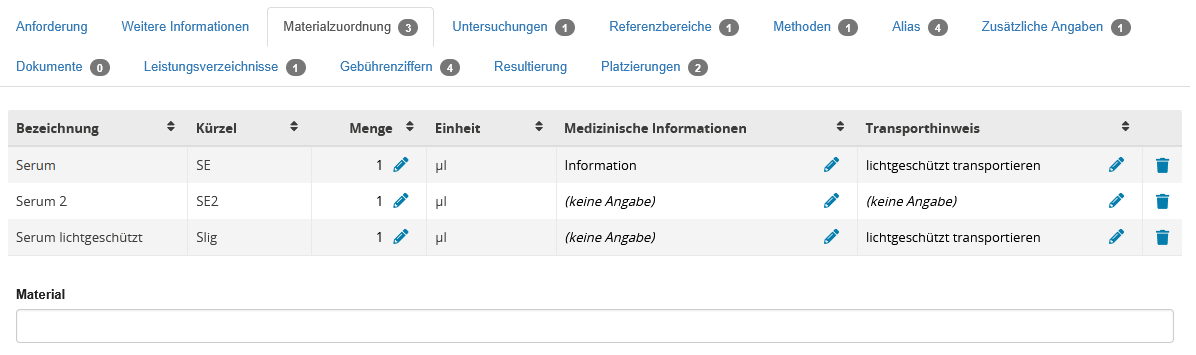
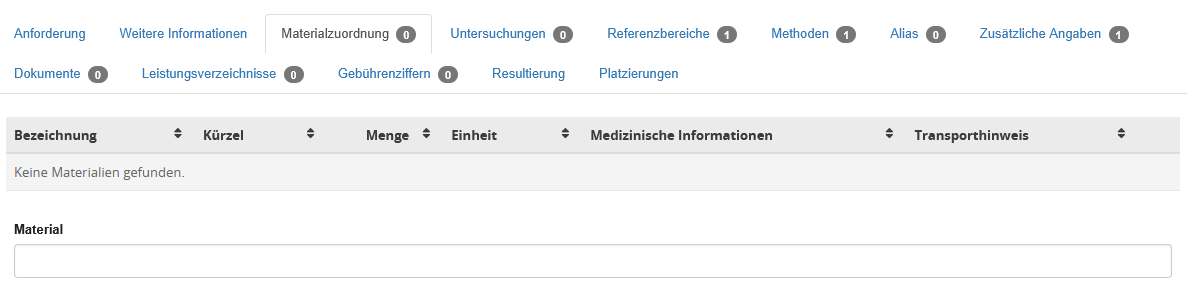
Ist kein Material zugewiesen, wird dies anstelle der Tabelle als Hinweismeldung angezeigt.
Spaltenbeschreibung
| Spalte | Inhalt |
|---|---|
| Bezeichnung | Hier wird die hinterlegte Bezeichnung des Materials angezeigt. |
| Kürzel | Hier wird das hinterlegte Kürzel des Materials angezeigt. |
| Menge | Hier wird die benötigte Menge hinterlegt. Dabei wird bei Hinzufügen als Standardwert "1" angegeben. Mit Klick auf das Stift-Icon  öffnet sich ein Overlayfeld, in welchem der Wert angepasst werden kann. öffnet sich ein Overlayfeld, in welchem der Wert angepasst werden kann. 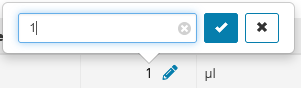 Die Änderungen muss mit den Klick auf den Button  bestätigt werden. bestätigt werden.In Abhängigkeit des definierten Gefäß-Volumens werden die benötigten Gefäße ermittelt. Bei Nachforderungen wird anhand der benötigten Materialmenge das noch verfügbare Probenmaterial berechnet. |
| Einheit | Hier wird die Einheit des Materials angezeigt. |
| Medizinische Informationen | Hier kann eine medizinische Information hinterlegt werden. Mit Klick auf das Stift-Icon öffnet sich ein Overlayfeld, in welchem der Wert angepasst werden kann.Die Änderungen muss mit den Klick auf den Button bestätigt werden. |
| Transporthinweise | Hier kann ein Transporthinweis hinterlegt werden. Mit Klick auf das Stift-Icon öffnet sich ein Overlayfeld, in welchem der Wert angepasst werden kann.Die Änderungen muss mit den Klick auf den Button bestätigt werden. |
| Aktionsspalte | Hier kann mit Klick auf das Mülleimer-Icon die Zeile und somit die Zuordnung des Materials zur Anforderung gelöscht werden. Zuvor muss das Löschen bestätigt werden. 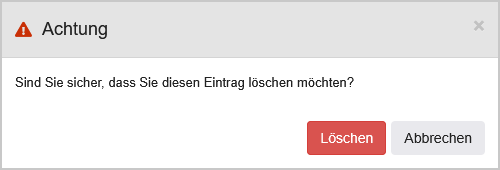 |
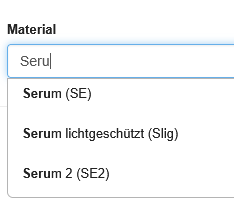
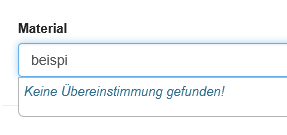
Unter der Tabelle befindet sich die Möglichkeit, ein Material hinzuzufügen.
| Bezeichnung | Feldtyp | Erklärung |
|---|---|---|
| Material | Suchfeld | Nach Eingabe von mindestens 2 Ziffern öffnet sich die Ergebnisliste.
|
Untersuchungen
Der Tabreiter wird angezeigt für den Fachbereich "Facharzt".
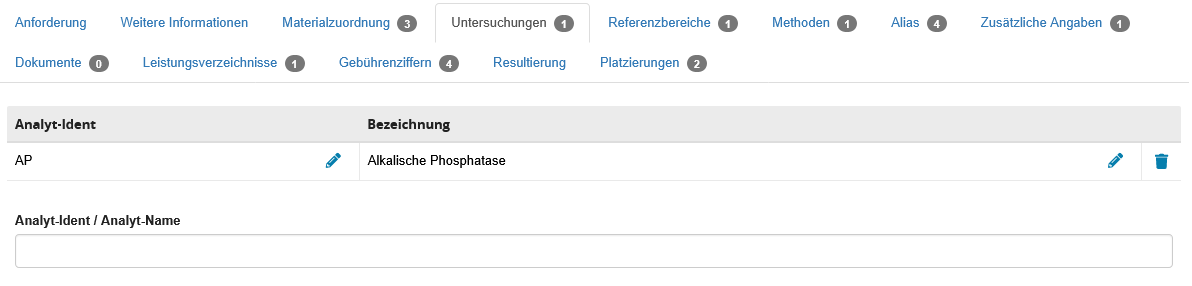
Im Tabreiter "Untersuchungen" können der Anforderung Untersuchungen zugewiesen werden.
Die Untersuchungen werden im Leistungsverzeichnis als zusätzliche Informationen dargestellt, haben aber keinen Einfluss auf die Probenberechnung oder erzeugte Dokumente. Die Funktion grenzt sich von der Verwendung von Profilen ab, da hier keine Möglichkeit zur Abwahl der enthaltenen Untersuchungen besteht.
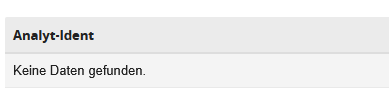
Ist keine Untersuchung zugewiesen, wird dies anstelle der Tabelle als Hinweismeldung angezeigt.
Spaltenbeschreibung
| Spalte | Inhalt |
|---|---|
| Analyt-Ident | Hier wird der Analyt-Ident hinterlegt. Mit Klick auf das Stift-Icon öffnet sich ein Overlayfeld, in welchem der Wert angepasst werden kann.Die Änderungen muss mit den Klick auf den Button bestätigt werden. |
| Bezeichnung | Hier wird die Bezeichnung hinterlegt. Mit Klick auf das Stift-Icon öffnet sich ein Overlayfeld, in welchem der Wert angepasst werden kann.Die Änderungen muss mit den Klick auf den Button bestätigt werden. |
| Aktionsspalte | Hier kann mit Klick auf das Mülleimer-Icon die Zeile und somit die Zuordnung der Untersuchung zur Anforderung gelöscht werden. Zuvor muss das Löschen bestätigt werden. 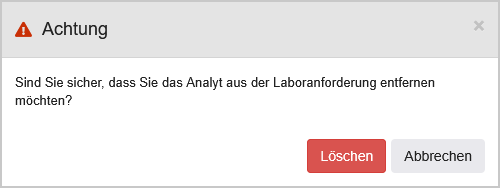 |
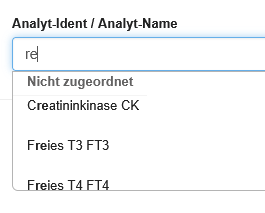
Unter der Tabelle befindet sich die Möglichkeit, eine Untersuchung hinzuzufügen.
| Bezeichnung | Feldtyp | Erklärung |
|---|---|---|
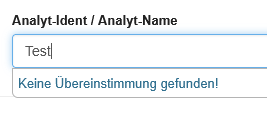
| Analyt-Ident / Analyt-Name | Suchfeld | Nach Eingabe von mindestens 2 Ziffern öffnet sich die Ergebnisliste.
|
Referenzbereiche
Der Tabreiter wird angezeigt für den Fachbereich "Facharzt".
Im Tabreiter "Referenzbereiche" können für die Anforderung Referenzbereiche hinterlegt werden.
Die Referenzbereiche werden im Leistungsverzeichnis des Labors dargestellt. Sie haben keinen Einfluss auf die dargestellten Referenzwerte im Befund. Qualitative Werte können unter der Spalte "Referenzbereich" hinterlegt werden. Quantitative Werte können unter der Spalte "Wert in Textform" hinterlegen werden. Sollten beide Spalten gefüllt sein, wird der Inhalt der Spalte "Referenzbereich" dargestellt.
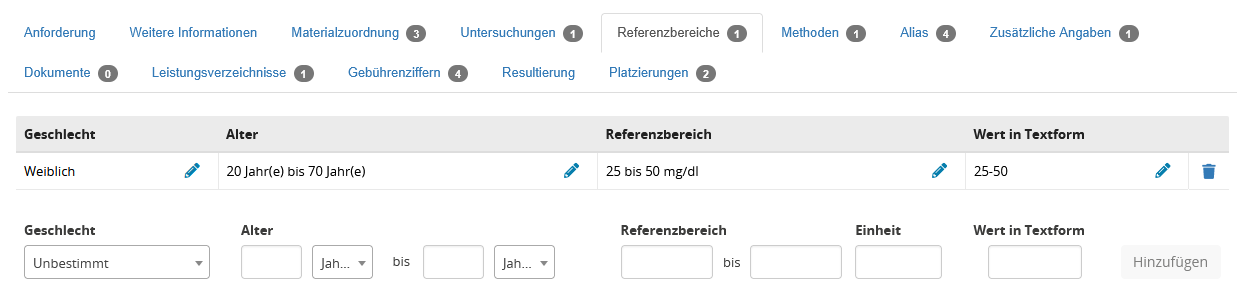
Ist kein Referenzbereich hinterlegt, wird dies anstelle der Tabelle als Hinweismeldung angezeigt.
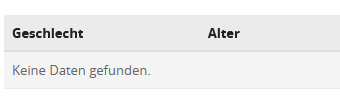
Spaltenbeschreibung
| Spalte | Inhalt |
|---|---|
| Geschlecht | Hier wird das Geschlecht hinterlegt, auf welches sich der Referenzbereich bezieht. Mit Klick auf das Stift-Icon öffnet sich ein Overlayfeld, in welchem der Wert angepasst werden kann.Die Änderungen muss mit den Klick auf den Button bestätigt werden. |
| Alter | Hier wird das Alter hinterlegt, auf welches sich der Referenzbereich bezieht. Mit Klick auf das Stift-Icon öffnet sich ein Overlayfeld, in welchem der Wert angepasst werden kann.Die Änderungen muss mit den Klick auf den Button bestätigt werden. |
| Referenzbereich | Hier wird der Referenzbereich hinterlegt. Mit Klick auf das Stift-Icon öffnet sich ein Overlayfeld, in welchem der Wert angepasst werden kann.Die Änderungen muss mit den Klick auf den Button bestätigt werden. |
| Wert in Textform | Hier wird der Wert in Textform hinterlegt. Mit Klick auf das Stift-Icon öffnet sich ein Overlayfeld, in welchem der Wert angepasst werden kann.Die Änderungen muss mit den Klick auf den Button bestätigt werden. |
| Aktionsspalte | Hier kann mit Klick auf das Mülleimer-Icon die Zeile und somit die Zuordnung des Referenzbereichs zur Anforderung gelöscht werden. Zuvor muss das Löschen bestätigt werden. 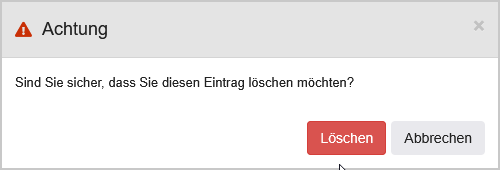 |
Unter der Tabelle befindet sich die Möglichkeit, einen Referenzbereich hinzuzufügen.
| Bezeichnung | Feldtyp | Erklärung |
|---|---|---|
| Geschlecht | Dropdown | In diesem Dropdown wird das Geschlecht ausgewählt und angezeigt, auf welches sich der Referenzbereich beziehen soll. Mögliche Auswahlwerte sind:
|
| Alter | Eingabefelder und Dropdowns | Hier kann der Altersbereich festgelegt werden, für welchen der Referenzbereich gelten soll. Dabei ist es möglich, sowohl einen Anfangs- und Endpunkt festzulegen, als auch nur einen der beiden Werte oder keinen Wert zu vergeben. In den Eingabefeldern können nur Zahlenwerte hinterlegt werden. In den Dropdowns können die Werte spezifiziert werden. Mögliche Auswahlwerte sind:
|
| Referenzbereich | Eingabefelder | Hier kann der Referenzbereich festgelegt werden. Dabei ist es möglich, sowohl einen Anfangs- und Endpunkt festzulegen, als auch nur einen der beiden Werte oder keinen Wert zu vergeben. In den Eingabefeldern können nur Zahlenwerte hinterlegt werden. |
| Einheit | Eingabefeld | Hier kann die Einheit für den Referenzbereich hinterlegt werden. |
| Wert in Textform | Eingabefeld | Hier kann der Referenzbereich als Wert in Textform hinterlegt werden. |
| Hinzufügen | Button | Bei Klick wird der Referenzbereich angelegt und in die Tabelle übernommen. Für das Anlegen muss mindestens ein Eingabefeld im Referenzbereich oder ein Wert in Textform hinterlegt werden. Felder ohne Eingabe werden als "(keine Angabe)" in die Tabelle übernommen. |
Methoden
Der Tabreiter wird angezeigt für die Fachbereiche "Facharzt", "Mikrobiologie" und "Nicht zugewiesen".
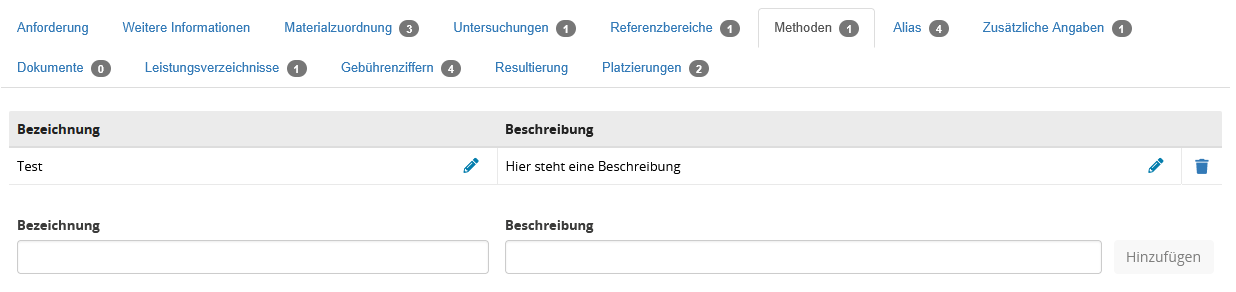
Im Tabreiter "Methoden" können für die Anforderung Methoden hinterlegt werden.
Die erfassten Daten werden im Leistungsverzeichnis dargestellt. Sie haben keinen Einfluss auf den Befund.
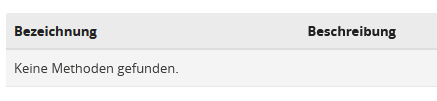
Ist keine Methode hinterlegt, wird dies anstelle der Tabelle als Hinweismeldung angezeigt.
Spaltenbeschreibung
| Spalte | Inhalt |
|---|---|
| Bezeichnung | Hier wird die Bezeichnung der Methode hinterlegt. Mit Klick auf das Stift-Icon öffnet sich ein Overlayfeld, in welchem der Wert angepasst werden kann.Im Klappbereich "Weitere Sprachen" können Übersetzungen hinterlegt werden. 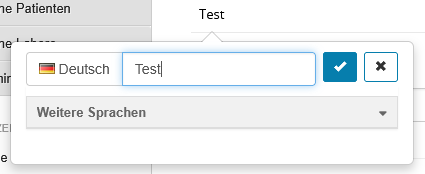 Die Änderungen muss mit den Klick auf den Button bestätigt werden. |
| Beschreibung | Hier wird eine Beschreibung der Methode hinterlegt. Mit Klick auf das Stift-Icon öffnet sich ein Overlayfeld, in welchem der Wert angepasst werden kann.Im Klappbereich "Weitere Sprachen" können Übersetzungen hinterlegt werden. Die Änderungen muss mit den Klick auf den Button bestätigt werden. |
| Aktionsspalte | Hier kann mit Klick auf das Mülleimer-Icon die Zeile und somit die Methode gelöscht werden. Zuvor muss das Löschen bestätigt werden. 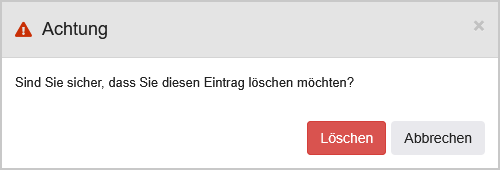 |
Unter der Tabelle befindet sich die Möglichkeit, eine Methode hinzuzufügen.
| Bezeichnung | Feldtyp | Erklärung |
|---|---|---|
| Bezeichnung | Eingabefeld | Hier kann eine Bezeichnung für eine Methode vergeben werden. |
| Beschreibung | Eingabefeld | Hier kann eine Beschreibung für eine Methode hinterlegt werden. |
| Hinzufügen | Button | Bei Klick wird die Methode angelegt und in die Tabelle übernommen. Für das Anlegen muss mindestens eine Bezeichnung hinterlegt werden. Felder ohne Eingabe werden als "(nicht angegeben)" in die Tabelle übernommen. |
Alias
Der Tabreiter wird angezeigt für die Fachbereiche "Facharzt", "Mikrobiologie" und "Nicht zugewiesen".
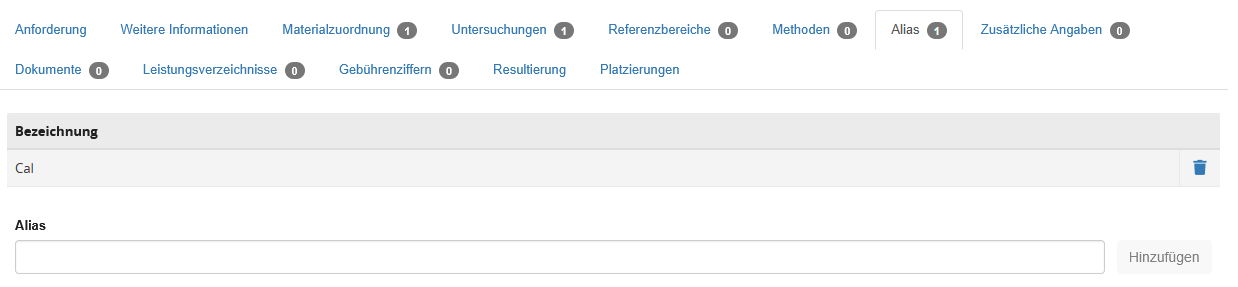
Im Tabreiter "Alias" können für die Anforderung Alias hinterlegt werden.
Um die Such-Ergebnisse eines Parameters in der ELV-Suche zu verbessern, gibt es die Möglichkeit Synonyme, unterschiedliche Schreibweisen oder Schlagwörter zu hinterlegen.
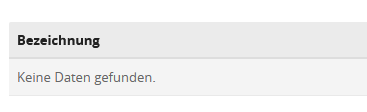
Ist kein Alias hinterlegt, wird dies anstelle der Tabelle als Hinweismeldung angezeigt.
Spaltenbeschreibung
| Spalte | Inhalt |
|---|---|
| Bezeichnung | Hier wird die Bezeichnung des Alias angezeigt. |
| Aktionsspalte | Hier kann mit Klick auf das Mülleimer-Icon die Zeile und somit das Alias gelöscht werden. Zuvor muss das Löschen bestätigt werden. 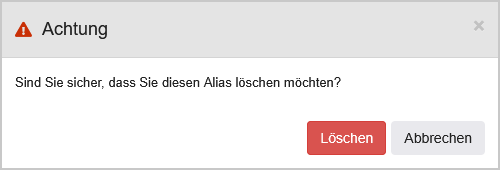 |
Unter der Tabelle befindet sich die Möglichkeit, ein Alias hinzuzufügen.
| Bezeichnung | Feldtyp | Erklärung |
|---|---|---|
| Alias | Eingabefeld | Hier kann ein Alias für die Anforderung vergeben werden. |
| Hinzufügen | Button | Bei Klick wird das Alias angelegt und in die Tabelle übernommen. |
Zusätzliche Angaben
Der Tabreiter wird angezeigt für die Fachbereiche "Facharzt", "Mikrobiologie" und "Nicht zugewiesen".
Im Tabreiter "Zusätzliche Angaben" können für die Anforderung Zusatzangaben und Zusatzangabengruppen ausgewählt und hinterlegt werden.
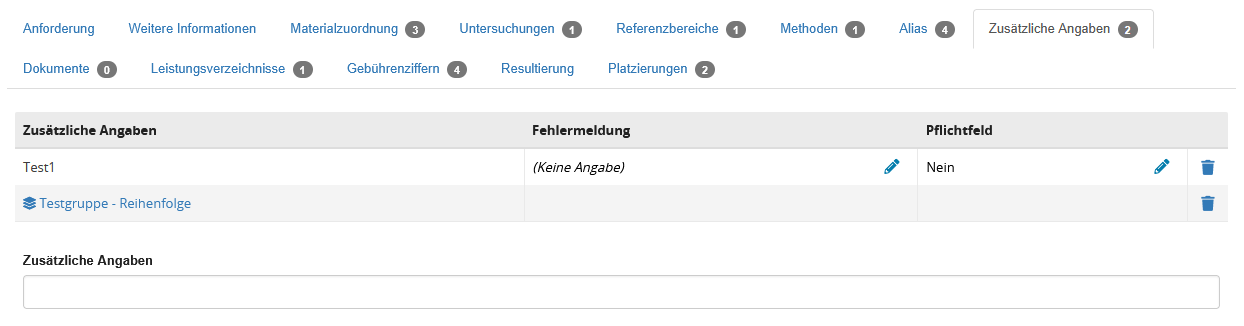
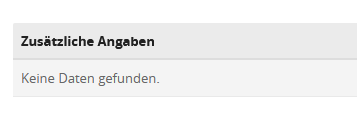
Ist keine zusätzliche Angabe hinterlegt, wird dies anstelle der Tabelle als Hinweismeldung angezeigt.
Spaltenbeschreibung
| Spalte | Inhalt |
|---|---|
| Zusätzliche Angaben | Hier wird die Bezeichnung der Zusatzangabe oder Zusatzangabengruppe angezeigt. Handelt es sich um eine Gruppe, wird diese mit dem  -Icon markiert und ist ein Link. -Icon markiert und ist ein Link.Bei Klick auf den Link öffnet sich ein Modal, in welchem die einzelnen Zusatzangaben innerhalb der Gruppe angezeigt und bearbeitet werden können. 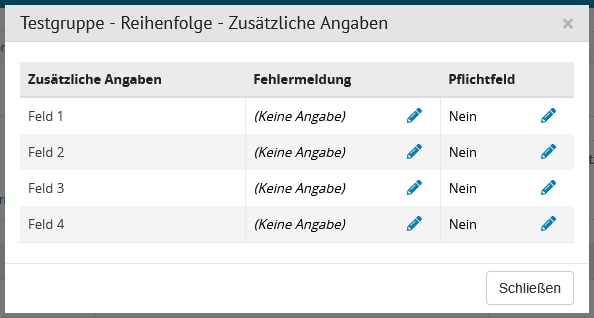 |
| Fehlermeldung | Hier wird eine Fehlermeldung definiert. Diese wird angezeigt, wenn eine falsche Eingabe für die zusätzliche Angabe in der Auftragsanlage gemacht wird. Mit Klick auf das Stift-Icon öffnet sich ein Overlayfeld, in welchem der Wert angepasst werden kann.Die Änderungen muss mit den Klick auf den Button bestätigt werden. |
| Pflichtfeld | Hier wird angezeigt, ob ein Auftrag ohne Angabe der definierten Zusatzangabe(n) abgeschlossen werden kann. Mit Klick auf das Stift-Icon öffnet sich ein Overlayfeld, in welchem der Wert angepasst werden kann.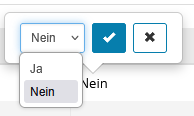 Die Änderungen muss mit den Klick auf den Button bestätigt werden. |
| Aktionsspalte | Hier kann mit Klick auf das Mülleimer-Icon die Zeile und somit die Zuordnung der Zusatzangabe zur Anforderung gelöscht werden. Zuvor muss das Löschen bestätigt werden. 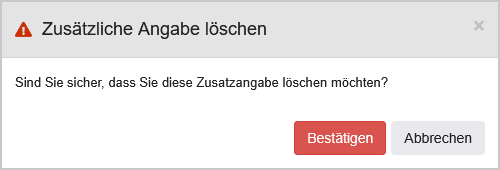 |
Unter der Tabelle befindet sich die Möglichkeit, eine Zusatzangabe hinzuzufügen.
| Bezeichnung | Feldtyp | Erklärung |
|---|---|---|
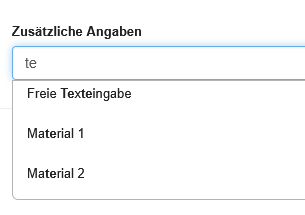
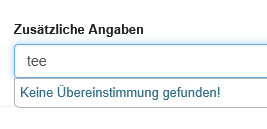
| Zusätzliche Angaben | Suchfeld | Nach Eingabe von mindestens 2 Ziffern öffnet sich die Ergebnisliste.
|
Dokumente
Der Tabreiter wird angezeigt für die Fachbereiche "Facharzt", "Mikrobiologie" und "Nicht zugewiesen".
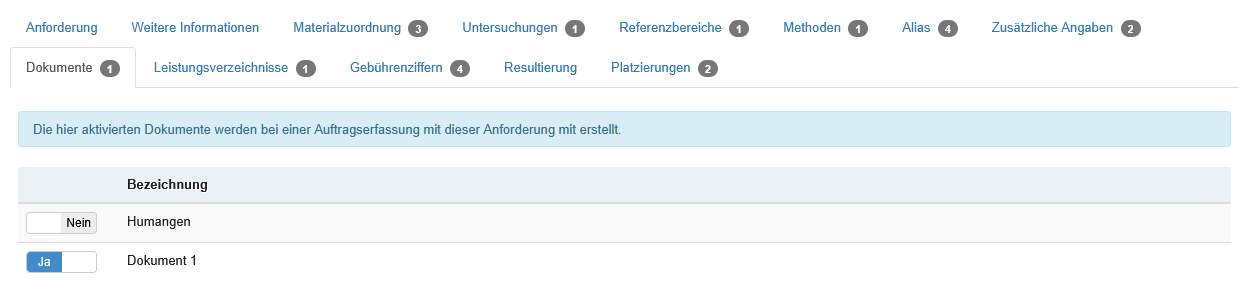
Im Tabreiter "Dokumente" können für die Anforderung Dokumente ausgewählt werden, die bei einer Auftragserfassung in Verbindung mit dieser Anforderung erstellt werden - beispielsweise die Einverständniserklärung nach GenDG.
Es werden alle Dokumente der Art "Zusätzliches Dokument bei Auftragserfassung" angezeigt.
Spaltenbeschreibung
| Spalte | Inhalt |
|---|---|
| Aktionsspalte | Wird der Auswahlschalter hier auf "Ja" gesetzt, wird das Dokument für die Auftragserfassung aktiviert. |
| Bezeichnung | Hier wird die Bezeichnung des Dokuments angezeigt. |
Leistungsverzeichnisse
Der Tabreiter wird angezeigt für die Fachbereiche "Facharzt" und "Mikrobiologie".
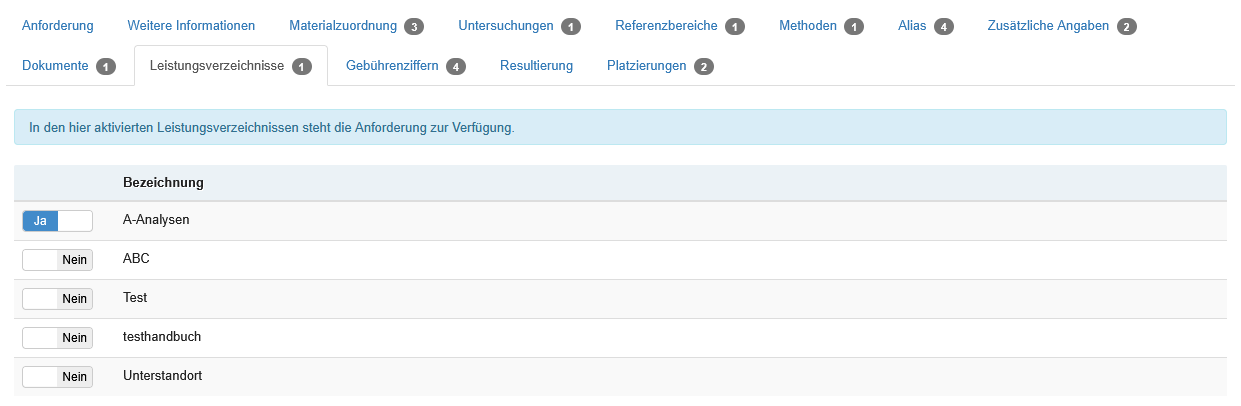
Im Tabreiter "Leistungsverzeichnisse" können aus den am Standort angelegten Leistungsverzeichnissen ausgewählen werden, in welchen die Anforderung angezeigt wird. Ein Leistungsverzeichnis kann mit einem Formular verknüpft sein, weshalb die Suchergebnisse des Parameters im Formular beeinflusst sein können.
Spaltenbeschreibung
| Spalte | Inhalt |
|---|---|
| Aktionsspalte | Wird der Auswahlschalter hier auf "Ja" gesetzt, wird die Anforderung im Leistungsverzeichnis zur Verfügung gestellt. |
| Bezeichnung | Hier wird die Bezeichnung des Leistungsverzeichnis angezeigt. |
Mikrobiologie-Kombinationen
Der Tabreiter wird angezeigt für den Fachbereich "Mikrobiologie".
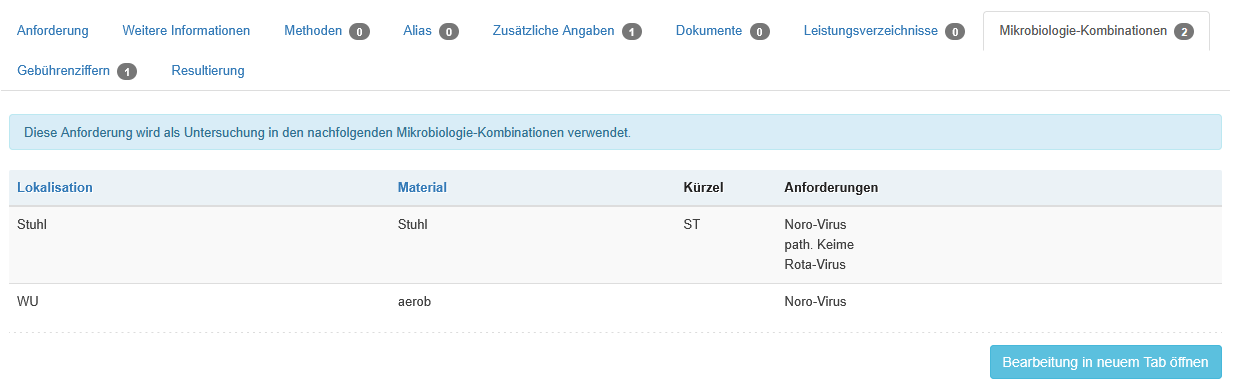
Im Tabreiter "Mikrobiologie-Kombinationen" werden alle Kombinationen aufgelistet, von welchen die Anforderung Bestandteil ist.
Mit Klick auf den Button "Bearbeitung in neuem Tab öffnen" öffnet sich die Seite "Mikrobiologie-Kombinationen".
Spaltenbeschreibung
| Spalte | Inhalt |
|---|---|
| Lokalisation | Hier wird die ausgewählte Lokalisation für die Mikrobiologie-Kombination angezeigt. |
| Material | Hier wird das ausgewählte Material für die Mikrobiologie-Kombination angezeigt. |
| Kürzel | Hier wird das Kürzel für die Mikrobiologie-Kombination angezeigt. |
| Anforderungen | Hier werden die ausgewählten Anforderungen für die Mikrobiologie-Kombination angezeigt. |
Gebührenziffern
Der Tabreiter wird angezeigt für die Fachbereiche "Facharzt", "Mikrobiologie" und "Nicht zugewiesen".
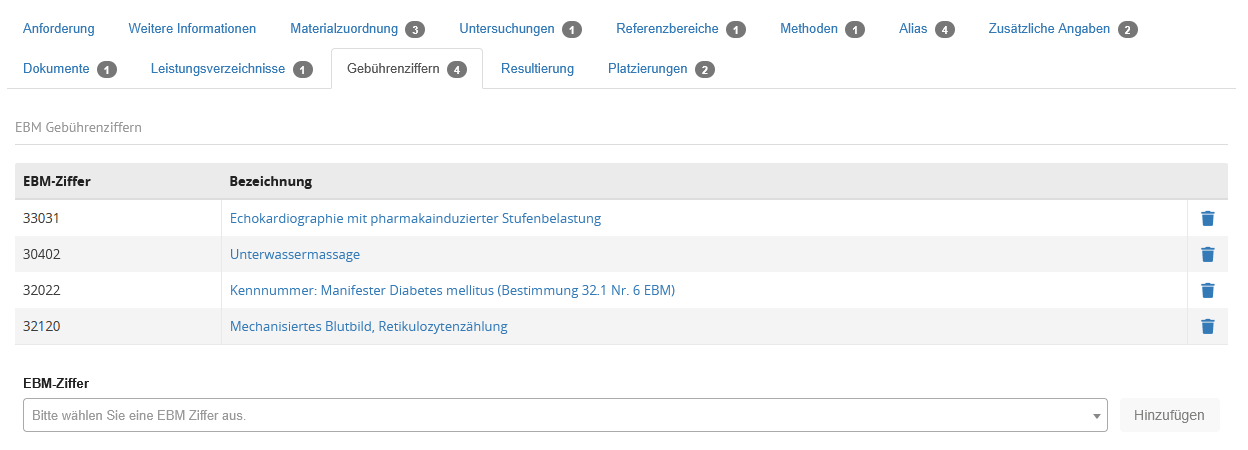
Im Tabreiter "Gebührenziffern" können EBM-Gebührenziffern der Anforderung zugeordnet werden. Diese werden dann bei der Verwendung der Ausschlussregeln berücksichtigt.
Spaltenbeschreibung
| Spalte | Inhalt |
|---|---|
| EBM-Ziffer | Hier wird die EBM-Ziffer angezeigt. |
| Bezeichnung | Hier wird die Bezeichnung der Gebührenziffer angezeigt. Bei Klick öffnet sich ein Modal mit weiteren Details aus dem EBM-Katalog.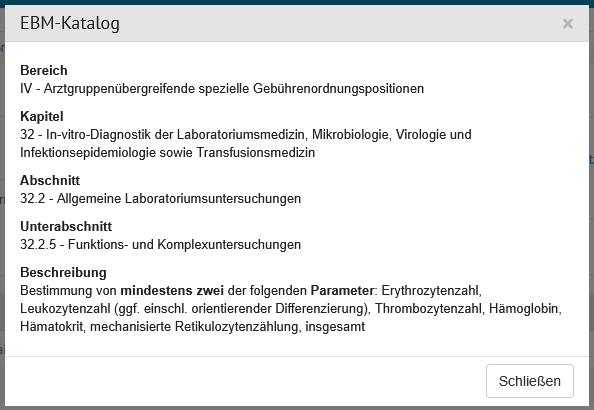 |
| Aktionsspalte | Hier kann mit Klick auf das Mülleimer-Icon die Zeile und somit die Zuordnung der Gebührenziffer zur Anforderung gelöscht werden. Zuvor muss das Löschen bestätigt werden. 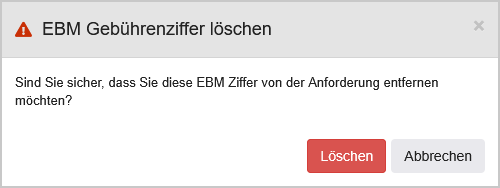 |
Unter der Tabelle befindet sich die Möglichkeit, eine EBM-Ziffer hinzuzufügen.
| Bezeichnung | Feldtyp | Erklärung |
|---|---|---|
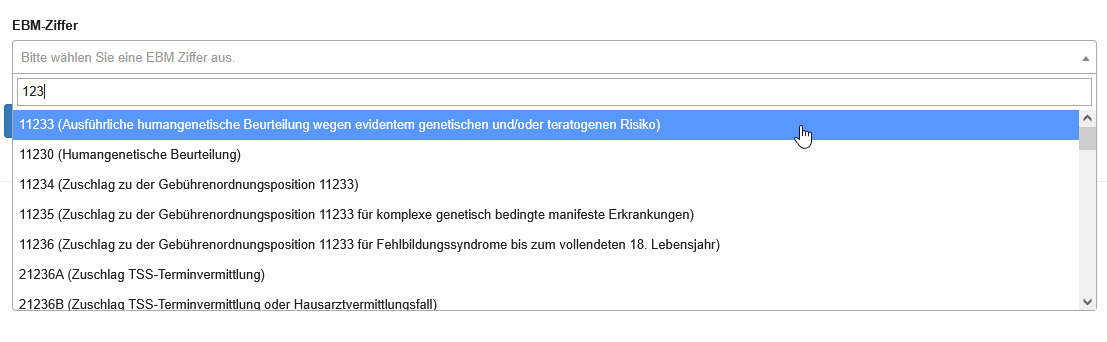
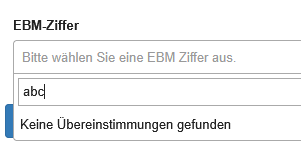
| EBM-Ziffer | Dropdown mit Suchfunktion | Hier kann aus einer Liste der EBM-Ziffern ausgewählt werden. Nach Eingabe von mindestens 3 Ziffern öffnet sich die Ergebnisliste.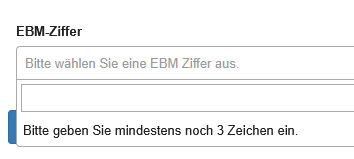
|
| Hinzufügen | Button | Bei Klick wird die EBM-Ziffer hinzugefügt und in die Tabelle übernommen. |
Platzierungen
Der Tabreiter wird angezeigt für den Fachbereich "Facharzt".
Im Tabreiter "Platzierungen" kann eingesehen werden, auf welchen am Standort verwendeten oder laborübergreifenden Formularen die Anforderung in welchem Block zu finden ist.

| Spalte | Inhalt |
|---|---|
| Formular | Hier wird die Bezeichnung des Formulars angezeigt. Mit Klick auf den Link öffnet sich die Seite "Formular bearbeiten". |
| Block | Hier wird die Bezeichnung des Blocks angezeigt, auf welcher die Anforderung hinterlegt wurde. Mit Klick auf den Link öffnet sich die Seite "Block bearbeiten". |
Anforderung hinzufügen
Mit Klick auf den Menülink "Anforderung hinzufügen" öffnet sich die "Anforderung hinzufügen" Seite, auf welcher die Daten für eine neue Anforderung hinterlegt werden können.
Die Seite wird in verschiedene Tabreiter unterteilt.
Anforderung
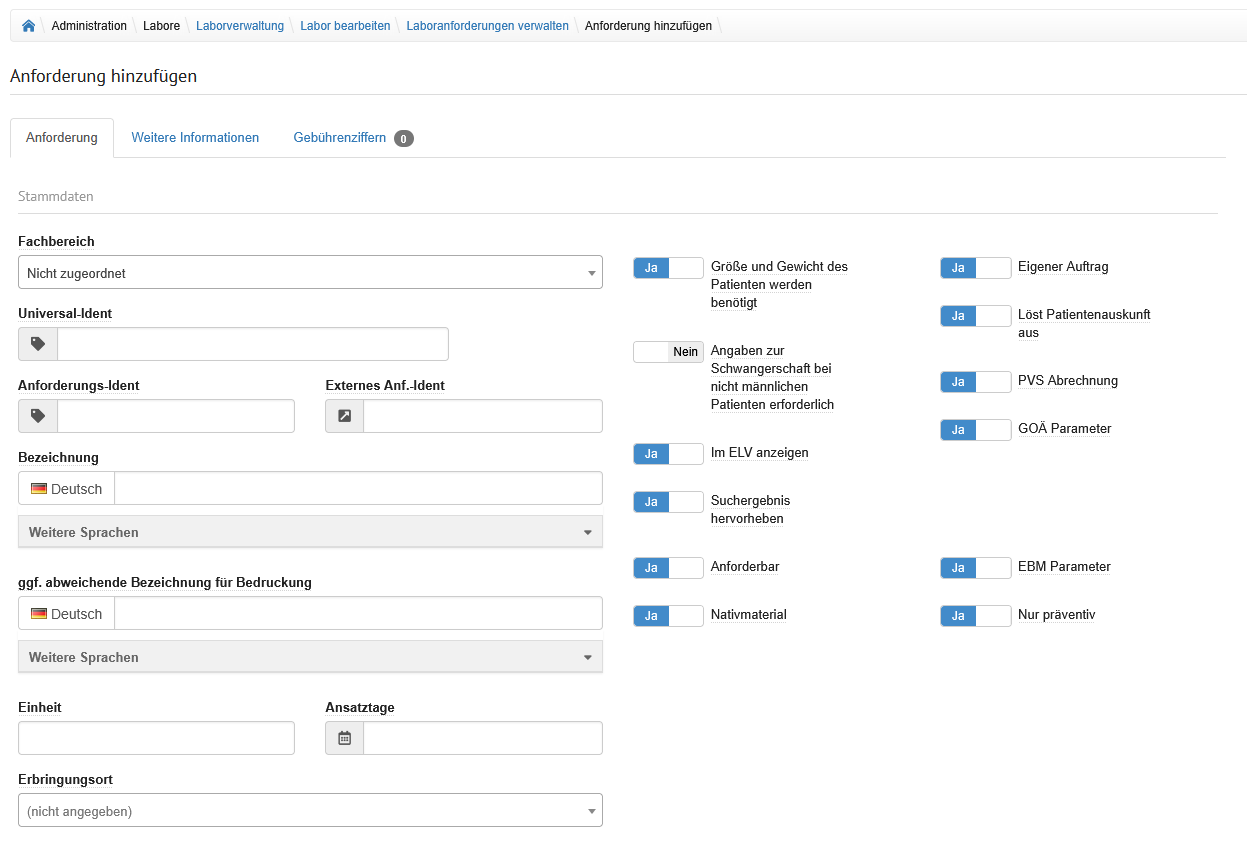
Stammdaten
| Bezeichnung | Feldtyp | Erklärung |
|---|---|---|
| Fachbereich | Dropdown | In diesem Dropdown wird der Fachbereich der Anforderung ausgewählt. Dies beeinflusst verfügbare Felder für eine Laboranforderung und die Möglichkeit der Verwendung der Laboranforderung auf einem Formular oder in der Mikrobiologie-Erfassung. Wurde die Anforderung bereits auf einem Formular platziert, kann der Fachbereich nicht mehr verändert werden. |
| Elternanforderung | Dropdown | Das Feld wird angezeigt für den Fachbereich "Mikrobiologie". In diesem Dropdown kann eine Elternanforderung aus der Liste der bereits angelegten Mikrobiologie-Anforderungen ausgewählt werden. |
| Universal-Ident | Eingabefeld | Hier kann der Universal-Ident hinterlegt werden. Bei Universal-Idents handelt es sich um einen eineindeutigen Wert, der laborübergreifend Verwendung findet. Folgende Entitäten werden auf Basis der Universal-Idents erstell:
Synonyme: Globale Idents, globale Kürzel, MML-Kürzel |
| Anforderungs-Ident | Eingabefeld | Beinhaltet den am jeweiligen Labor definierten, gültigen Ident. In der Regel handelt es sich um die im Labor-Informationssystem gepflegten Labor-Idents. Bei der Verwendung von Universal-Idents bilden die Anforderungs-Idents die eindeutige Zuweisung zu den Universal-Idents. Import: Für den Stammdaten-Import ist das Anforderungs-Ident der Primärschlüssel, bzw. die eindeutige Kennung für den Datensatz. Liegt kein Anforderungs-Ident bei einem Stammdatenimport vor, wird ein neues Anforderungs-Ident mit den entsprechend beschriebenen Daten angelegt. Liegt ein Anforderungs-Ident bei einem Stammdatenimport vor, werden im Folgenden beschriebene Inhalte angepasst. Synonyme: Lokale Idents, Labor Idents, lokale Kürzel, Standortkürzel, LIS-Kürzel, Anforderungskürzel, Analysenkürzel, Laboranforderung |
| Externes Anf.-Ident | Eingabefeld | Das externe Anforderungs-Ident beinhaltet den beim Übersenden eines Auftrags, übermittelten Wert in das Laborinformationssystem. Eine Änderung des Externen Anforderungs-Idents führt zu einer Veränderung bei der Übermittlung der Anforderung über die Auftragsschnittstelle. Mögliche Mappings in der Mirth-Schnittstelle können hiervon betroffen sein. Import:Liegt kein Externes Anforderungs-Ident bei einem Stammdatenimport vor, wird dieser mit dem Wert = Anforderungs-Ident angelegt. Synonyme: übermitteltes Kürzel, übertragenes Kürzel, übermittelter Ident, übertragener Ident |
| Bezeichnung | Eingabefeld mit Sprachoption | Bei der Bezeichnung handelt es sich um die Benamung des Idents. Dieser wird regulär an allen Stellen in der Oberfläche dargestellt, in denen ein Bezug zu einer Laboranforderung besteht. Zum Beispiel in den Formularen, im Warenkorb und in der ELV-Suche. Zu beachten: Bei EBM Parametern dürfen nur von der KBV zugelassene Bezeichnungen genutzt werden. Zusätzlich können im Klappbereich für unterschiedliche definierte Sprachen verschiedene Bezeichnungen gepflegt werden. Diese werden dann entsprechend der eingestellten Sprache des Anwenders dargestellt. |
| ggf. abweichende Bezeichnung für Bedruckung | Eingabefeld mit Sprachoption | Bei Angabe einer abweichenden Bezeichnung ersetzt dieser Wert die Angabe unter "Bezeichnung" für die Bedruckung der generischen Dokumente, sofern Langnamen ausgedruckt werden. Dies ist abhängig von der verwendeten Druckvorlage. Zu beachten: Bei EBM Parametern dürfen nur von der KBV zugelassene Bezeichnungen genutzt werden. Zusätzlich können im Klappbereich für unterschiedliche definierte Sprachen verschiedene Bezeichnungen gepflegt werden. Diese werden dann entsprechend der eingestellten Sprache des Anwenders auf den Dokumenten angedruckt. |
| Einheit | Eingabefeld | In diesem Feld wird die Einheit hinterlegt, die im Leistungsverzeichnis dargestellt wird. |
| Ansatztage | Eingabefeld | In diesem Feld wird die Anzahl der Wochentage hinterlegt, an denen die Untersuchung durchgeführt wird. Dieses wird im Leistungsverzeichnis dargestellt. |
| Erbringungsort | Dropdown | In diesem Dropdown kann aus verfügbaren Laboren gewählt werden. Für Materialien, die nicht teilbar sind, wird im Fall eines Erbringungsortes, der sich vom aktuellen Labor unterscheidet, ein gesondertes Probenetikett erstellt. Die Probenmengenberechnung greift auch in diesem Fall. |
| Größe und Gewicht des Patienten werden benötigt | Auswahlschalter | Wird der Auswahlschalter hier auf "Ja" gesetzt, wird Größe und Gewicht des Patienten zu Pflichtangaben für diese Anforderung. Ohne diese Angaben kann ein Auftrag nicht abgeschlossen werden. |
| Angaben zur Schwangerschaft bei nicht männlichen Patienten erforderlich | Auswahlschalter | Wird der Auswahlschalter hier auf "Ja" gesetzt, wird der Schwangerschaftsstatus bei nicht männlichen Patienten zur Pflichtangabe. Ohne diese Angaben kann ein Auftrag nicht abgeschlossen werden. Wird im Auftrag bei "Schwangerschaft bekannt" Ja ausgewählt, so sind weitere Angaben zu Schwangerschaftswoche und Schwangerschaftstag verpflichtend. |
| Im ELV anzeigen | Auswahlschalter | Das Feld wird angezeigt für den Fachbereich "Facharzt". Wird der Auswahlschalter hier auf "Ja" gesetzt, wird die Anforderung im ELV des Labors unter "Meine Labore" dargestellt. Ebenso steht die Anforderung dann in der ELV-Suche auf dem Formular zur Verfügung. Dies betrifft auch den Export von Daten für die externe Anzeige eines Leistungsverzeichnisses, wenn die Funktion genutzt wird. |
| Suchergebnis hervorheben | Auswahlschalter | Das Feld wird angezeigt wenn "Im ELV anzeigen" auf "Ja" gesetzt wurde. Wird der Auswahlschalter hier auf "Ja" gesetzt, wird die Laboranforderungen, in der Trefferliste der ELV-Suche an den Anfang, unter "häufig verwendet", platziert. |
| Anforderbar | Auswahlschalter | Wird der Auswahlschalter hier auf "Ja" gesetzt, ist die Anforderung im Auftrag anforderbar. Dies bedeutet sie kann...:
|
| Nativmaterial | Auswahlschalter | Das Feld wird angezeigt für den Fachbereich "Facharzt". Wird der Auswahlschalter hier auf "Ja" gesetzt können zusätzliche Materialien und dazugehörige Preise definiert werden, die zusätzlich zum definierten Material (siehe Materialzuordnung) eingesandt werden können. Anwendungsbeispiel: Wenn zu einem Serum (Material) zusätzlich noch ein Medikament (Nativmaterial) benötigt wird, aus welchem die Bestimmung erfolgen soll. |
| Eigener Auftrag | Auswahlschalter | Wird der Auswahlschalter hier auf "Ja" gesetzt, wird bei Auftragsanlage für diese Anforderung automatisch ein eigener Auftrag mit eigener Auftragsnummer erstellt. |
| Löst Patientenauskunft aus | Auswahlschalter | Wird der Auswahlschalter hier auf "Ja" gesetzt, wird der Auftrag im zPAS registriert und steht zum Abruf über Meine Laborwerte zur Verfügung. |
| PVS Abrechnung | Auswahlschalter | Wird der Auswahlschalter hier auf "Ja" gesetzt, hat diese Anforderung die Eigenschaft "PVS Abrechnung". Bei der Verwendung des Abrechnungsregelwerkes (ARW) wird zwischen den Abrechnungsarten IGeL und IGeL PVS entschieden. Die Abrechnungsart IGeL PVS wird nur gesetzt, wenn mindestens eine Anforderung die Eigenschaft PVS Abrechnung "Ja" hat. |
| GOÄ Parameter | Auswahlschalter | Wird der Auswahlschalter hier auf 'Ja' gesetzt, kann die Leistung für die Versicherungsart 'Privatpatient' angefordert werden. So können Leistungen, die ausschließlich im EBM und nicht im GOÄ über eine Ziffer codiert sind (z. B. Lipidprofil 32882 – keine GOÄ), korrekt im Abrechnungsregelwerk (ARW) platziert werden. |
| EBM Parameter | Auswahlschalter | Wird der Auswahlschalter hier auf 'Ja' gesetzt, hat dies Einfluss auf die Abrechnung – insbesondere bei Verwendung des Abrechnungsregelwerks (ARW). Abhängig von weiteren Angaben können dann folgende Abrechnungsarten zur Anwendung kommen:
|
| Nur präventiv | Auswahlschalter | Das Feld wird angezeigt wenn "EBM Parameter" auf "Ja" gesetzt wurde. Wird der Auswahlschalter hier auf 'Ja' gesetzt, wird – unabhängig von der im ursprünglichen Auftrag angegebenen Abrechnungsart – ein zusätzlicher Auftrag mit der entsprechenden Laboranforderung und der Abrechnungsart ‚präventiv‘ erzeugt. |
Nachforderung
| Bezeichnung | Feldtyp | Erklärung |
|---|---|---|
| Nachforderungen | Radiobuttons | Hier kann festgelegt werden, ob eine Nachforderung der Anforderung möglich ist. Folgende Optionen sind möglich:
|
| Zeit für Nachforderungen (in Stunden) | Eingabefeld | Das Feld wird bearbeitbar, wenn "Benutzerdefinierte Zeit für Nachforderung" ausgewählt wurde. In diesem Feld wird die Zeit definiert, in welcher für die Anforderung noch Nachforderungen möglich sind. Der Feldinhalt muss eine Zahl größer 0 sein. Die Zeit für Nachforderungen kann außerdem an einem Material und am Laborstandort festgelegt werden. Es ist für den Einsendern nur möglich, innerhalb der "kürzesten" Zeit nachzufordern. |
Preise
| Bezeichnung | Feldtyp | Erklärung |
|---|---|---|
| Satz 1-fach | Eingabefeld | Hier kann der Satz hinterlegt werden. Dieser bildet die Grundlage für die Berechnung der faktorbasierten Preise – unabhängig davon, ob das Abrechnungsregelwerk (ARW) verwendet wird oder nicht. Der Preis kann dem Anwender an folgenden Stellen ausgegeben werden:
|
| Kassenpatient | Eingabefeld | Für formularbasierte Abrechnung und bei Verwendung von Festpreisen gilt: Preise können für die Abrechnungsart "Kassenpatient" hinterlegt werden. Bei Verwendung des Abrechnungsregelwerks wird dieses Feld nur verwendet, wenn kein 1-facher Satz für die Faktorberechnung hinterlegt ist. |
| Privatpatient | Eingabefeld | Für formularbasierte Abrechnung und bei Verwendung von Festpreisen gilt: Preise können für die Abrechnungsart "Privatpatient" hinterlegt werden. Bei Verwendung des Abrechnungsregelwerks wird dieses Feld nur verwendet, wenn kein 1-facher Satz für die Faktorberechnung hinterlegt ist. |
| Anderer Rechnungsempfänger | Eingabefeld | Für formularbasierte Abrechnung und bei Verwendung von Festpreisen gilt: Preise können für die Abrechnungsart "Anderer Rechnungsempfänger" hinterlegt werden. Bei Verwendung des Abrechnungsregelwerks wird dieses Feld nur verwendet, wenn kein 1-facher Satz für die Faktorberechnung hinterlegt ist. |
| Einsender | Eingabefeld | Für formularbasierte Abrechnung und bei Verwendung von Festpreisen gilt: Preise können für die Abrechnungsart "Einsender" hinterlegt werden. Bei Verwendung des Abrechnungsregelwerks wird dieses Feld nur verwendet, wenn kein 1-facher Satz für die Faktorberechnung hinterlegt ist. |
Weitere Informationen
Der Tabreiter wird angezeigt für die Fachbereiche "Facharzt", "Mikrobiologie" und "Nicht zugewiesen".
Im Tabreiter "Weitere Informationen" können sowohl für vordefinierte als auch selbst erstellte Bereiche Werte erfasst werden.
Alle erfassten Werte werden im Leistungsverzeichnis des hinterlegten Standorts dargestellt.
Die erfassten Werte sind für den Anwender außerdem als Anforderungshinweise auf dem Formular neben der Anforderung sichtbar.
| Bezeichnung | Feldtyp | Erklärung |
|---|---|---|
| Klinische Indikation | Eingabefeld | In diesem Feld wird die klinische Indikation für die Anforderung hinterlegt. |
| Präanalytik | Eingabefeld | In diesem Feld wird die Präanalytik für die Anforderung hinterlegt. |
| Abnahmehinweis | Eingabefeld | In diesem Feld wird der Abnahmehinweis für die Anforderung hinterlegt. |
| Beurteilung | Eingabefeld | In diesem Feld wird die Beurteilung für die Anforderung hinterlegt. |
| Weitere Sprachen | Sprachoption | Mit Klick öffnet sich hier ein Bereich, in welchem für die im Feld darüber definierte Bezeichnung Übersetzungen in weiteren Sprachen hinterlegt werden können. |
| Link | Eingabefeld | In diesem Feld kann ein Link hinterlegt werden, welcher vom Anwender im Rahmen der Erstellung eines Auftrages aufgerufen werden kann. |
| Pflichtanzeige für zusätzliche Informationen | Auswahlschalter | Wird der Auswahlschalter hier auf "Ja" gesetzt, wird bei Öffnen der Auftragserstellung oder -bearbeitung automatisch das Modal zu den "Anforderungshinweisen" angezeigt. |
| Eigenes Feld hinzufügen | Button | Nach Klick auf den Button öffnet sich ein Modal, in welchem ein eigenes Feld angelegt werden kann. Dafür können eine Feldbeschreibung, ein Wert und Übersetzungen im Bereich "Weitere Sprachen" hinterlegt werden. Mit Klick auf "Anwenden" wird das Feld übernommen und unter dem Button "Eigenes Feld hinzufügen" angezeigt. Bei Klick auf das Bearbeiten-Icon öffnet sich erneut das Modal und die Angaben können angepasst werden. Bei Klick auf das Löschen-Icon kann das Feld gelöscht werden. Vor dem Löschen findet eine Abfrage statt. |
Gebührenziffern
Der Tabreiter wird angezeigt für die Fachbereiche "Facharzt", "Mikrobiologie" und "Nicht zugewiesen".
Im Tabreiter "Gebührenziffern" können EBM-Gebührenziffern der Anforderung zugeordnet werden. Diese werden dann bei der Verwendung der Ausschlussregeln berücksichtigt.
Spaltenbeschreibung
| Spalte | Inhalt |
|---|---|
| EBM-Ziffer | Hier wird die EBM-Ziffer angezeigt. |
| Bezeichnung | Hier wird die Bezeichnung der Gebührenziffer angezeigt. Bei Klick öffnet sich ein Modal mit weiteren Details aus dem EBM-Katalog. |
| Aktionsspalte | Hier kann mit Klick auf das Mülleimer-Icon die Zeile und somit die Zuordnung der Gebührenziffer zur Anforderung gelöscht werden. Zuvor muss das Löschen bestätigt werden. |
Unter der Tabelle befindet sich die Möglichkeit, eine EBM-Ziffer hinzuzufügen.
| Bezeichnung | Feldtyp | Erklärung |
|---|---|---|
| EBM-Ziffer | Dropdown mit Suchfunktion | Hier kann aus einer Liste der EBM-Ziffern ausgewählt werden. Nach Eingabe von mindestens 3 Ziffern öffnet sich die Ergebnisliste.
|
| Hinzufügen | Button | Bei Klick wird die EBM-Ziffer hinzugefügt und in die Tabelle übernommen. |
Import und Export
Mit Klick auf den Menülink "Import und Export" öffnet sich die "Import und Export" Seite, auf welcher eine Liste an Anforderungen, aufgeteilt nach Fachbereich, importiert oder exportiert werden kann.
Die Fachbereiche werden in verschiedene Tabreiter dargestellt.
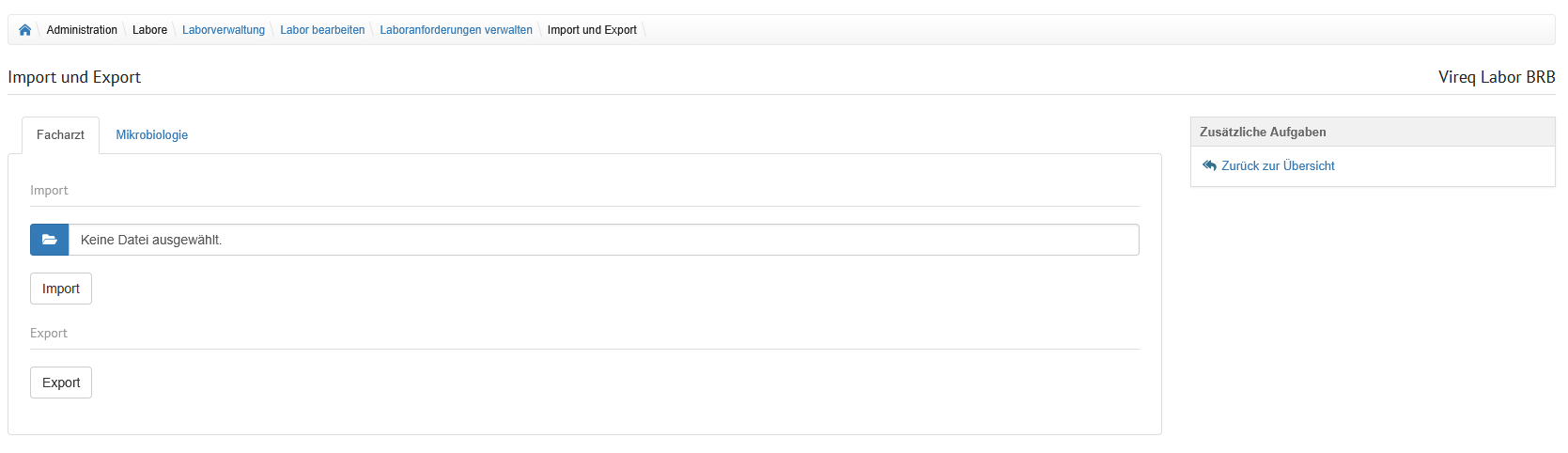
Import
| Bezeichnung | Feldtyp | Erklärung |
|---|---|---|
| Dateiauswahl | Uploadfeld | Mit Klick auf das Feld öffnet sich ein Fenster zur Dateiauswahl. Es können nur CSV-Dateien hochgeladen werden. |
| Import | Button | Mit Klick auf diesen Button wird die Auswahl in der Dateiauswahl hochgeladen und importiert. |
Export
| Bezeichnung | Feldtyp | Erklärung |
|---|---|---|
| Export | Button | Mit Klick auf den Button wird, wenn am Labor Anforderungen hinterlegt wurden, eine CSV-Datei aller Anforderungen des Fachbereichs im Labor heruntergeladen. |
Formulare
Auf der Seite "Formulare" wird eine Tabelle angezeigt, welche die Formulare eines Labors auflistet.
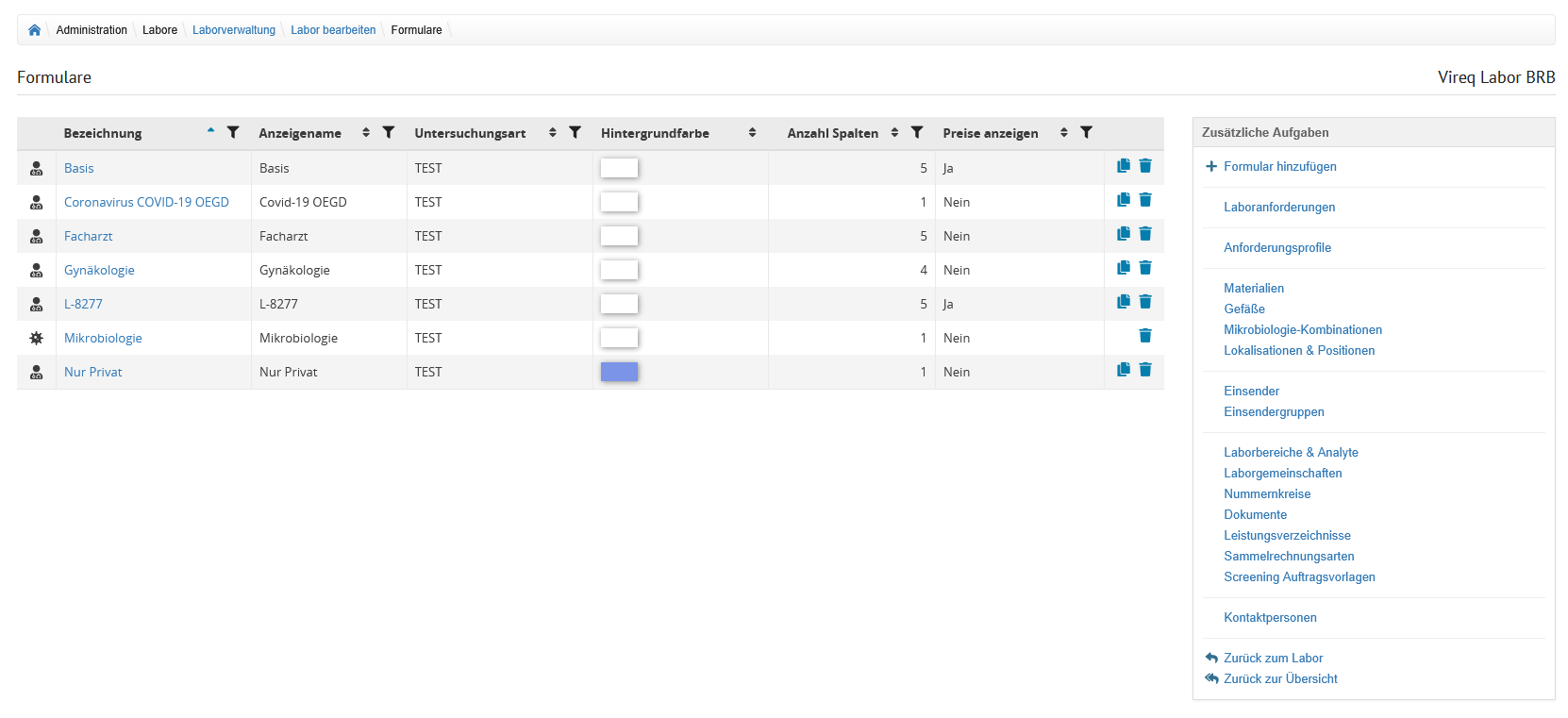
Spaltenbeschreibung
| Spalte | Inhalt |
|---|---|
| Formulartyp | Gibt den Typ des Formulars an. Es wird zwischen zwei Formulartypen unterschieden:
|
| Bezeichnung | Hier wird die Bezeichnung des Formulars angezeigt. Ein Klick auf den Namen führt auf die Seite zum "Bearbeiten des Formulars". Zusätzlich wird durch ein Icon die Art des Formulars dargestellt. |
| Anzeigename | Der Anzeigename, der im System für dieses Formular sichtbar ist. |
| Untersuchungsart | Die hinterlegte Untersuchungsart für das jeweilige Formular. |
| Hintergrundfarbe | Hier wir die Hintergrundfarbe für das Formular in der Auftragserfassung angezeigt. |
| Anzahl Spalten | Gibt an, wie viele Spalten das Formular umfasst. |
| Preise anzeigen | Zeigt an, ob die Preise im Formular dargestellt werden. |
| Aktionsspalte | Hier können folgende Aktionen durchgeführt werden:
|
 Facharzt
 Mikrobiologie
 Formular duplizieren: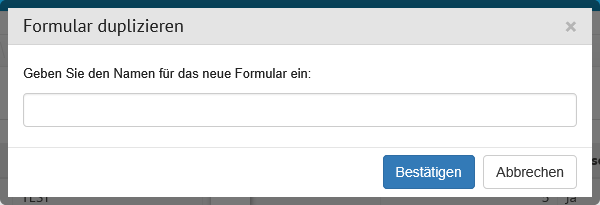
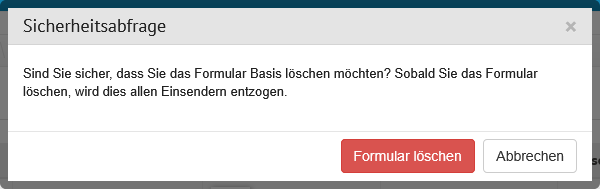
Formular bearbeiten
Mit Klick auf die Bezeichnung eines Formulars in der Übersicht öffnet sich die "Formular bearbeiten" Seite, auf welcher Änderungen vorgenommen werden können. Die Seite wird in verschiedene Tabreiter unterteilt.
Formular
Im Tabreiter "Formular" werden die grundlegenden Informationen zum Formular hinterlegt.
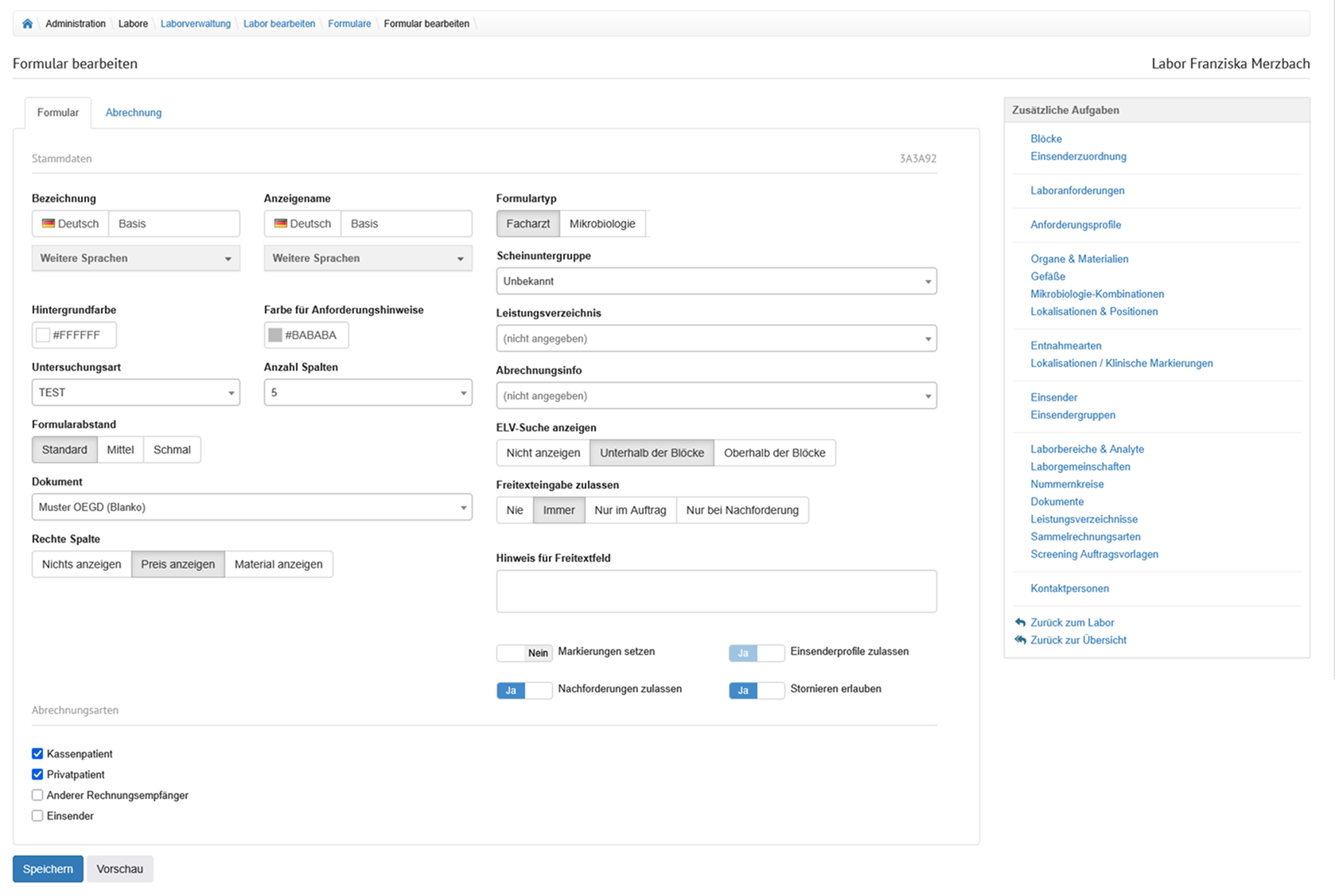
Stammdaten
| Bezeichnung | Feldtyp | Erklärung |
|---|---|---|
| Bezeichnung | Eingabefeld | Hier wird die Bezeichnung des Formulars hinterlegt. Es können im Klappbereich "Weitere Sprachen" Übersetzungen in weiteren Sprachen gepflegt werden. |
| Anzeigename | Eingabefeld mit Sprachoption | Hier wird der Anzeigename des Formulars hinterlegt, welcher in der Auftragserfassung angezeigt wird. Es können im Klappbereich "Weitere Sprachen" Übersetzungen in weiteren Sprachen gepflegt werden. |
| Hintergrundfarbe | Eingabefeld (Farbcode) | Hier kann ein Farbcode (HEX) für die Hintergrundfarbe des Formulars hinterlegt werden. |
| Farbe für Anforderungshinweise | Eingabefeld (Farbcode) | Hier kann eine Farbe für spezielle Hinweise im Formular definiert werden. |
| Untersuchungsart | Dropdown | Auswahl der Untersuchungsart, die für dieses Formular gilt. |
| Anzahl Spalten | Dropdown | Hier wird die Anzahl der Spalten für das Formular eingestellt. |
| Formularabstand | Auswahlschaltflächen | Hier wird durch die Auswahlschalflächen ausgewählt, welchen Abstand die Spalten auf dem Formular haben sollen. Die Optionen sind die folgenden:
|
| Dokument | Dropdown | Auswahl eines hinterlegten Dokuments, das mit dem Formular verknüpft wird. |
| Rechte Spalte | Auswahlschaltflächen | Hier kann bestimmt werden, was in der rechten Spalte angezeigt wird. Die Optionen sind die folgenden:
|
| Formulartyp | Auswahlschaltflächen | Bestimmung des Typs des Formulars (Facharzt, Mikrobiologie). |
| Scheinuntergruppe | Dropdown | Auswahl einer Untergruppe für die Scheine (z. B. Unbekannt). |
| Leistungsverzeichnis | Dropdown | Hinterlegung eines Leistungsverzeichnisses, falls zutreffend. |
| Abrechnungsinfo | Dropdown | Angabe zusätzlicher Abrechnungsinformationen. |
| ELV-Suche anzeigen | Auswahlschaltfläche | Einstellung, ob und wo die ELV-Suche im Formular angezeigt werden soll (nicht, unterhalb oder oberhalb der Blöcke). |
| Freitexteingabe zulassen | Auswahlschaltfläche | Bestimmung, ob und wann Freitext eingegeben werden darf (z. B. immer, nur im Auftrag). |
| Hinweis für Freitextfeld | Eingabefeld | Hier kann ein Hinweistext für das Freitextfeld hinterlegt werden. |
| Markierungen setzen | Auswahlschalter | Steuerung, ob Markierungen im Formular gesetzt werden können. Wird der Auswahlschalter hier auf "Ja" gesetzt, so stehen dem Anwender in der Blockverwaltung bei den zugewiesenen Parametern Eingabefelder zur Verfügung, in welchen die Platzierung eingeben werden können. Wird ein Auftrag mit einem solchen Formular abgeschlossen, so werden die Positionen in einem speziellen Format "[Pos]" im Feld "MarkerPositions" an List&Label übermittelt. Diese Konstellation funktioniert bei einem Abschluss der Aufträge nach Formular. Bei einem Abschluss nach ARW ist das nicht mehr möglich, da nicht eindeutig ist, wo auf dem finalen Beleg der Parameter platziert ist. |
| Einsenderprofile zulassen | Auswahlschalter | Wird der Auswahlschalter hier auf "Ja" gesetzt, können Einsenderprofile auf diesem Formular erstellt werden. |
| Nachforderungen zulassen | Auswahlschalter | Wird der Auswahlschalter hier auf "Ja" gesetzt, können Anforderungen auf dem Formular nachgefordert werden. Die Nachforderung kann weiterhin an den einzelnen Anforderungen eingeschränkt sein. |
| Stornierungen erlauben | Auswahlschalter | Wird der Auswahlschalter hier auf "Ja" gesetzt, können Anforderungen auf dem Formular storniert werden. |
Abrechnungsarten
| Bezeichnung | Feldtyp | Erklärung |
|---|---|---|
| Kassenpatient | Checkbox | Auswahl, ob das Formular für einen Kassenpatienten-Auftrag sichtbar ist. |
| Privatpatient | Checkbox | Auswahl, ob das Formular für einen Privatpatienten-Auftrag sichtbar ist. |
| Anderer Rechnungsempfänger | Checkbox | Auswahl, ob das Formular für einen Auftrag für sonstige Rechnungsempfänger sichtbar ist. |
| Einsender | Checkbox | Auswahl, ob das Formular für einen Einsender-Auftrag sichtbar ist. |
Abrechnung
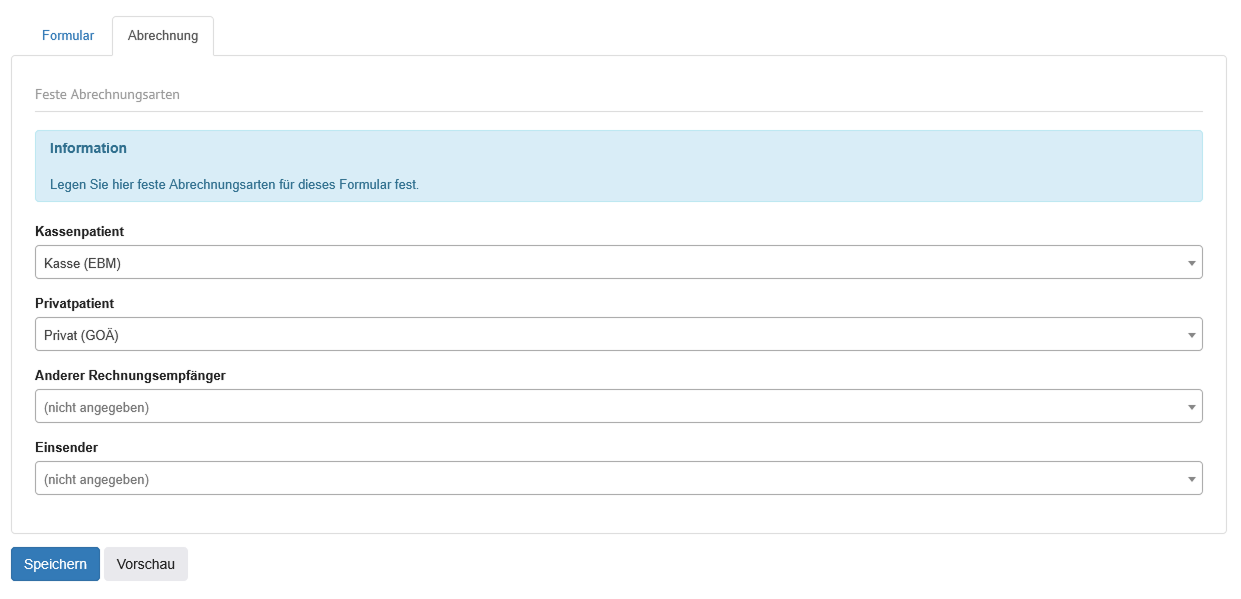
Im Tabreiter "Abrechnung" werden feste Abrechnungsarten für das Formular hinterlegt.
| Bezeichnung | Feldtyp | Erklärung |
|---|---|---|
| Kassenpatient | Dropdown | Auswahl der festen Abrechnungsart für Kassenpatienten. |
| Privatpatient | Dropdown | Auswahl der festen Abrechnungsart für Privatpatienten. |
| Anderer Rechnungsempfänger | Dropdown | Auswahl einer Abrechnungsart für sonstige Rechnungsempfänger. |
| Einsender | Dropdown | Auswahl einer festen Abrechnungsart für Einsender. |
Eine Informationbox weist darauf hin, dass hier feste Abrechnungsarten für das Formular definiert werden können.
Blöcke
Mit Klick auf "Blöcke" in der Formularbearbeitung öffnet sich die Seite "Blöcke bearbeiten", auf welcher die Blockstruktur des Formulars verwaltet werden kann.
Hier werden alle im Formular vorhandenen Blöcke nach Spalten sortiert dargestellt.
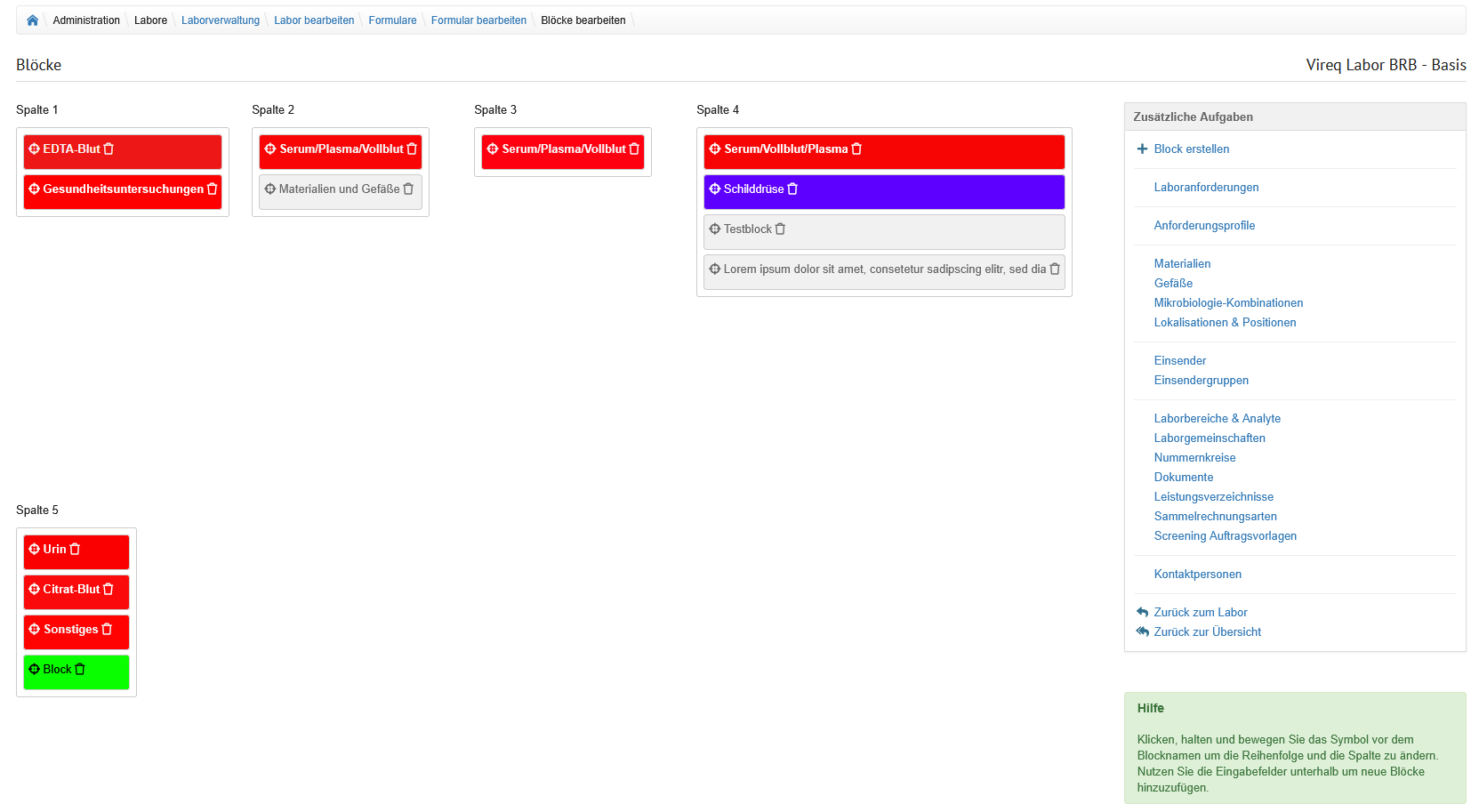
| Bezeichnung | Beschreibung |
|---|---|
| Spaltenüberschriften | Die vorhandenen Spalten des Formulars werden fortlaufend nummeriert (z. B. Spalte 1, Spalte 2 usw.). Unter jeder Spalte sind die zugehörigen Blöcke aufgelistet. |
| Block | Jeder Block stellt einen inhaltlichen Abschnitt innerhalb des Formulars dar. |
Verschieben-Icon  |
Dient zum Verschieben eines Blocks. Durch Klicken, Halten und Ziehen kann die Reihenfolge der Blöcke geändert oder ein Block in eine andere Spalte verschoben werden. |
Löschen-Icon  |
Löscht den jeweiligen Block aus der Spalte. |
Um einen neuen Block hinzuzufügen, muss zunächst im rechten Bereich unter "Zusätzliche Aufgaben" auf "Block erstellen" geklickt werden.
Erst danach erscheint am unteren Rand der Seite "Blöcke bearbeiten" das Eingabefeld zum Anlegen eines neuen Blocks.

| Bezeichnung | Feldtyp | Erklärung |
|---|---|---|
| Blockname | Eingabefeld | In diesem Feld wird der Name des neuen Blocks eingetragen. Der Blockname sollte eindeutig sein und den Inhalt des Blocks beschreiben. |
| Hinzufügen mit Plus-Icon | Button | Mit Klick auf den Button wird der neue Block erstellt und zur Blockübersicht hinzugefügt. |
Nach dem Hinzufügen erscheint der neue Block automatisch in der letzten Spalte und kann dort weiter bearbeitet, verschoben oder gelöscht werden.
Block bearbeiten
Um einen vorhandenen Block zu bearbeiten, klicken Sie in der Übersicht "Blöcke bearbeiten" auf den gewünschten Block in einer der Spalten.
Daraufhin öffnet sich die Detailansicht "Block bearbeiten", in der Aussehen, Beschriftung und Inhalte des Blocks angepasst werden können.
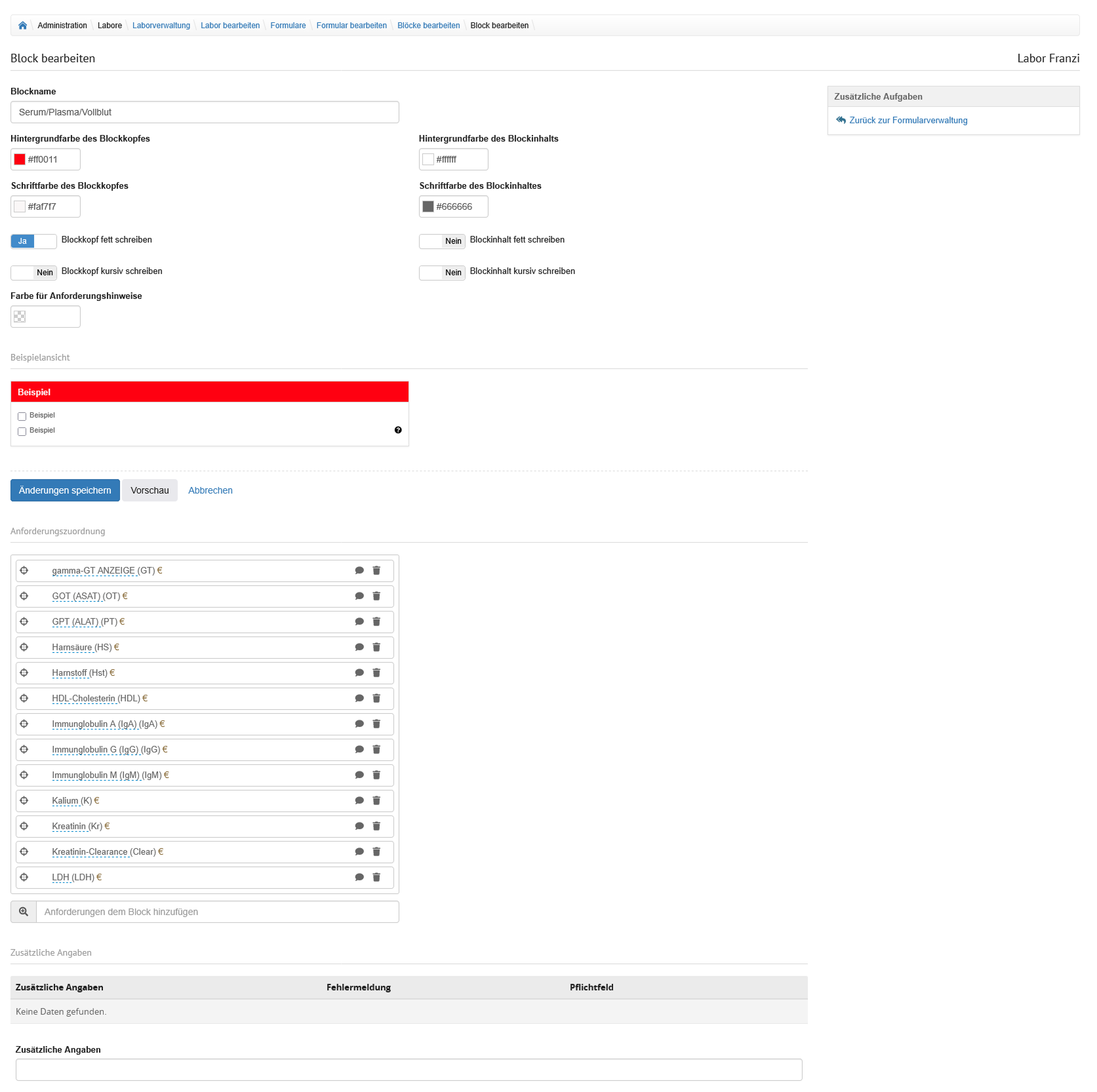
| Bezeichnung | Feldtyp | Erklärung |
|---|---|---|
| Blockname | Eingabefeld | Name des Blocks. Dieser wird in der Blockübersicht angezeigt und kann hier geändert werden. |
| Hintergrundfarbe des Blockkopfes | Eingabefeld (Farbcode) | Legt die Farbe des oberen Balkens (Kopfzeile) des Blocks fest. |
| Hintergrundfarbe des Blockinhalts | Eingabefeld (Farbcode) | Bestimmt die Hintergrundfarbe des Inhaltsbereichs des Blocks. |
| Schriftfarbe des Blockkopfes | Eingabefeld (Farbcode) | Definiert die Textfarbe im Kopfbereich des Blocks. |
| Schriftfarbe des Blockinhalts | Eingabefeld (Farbcode) | Definiert die Textfarbe im Inhaltsbereich. |
| Blockkopf fett schreiben | Auswahlschalter | Wenn aktiviert, wird die Schrift im Blockkopf fett dargestellt. |
| Blockkopf kursiv schreiben | Auswahlschalter | Wenn aktiviert, wird die Schrift im Blockkopf kursiv dargestellt. |
| Blockinhalt fett schreiben | Auswahlschalter | Wenn aktiviert, wird der Text im Inhaltsbereich fett dargestellt. |
| Blockinhalt kursiv schreiben | Auswahlschalter | Wenn aktiviert, wird der Text im Inhaltsbereich kursiv dargestellt. |
| Farbe für Anforderungshinweise | Eingabefeld (Farbcode) | Farbe, mit der Anforderungshinweise im Block hervorgehoben werden. |
Unterhalb der Eingabefelder befindet sich eine Live-Vorschau, die das Aussehen des Blocks anhand der gewählten Farben und Schriftoptionen zeigt.
Hier können Laboranforderungen dem Block hinzugefügt oder entfernt werden.
| Bezeichnung | Feldtyp | Beschreibung |
|---|---|---|
| Verschieben |
Aktionsicon | Dient zum Verschieben einer Anforderung. Durch Klicken, Halten und Ziehen kann die Reihenfolge der Anforderungen im Block geändert werden. |
| Anforderungsbezeichnung | Link | Nach Klick öffnet sich ein Modal.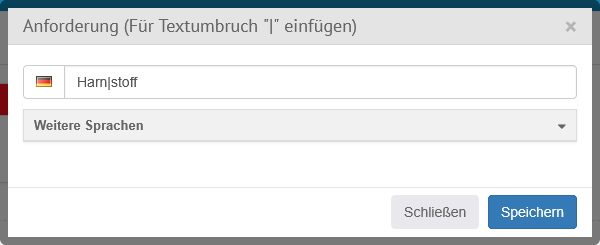 In diesem können sowohl der Anzeigename der Anforderung am Block für verschiedene Sprachen geändert werden, als auch durch das Einfügen von | in der Bezeichnung Textumbrüche gewählt werden, welche für die Formularanzeige übernommen werden |
Zusätzliche Angaben  |
Aktionsicon | Nach Klick öffnet sich ein Modal.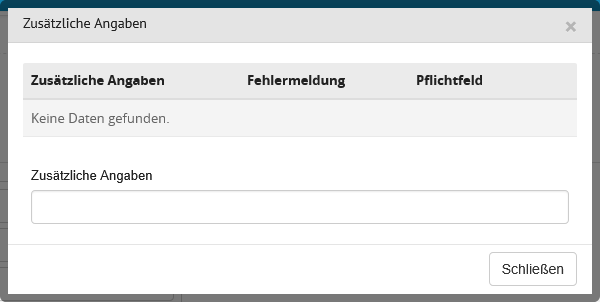 In diesem werden in einer Tabelle alle der Anforderung zugeordneten Zusatzangaben und Zusatzangabengruppen angezeigt. Durch Klick auf die Stift-Icons kann die Fehlermeldung bearbeitet und eingestellt werden, ob die Zusatzangabe ein Pflichtfeld ist. Im Suchfeld unter der Tabelle kann nach weiteren Zusatzangaben gesucht und zugeordnet werden. |
Löschen  |
Aktionsicon | Entfernt die jeweilige Anforderung aus dem Block. |
| Anforderung auf dem Block hinzufügen | Suchfeld | Nach Eingabe von mindestens 2 Zeichen öffnet sich die Ergebnisliste.
|
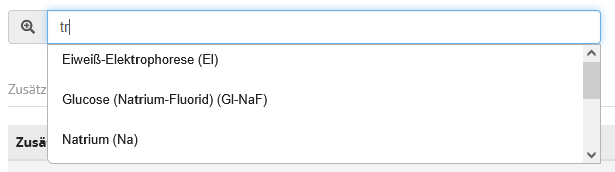
Hier können optionale oder erforderliche Zusatzinformationen zu einem Block hinterlegt werden.
| Spalte | Beschreibung |
|---|---|
| Zusätzliche Angaben | Bezeichnung des Zusatzfeldes, das dem Block zugeordnet werden kann. |
| Fehlermeldung | Text, der angezeigt wird, wenn eine erforderliche Angabe fehlt oder fehlerhaft ist. |
| Pflichtfeld | Zeigt an, ob das Zusatzfeld verpflichtend ausgefüllt werden muss. |
Unterhalb der Tabelle befindet sich ein Suchfeld, in welchem weitere Zusatzangaben und Zusatzangabengruppen gesucht und zugeordnet werden können.
Einsenderzuordnung
In der Ansicht "Einsenderzuordnung für Formular" kann festgelegt werden, welche Einsender Zugriff auf ein bestimmtes Anforderungsformular haben.
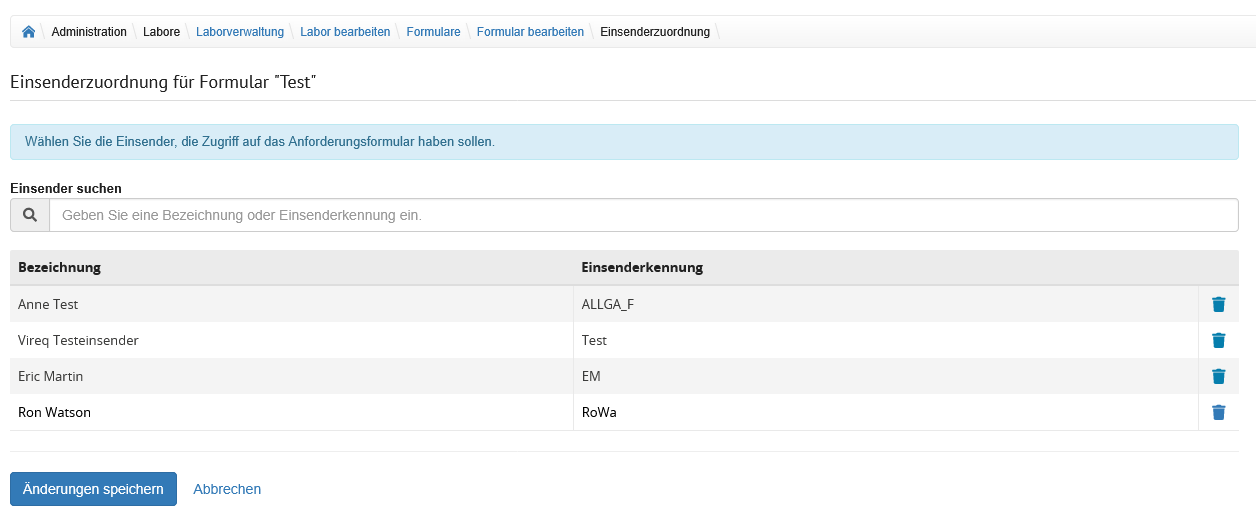
Über der Tabelle befindet sich die Möglichkeit, ein Einsender zu suchen und hinzuzufügen.
| Bezeichnung | Feldtyp | Erklärung |
|---|---|---|
| Einsender suchen | Suchfeld | Nach Eingabe von mindestens 2 Zeichen öffnet sich die Ergebnisliste.
|
In der zugehörigen Tabelle werden folgende Informationen dargestellt:
| Spalte | Inhalt |
|---|---|
| Bezeichnung | Hier wird die Bezeichnung der zugewiesenen Einsender anzeigt. |
| Einsenderkennung | Hier wied die Einsenderkennung der zugewiesenen Einsender angzeigt. |
| Aktionsspalte | Hier kann mit Klick auf das Müllerimer-Icon  die Zeile und somit die Zuweisung des Einsenders zum Formular gelöscht werden. die Zeile und somit die Zuweisung des Einsenders zum Formular gelöscht werden. |
Formular hinzufügen
Mit Klick auf "Formular hinzufügen" im Bereich "Zusätzliche Aufgaben" öffnet sich die "Formular hinzufügen" Seite, auf welcher ein neues Formular angelegt werden kann. Die Seite wird in verschiedene Tabreiter unterteilt.
Formular
Im Tabreiter "Formular" werden die grundlegenden Informationen zum Formular hinterlegt.
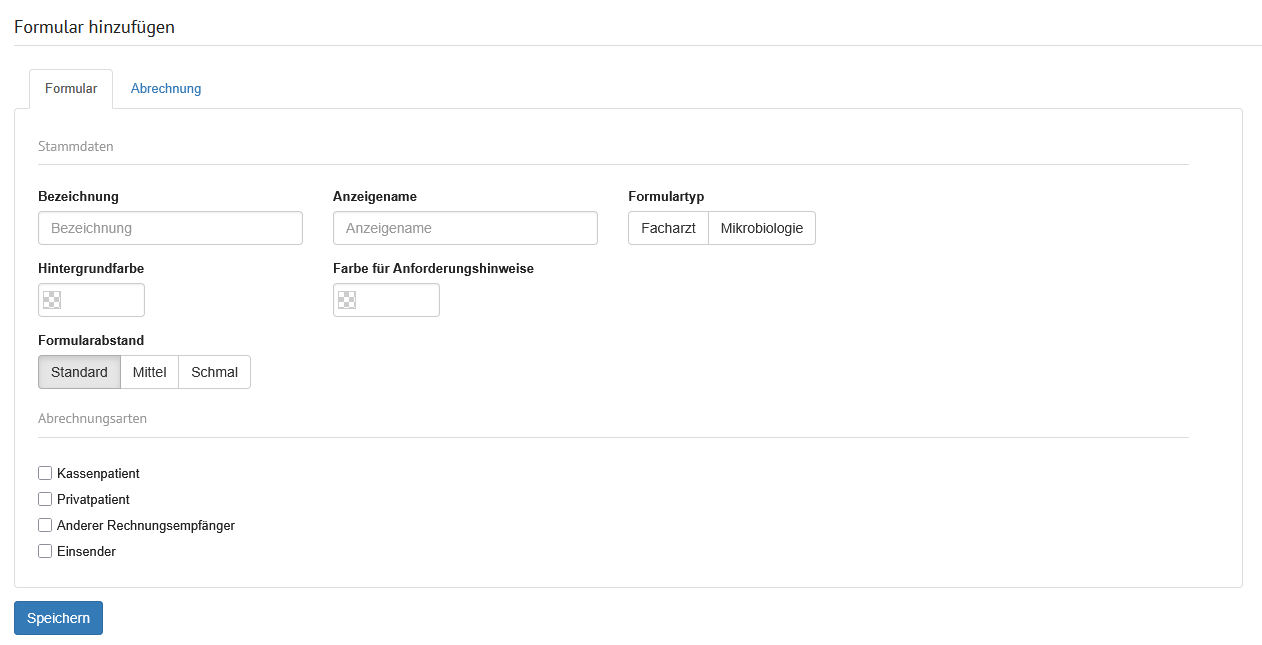
Stammdaten
| Bezeichnung | Feldtyp | Erklärung |
|---|---|---|
| Bezeichnung | Eingabefeld | Hier wird die Bezeichnung des Formulars hinterlegt. |
| Anzeigename | Eingabefeld | Hier wird der Anzeigename des Formulars hinterlegt, welcher in der Auftragserfassung angezeigt wird. |
| Hintergrundfarbe | Eingabefeld (Farbcode) | Hier kann ein Farbcode (HEX) für die Hintergrundfarbe des Formulars hinterlegt werden. |
| Farbe für Anforderungshinweise | Eingabefeld (Farbcode) | Hier kann eine Farbe für spezielle Hinweise im Formular definiert werden. |
| Formularabstand | Auswahlschaltflächen | Hier wird durch die Auswahlschalflächen ausgewählt, welchen Abstand die Spalten auf dem Formular haben sollen. Die Optionen sind die folgenden:
|
| Formulartyp | Auswahlschaltfläche | Bestimmung des Typs des Formulars (Facharzt, Mikrobiologie). |
Abrechnungsarten
| Bezeichnung | Feldtyp | Erklärung |
|---|---|---|
| Kassenpatient | Checkbox | Auswahl, ob das Formular für einen Kassenpatienten-Auftrag sichtbar ist. |
| Privatpatient | Checkbox | Auswahl, ob das Formular für einen Privatpatienten-Auftrag sichtbar ist. |
| Anderer Rechnungsempfänger | Checkbox | Auswahl, ob das Formular für einen Auftrag für sonstige Rechnungsempfänger sichtbar ist. |
| Einsender | Checkbox | Auswahl, ob das Formular für einen Einsender-Auftrag sichtbar ist. |
Abrechnung
Im Tabreiter "Abrechnung" werden feste Abrechnungsarten für das Formular hinterlegt.
| Bezeichnung | Feldtyp | Erklärung |
|---|---|---|
| Kassenpatient | Dropdown | Auswahl der festen Abrechnungsart für Kassenpatienten. |
| Privatpatient | Dropdown | Auswahl der festen Abrechnungsart für Privatpatienten. |
| Anderer Rechnungsempfänger | Dropdown | Auswahl einer Abrechnungsart für sonstige Rechnungsempfänger. |
| Einsender | Dropdown | Auswahl einer festen Abrechnungsart für Einsender. |
Eine Informationbox weist darauf hin, dass hier feste Abrechnungsarten für das Formular definiert werden können.
Anforderungsprofile
Auf der Seite "Anforderungsprofile" werden in einer Tabelle die für das Labor hinterlegten Anforderungsprofile angezeigt.
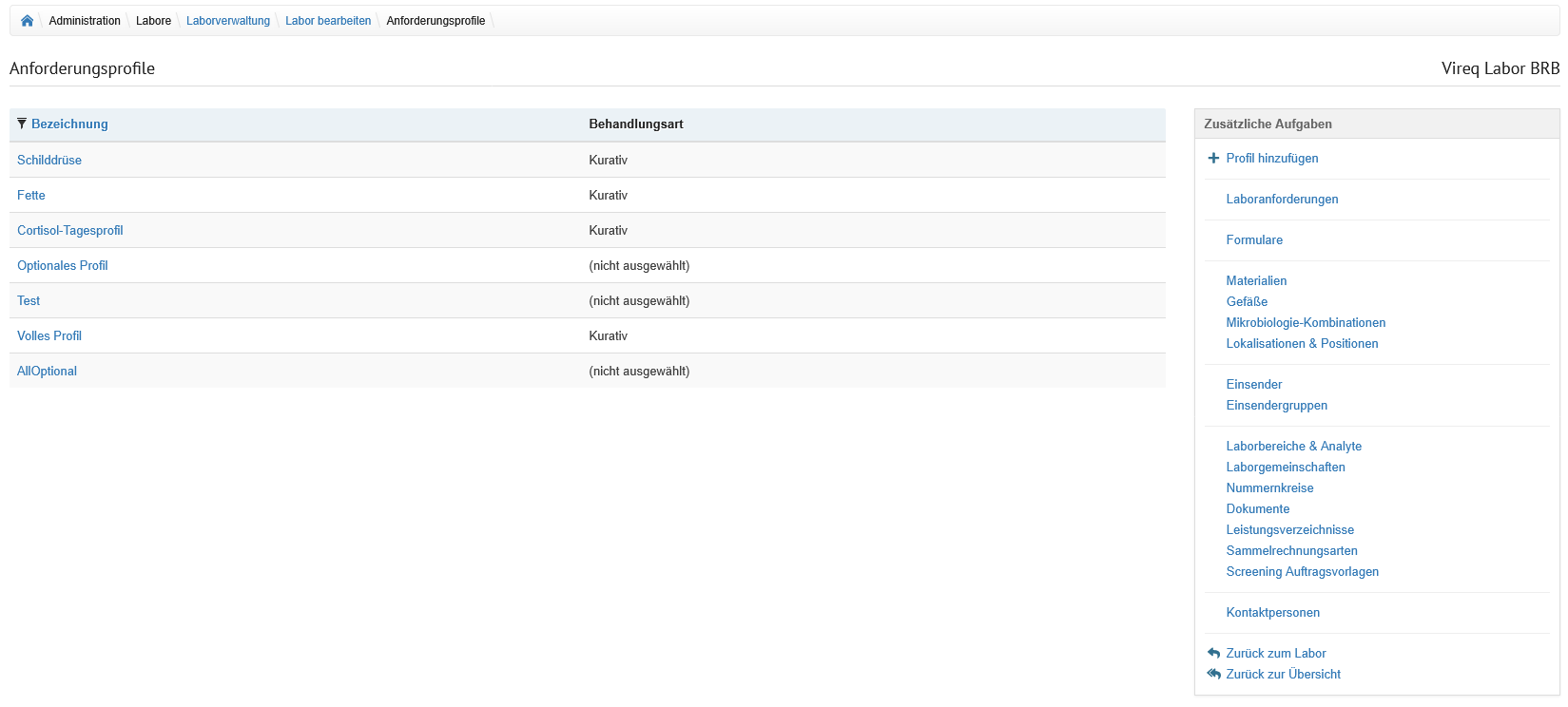
Spaltenbeschreibung
| Spalte | Inhalt |
|---|---|
| Bezeichnung | Hier wird die hinterlegte Bezeichnung des Anforderungsprofils angezeigt. Nach Klick öffnet sich die Seite "Anforderungsprofil bearbeiten". |
| Behandlungsart | Hier wird die ausgewählte Behandlungsart des Anforderungsprofils angezeigt. Die Optionen |
Anforderungsprofil bearbeiten
Mit Klick auf die Bezeichnung eines Anforderungsprofils in der Übersicht öffnet sich die "Profil bearbeiten" Seite, auf welcher Änderungen vorgenommen werden können.Zusätzlich können das Profil gelöscht, Einsender hinzugefügt und der Audit Log angezeigt werden.
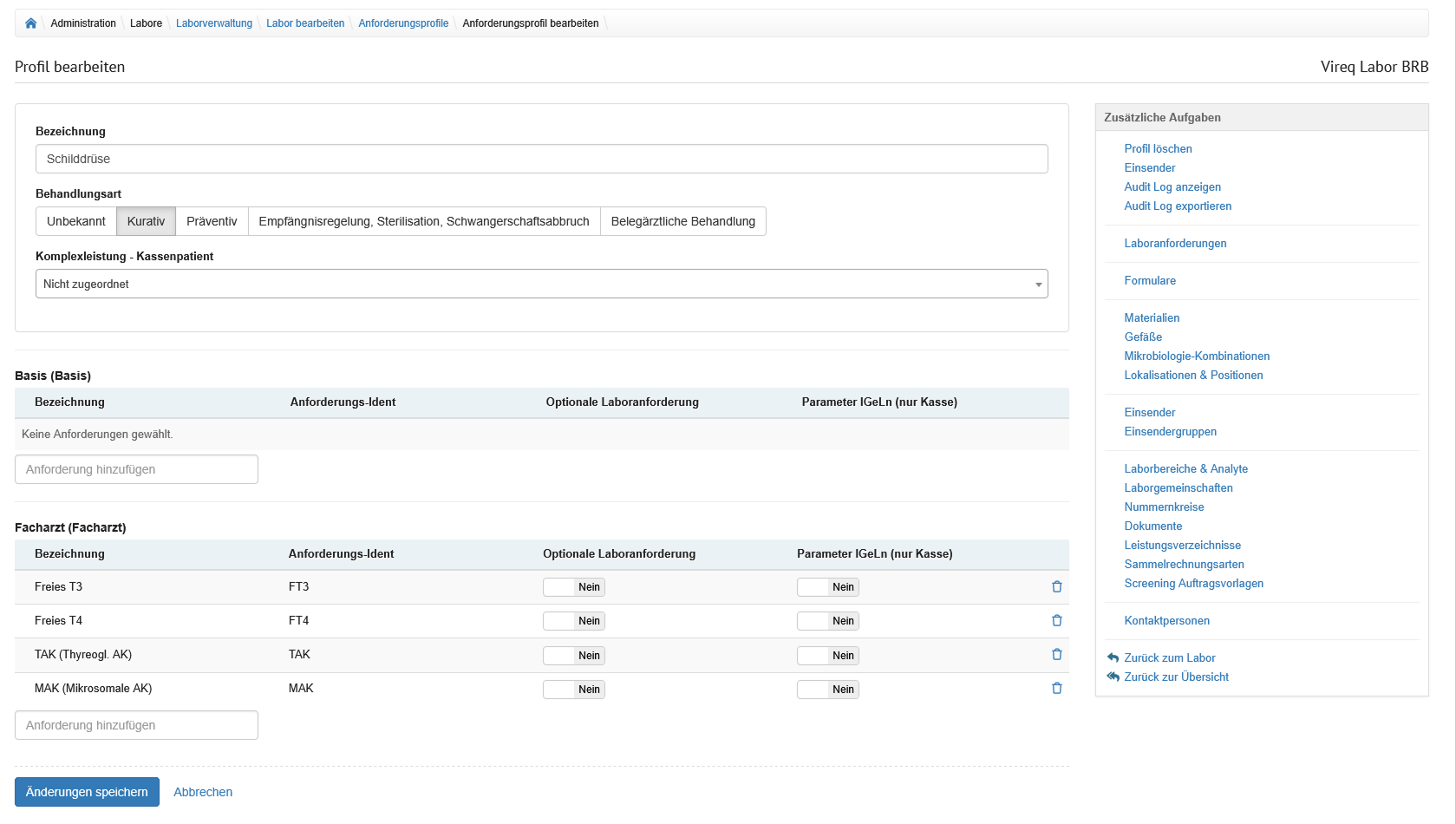
| Bezeichnung | Feldtyp | Erklärung |
|---|---|---|
| Bezeichnung | Eingabefeld | In diesem Feld wird die Bezeichnung des Anforderungsprofils hinterlegt. |
| Behandlungsart | Auswahlschaltflächen | Hier wird durch die Auswahlschaltflächen ausgewählt, welche Behandlungsart für das Profil hinterlegt wird. Die Optionen sind die folgenden:
|
| Komplexleistung - Kassenpatient | Dropdown | Hier kann aus den zuvor angelegten Komplexleistungen gewählt und diese dem Anforderungsprofil zugewiesen werden. |
Im unteren Bereich der Seite werden die am Labor hinterlegten Formulare als Tabellen dargestellt. In diesen Tabellen werden ausgewählte Anforderungen für das Profil angezeigt.
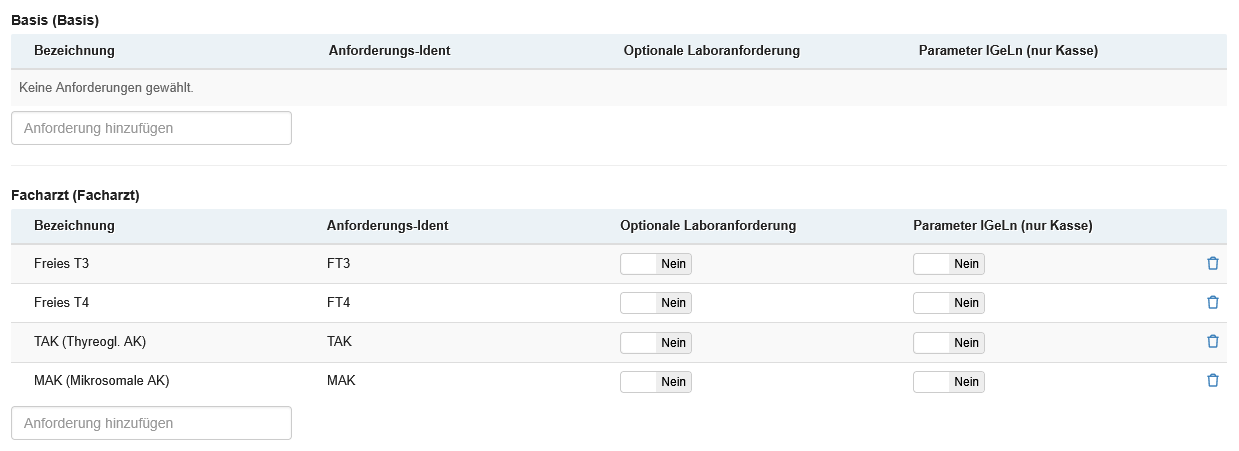
Spaltenbeschreibung
| Spalte | Inhalt |
|---|---|
| Bezeichnung | Hier wird die Bezeichnung der Anforderung angezeigt. |
| Anforderungs-Ident | Hier wird das Anforderungs-Ident der Anforderung angezeigt. |
| Optionale Laboranforderung | Hier kann mit einem Auswahlschalter bestimmt werden, ob die Anforderung optional für das Anforderungsprofil sein soll. |
| Parameter IGeLn (nur Kasse) | Hier kann mit einem Auswahlschalter bestimmt werden, ob eine Anforderung bei Auswahl des Profils in der Auftragserfassung für einen Kassenpatienten geIGeLt werden soll. |
| Aktionsspalte | Hier kann mit Klick auf das Müllerimer-Icon die Zeile und somit die Zuordnung der Anforderung zum Anforderungsprofil gelöscht werden. |
Unter der Tabelle befindet sich die Möglichkeit, eine Anforderung hinzuzufügen.
| Bezeichnung | Feldtyp | Erklärung |
|---|---|---|
| Anforderung hinzufügen | Suchfeld | Nach Eingabe von mindestens 2 Ziffern öffnet sich die Ergebnisliste.
|
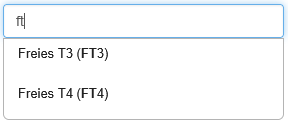
Profil löschen
Mit Klick auf den Menülink "Profil löschen" öffnet sich ein Modal. Nach Bestätigen des Löschens wird das Profil gelöscht.
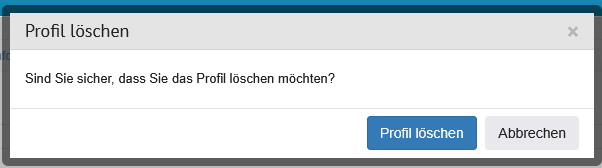
Einsender
Mit Klick auf den Menülink "Einsender" öffnet sich die Seite zur Zuweisung.
Hier gibt es sowohl die Option, das Profil allen Einsendern des Labors zuzuweisen, als auch bestimmte Einsender zu bestimmen.
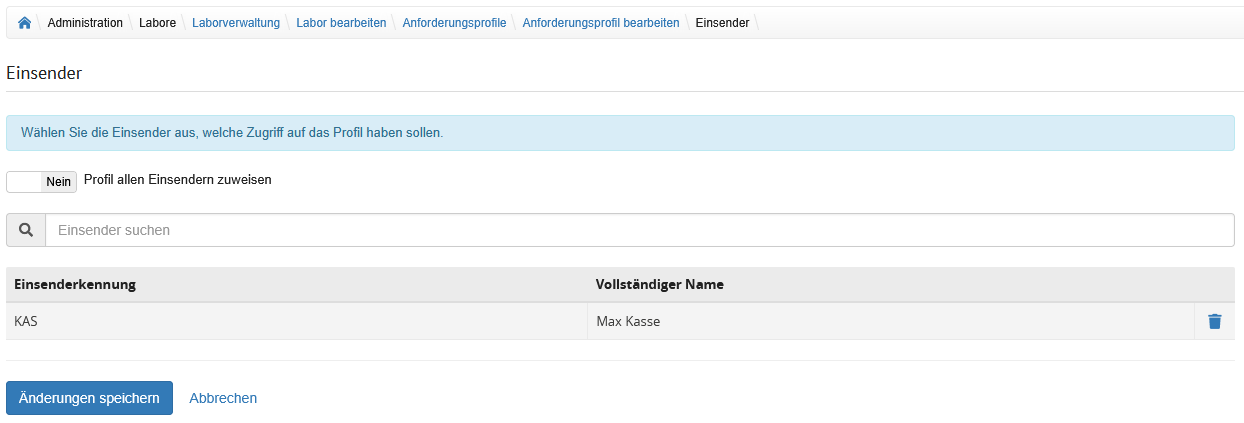
| Bezeichnung | Feldtyp | Erklärung |
|---|---|---|
| Profil allen Einsendern zuweisen | Auswahlschalter | Wird der Auswahlschalter hier auf "Ja" gesetzt, wird das Profil allen Einsendern des Labors zugewiesen und kann in der Auftragserfassung von diesen genutzt werden.Die Auswahl sperrt die Suche nach weiteren Einsendern und blendet die Tabelle aus.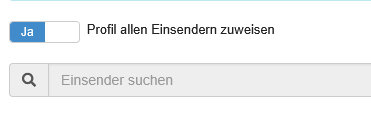 |
| Einsender suchen | Suchfeld | Nach Eingabe von mindestens 2 Ziffern öffnet sich die Ergebnisliste.
|
Spaltenbeschreibung
| Spalte | Inhalt |
|---|---|
| Einsenderkennung | Hier wird die Einsenderkennung eines zugewiesenes Einsenders angezeigt. |
| Vollständiger Name | Hier wird der vollständige Name eines zugewiesenes Einsenders angezeigt. |
| Aktionsspalte | Hier kann mit Klick auf das Müllerimer-Icon die Zeile und somit die Zuordnung der Einsender zum Anforderungsprofil gelöscht werden. |
Audit Log anzeigen
Mit Klick auf den Menülink "Audit Log anzeigen" öffnet sich der Audit Log für das Anforderungsprofil. In diesem werden Änderungen am Profil zur Nachvollziehbarkeit automatisch dokumentiert.
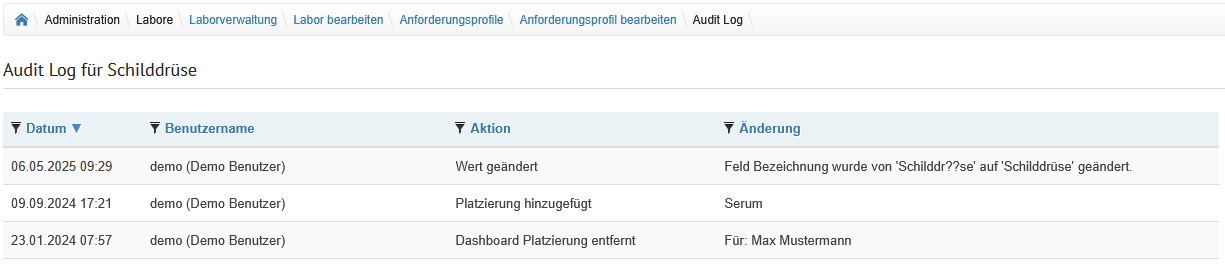
Spaltenbeschreibung
| Spalte | Inhalt |
|---|---|
| Datum | Hier wird Datum und Uhrzeit der Änderung am Anforderungsprofil angezeigt. |
| Benutzername | Hier wird der Benutzername und vollständige Name des Benutzers angezeigt, welcher die Änderung durchgeführt hat. |
| Aktion | Hier wird angezeigt, welche Art der Änderung vom Benutzer ausgeführt wurde. Die möglichen Aktionen sind:
|
| Änderung | Hier wird angezeigt, an welcher Stelle eine Änderung vorgenommen wurde. |
Audit Log exportieren
Bei Klick auf den Menülink "Audit Log exportieren" wird eine CSV-Datei des Audit Logs erstellt, welche direkt heruntergeladen wird.
Profil hinzufügen
Mit Klick auf den Menülink "Profil hinzufügen" öffnet sich das "Neues Profil" Modal, auf welchem die Daten für die Bezeichnung und die Behandlungsart eines neuen Profils hinterlegt werden können.
Nach Klick auf "Speichern" öffnet sich für die weitere Bearbeitung die Seite "Anforderungsprofil bearbeiten".
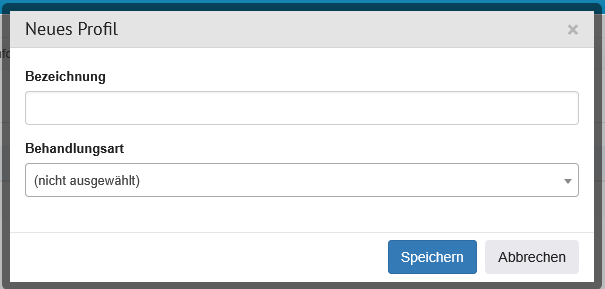
| Bezeichnung | Feldtyp | Erklärung |
|---|---|---|
| Bezeichnung | Eingabefeld | In diesem Feld wird die Bezeichnung des Anforderungsprofils hinterlegt. |
| Behandlungsart | Dropdown | In diesem Dropdown wird die Behandlungsart des Anforderungsprofils ausgewählt und angezeigt.Mögliche Auswahlwerte sind:
|
Materialien
Auf der Seite "Materialien" werden in einer Tabelle die für das Labor hinterlegten Materialien angezeigt. Dabei wird der Inhalt durch Tabs in die Fachbereiche "Facharzt" und "Mikrobiologie" unterteilt.
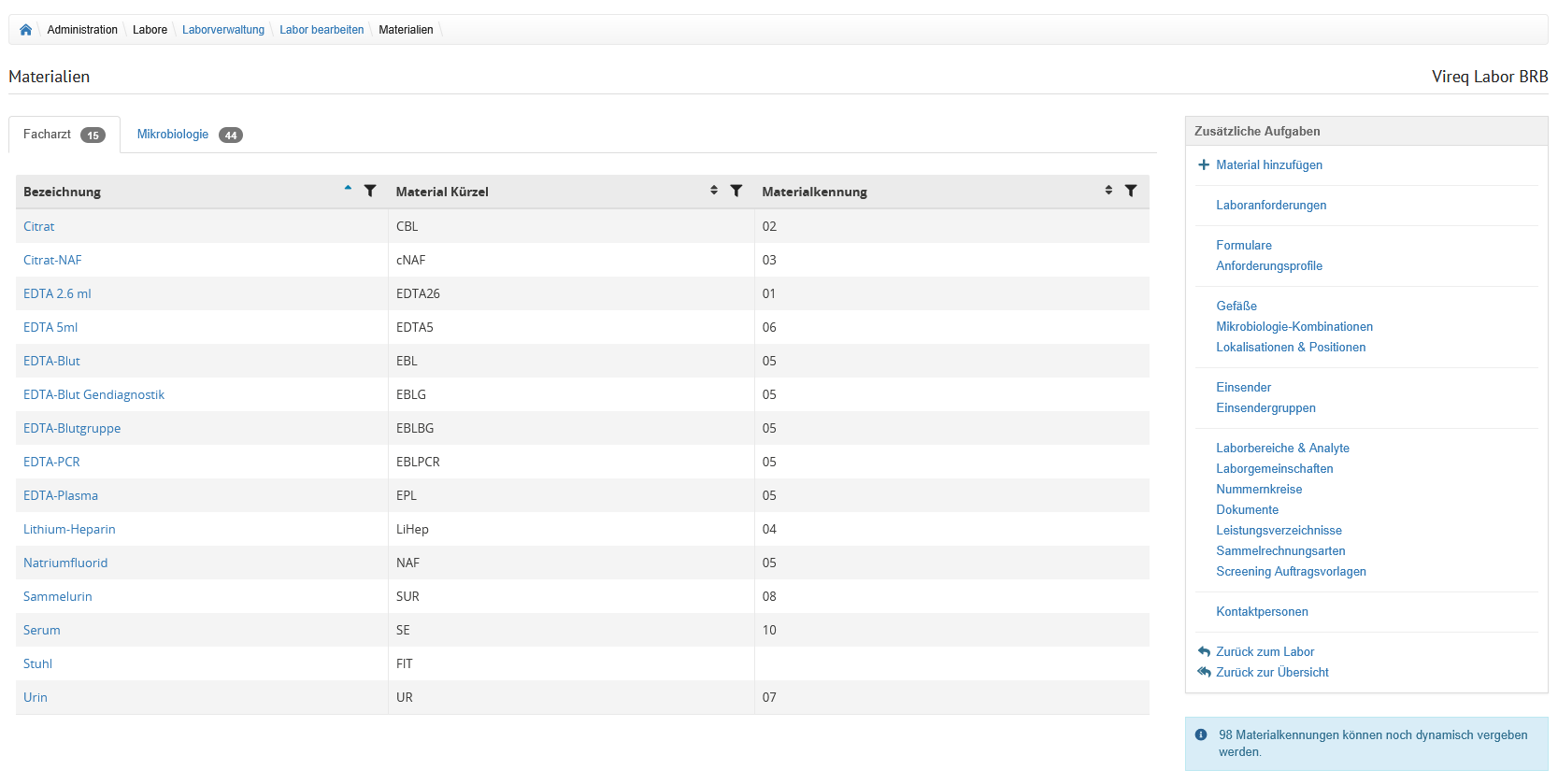
Spaltenbeschreibung
| Spalte | Inhalt |
|---|---|
| Bezeichnung | Hier wird die hinterlegte Bezeichnung des Materials angezeigt. Nach Klick öffnet sich die Seite "Material bearbeiten". |
| Material Kürzel | Hier wird das Material Kürzel des Materials angezeigt. |
| Materialkennung | Hier wird die Materialkennung des Materials angezeigt. |
Material bearbeiten
Mit Klick auf die Bezeichnung eines Materials in der Übersicht öffnet sich die "Material bearbeiten" Seite, auf welcher Änderungen vorgenommen werden können. Die Seite wird in verschiedene Tabreiter unterteilt.
Material
Im Tabreiter "Material" werden die grundlegenden Informationen zum Material hinterlegt.
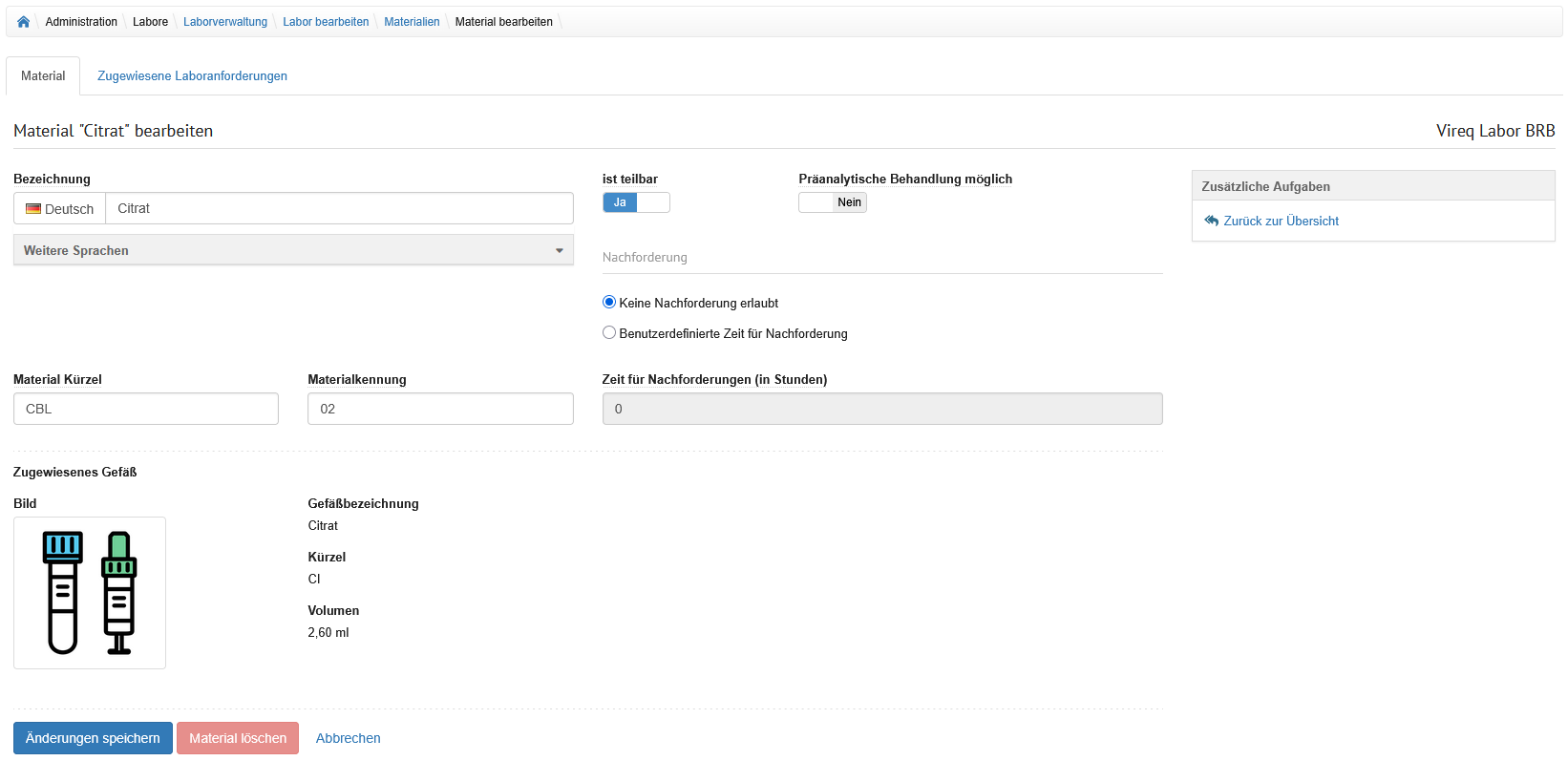
| Bezeichnung | Feldtyp | Erklärung |
|---|---|---|
| Bezeichnung | Eingabefeld | In diesem Feld wird die Bezeichnung des Materials hinterlegt. |
| Weitere Sprachen | Sprachoption | Mit Klick öffnet sich hier ein Bereich, in welchem für die Bezeichnung Übersetzungen in weiteren Sprachen hinterlegt werden können.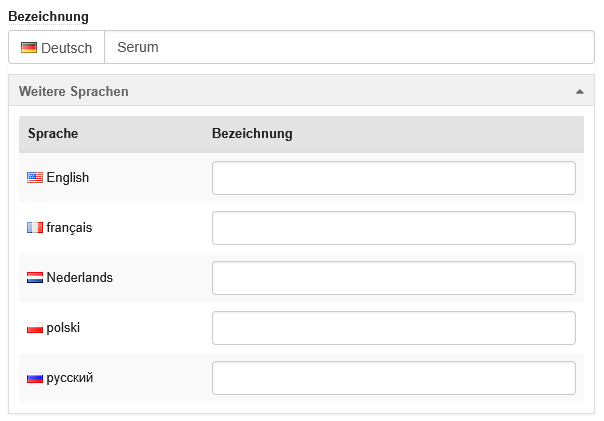 |
| Material Kürzel | Eingabefeld | In diesem Feld wird das Kürzel des Materials hinterlegt. |
| Materialkennung | Eingabefeld | In diesem Feld wird die Kennung des Materials hinterlegt. Wenn ein Labor mit festen Materialkennungen arbeitet, ist diese erforderlich, da sie das Ident ersetzt und Bestandteil der Auftragsnummer ist. |
| ist teilbar | Auswahlschalter | Wird der Auswahlschalter hier auf ‚Ja‘ gesetzt, gibt dies an, dass das Material für zusätzliche Anforderungen in externen Laboren teilbar ist. |
| Präanalytische Behandlung möglich | Auswahlschalter | Wird der Auswahlschalter hier auf ‚Ja‘ gesetzt, wird ein separates Etikett in der Praxis für die präanalytisch behandelte Probe ausgedruckt. |
| Nachforderung | Radiobuttons | Hier kann festgelegt werden, ob ein Material nachforderbar ist. Die Optionen hierzu sind:
|
| Zugewiesenes Gefäß | Informationsbereich | In diesem Bereich werden die Informationen des dem Material zugewiesenen Gefäßes angezeigt. Die Zuweisung erfolgt über das Gefäß in "Gefäß bearbeiten". |
Zugewiesene Laboranforderungen
Im Tabreiter "Zugewiesene Laboranforderungen" können die dem Material zugewiesenen Laboranforderungen eingesehen werden.
Das Material muss an eine Laboranforderung zugewiesen werden, damit diese hier aufgelistet wird. Ein Bearbeiten ist an dieser Stelle nicht möglich.

Ist keine Laboranforderung zugewiesen, wird in der Tabelle eine Hinweismeldung angezeigt.

| Spalte | Inhalt |
|---|---|
| Anforderungs-Ident | Hier wird die hinterlegte Anforderungs-Ident der Anforderung angezeigt. |
| Bezeichnung | Hier wird die hinterlegte Bezeichnung der Anforderung angezeigt. |
Material hinzufügen
Mit Klick auf den Menülink "Material hinzufügen" öffnet sich die "Material hinzufügen" Seite, auf welcher die Daten für ein neues Material hinterlegt werden können.
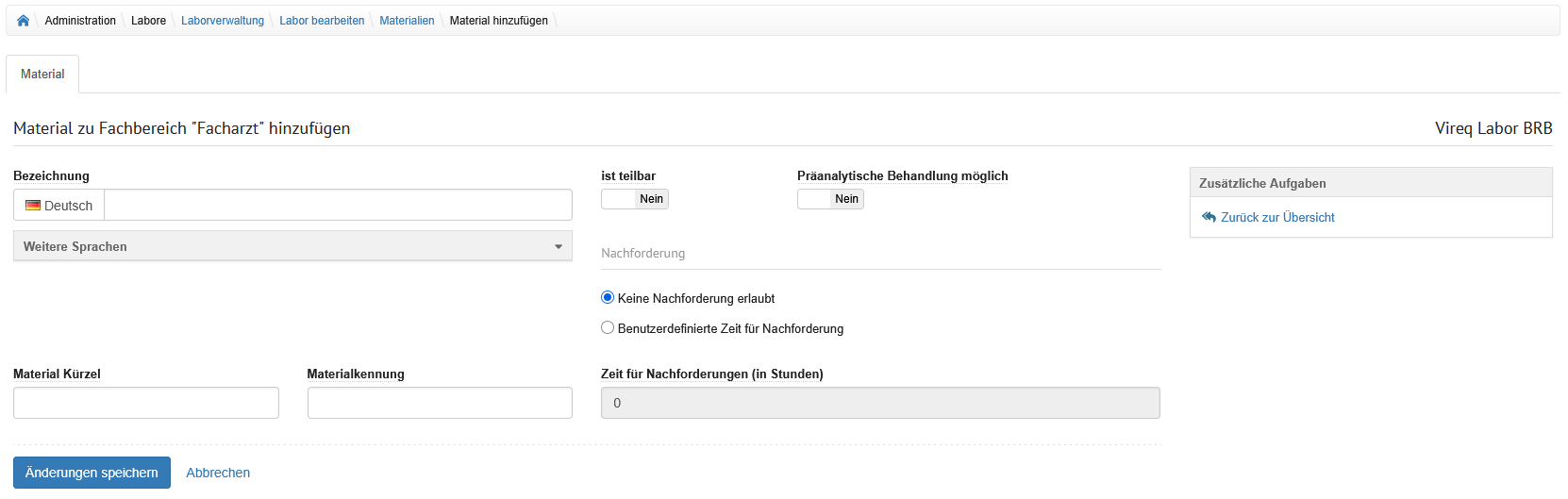
Material
| Bezeichnung | Feldtyp | Erklärung |
|---|---|---|
| Bezeichnung | Eingabefeld | In diesem Feld wird die Bezeichnung des Materials hinterlegt. |
| Weitere Sprachen | Sprachoption | Mit Klick öffnet sich hier ein Bereich, in welchem für die Bezeichnung Übersetzungen in weiteren Sprachen hinterlegt werden können. |
| Material Kürzel | Eingabefeld | In diesem Feld wird das Kürzel des Materials hinterlegt. |
| Materialkennung | Eingabefeld | In diesem Feld wird die Kennung des Materials hinterlegt. Wenn ein Labor mit festen Materialkennungen arbeitet, ist diese erforderlich, da sie das Ident ersetzt und Bestandteil der Auftragsnummer ist. |
| ist teilbar | Auswahlschalter | Wird der Auswahlschalter hier auf ‚Ja‘ gesetzt, gibt dies an, dass das Material für zusätzliche Anforderungen in externen Laboren teilbar ist. |
| Präanalytische Behandlung möglich | Auswahlschalter | Wird der Auswahlschalter hier auf ‚Ja‘ gesetzt, wird ein separates Etikett in der Praxis für die präanalytisch behandelte Probe ausgedruckt. |
| Nachforderung | Radiobuttons | Hier kann festgelegt werden, ob ein Material nachforderbar ist. Die Optionen hierzu sind:
|
Gefäße
Auf der Seite "Gefäße" werden in einer Tabelle die für das Labor hinterlegten Gefäße angezeigt. Dabei wird der Inhalt durch Tabs in die Fachbereiche "Facharzt", "Mikrobiologie" und "Nicht zugewiesen" unterteilt.
Der Fachbereich ist abhängig von den zugewiesenen Materialien zum Gefäß.
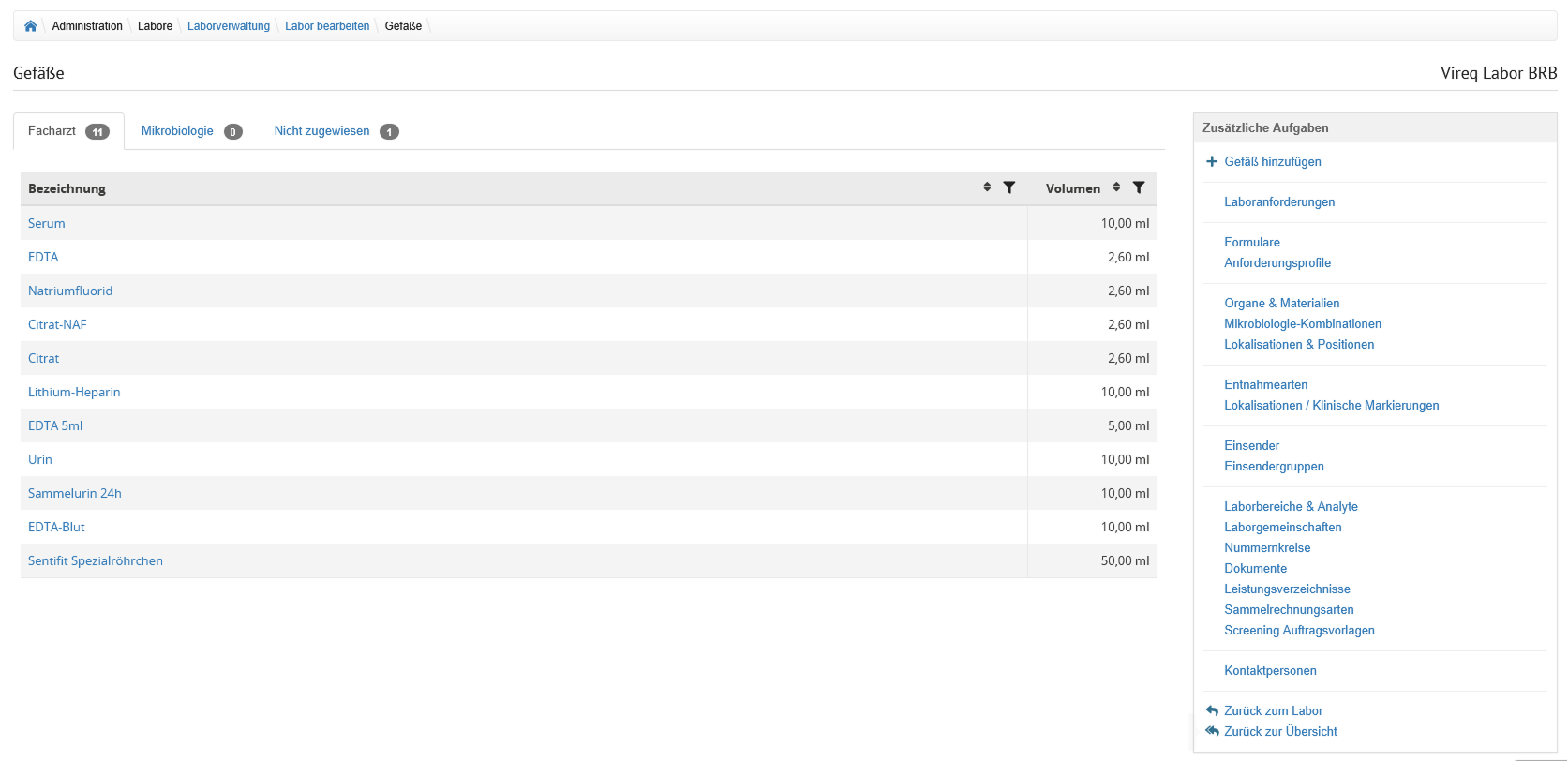
Spaltenbeschreibung
| Spalte | Inhalt |
|---|---|
| Bezeichnung | Hier wird die hinterlegte Bezeichnung des Gefäßes angezeigt. Nach Klick öffnet sich die Seite "Gefäß bearbeiten". |
| Volumen | Hier wird das Volumen des Gefäßes in Form von Wert und Einheit angezeigt. |
Gefäß bearbeiten
Mit Klick auf die Bezeichnung eines Gefäßes in der Übersicht öffnet sich die "Gefäß bearbeiten" Seite, auf welcher Änderungen vorgenommen werden können. Die Seite wird in verschiedene Tabreiter unterteilt.
Gefäß
Im Tabreiter "Gefäß" werden die grundlegenden Informationen zum Gefäß hinterlegt.
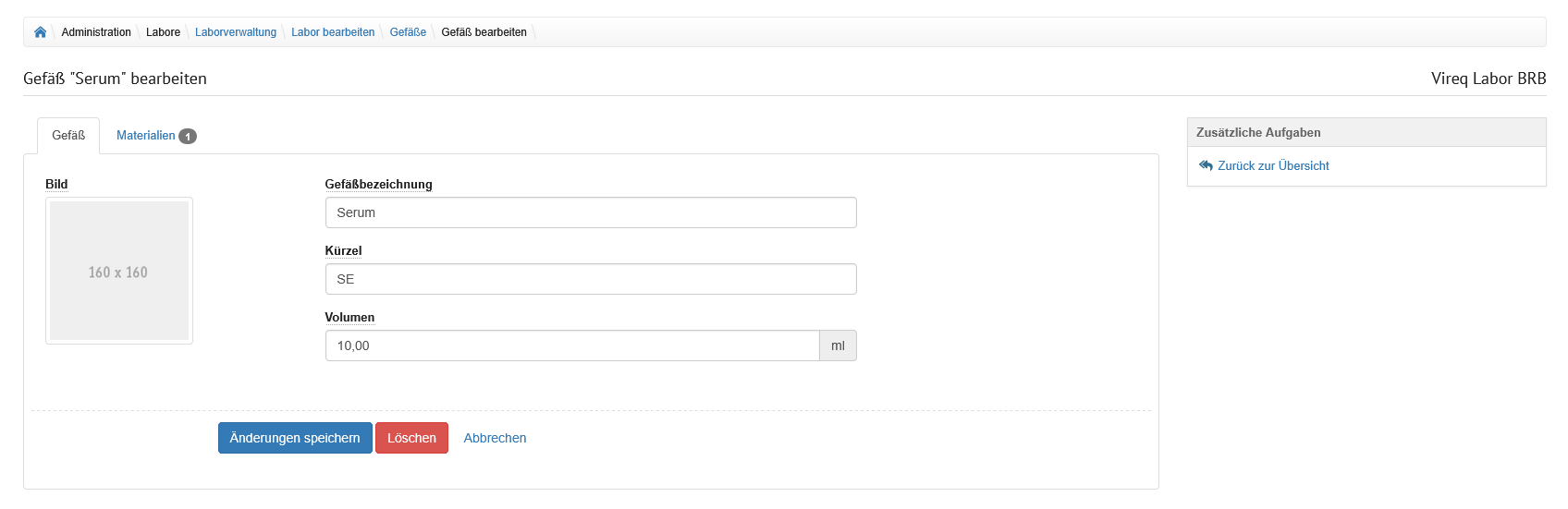
| Bezeichnung | Feldtyp | Erklärung |
|---|---|---|
| Bild | Uploadfeld | Bei Klick auf das Feld öffnet sich die Dateiauswahl. Von dort kann ein Bild ausgewählt und hochgeladen werden. Es sind nur Bilddateiformate zulässig (z.B. .png, .jpeg). Ist bereits ein Bild hinterlegt, wird hier eine Vorschau des Bildes angezeigt. |
| Gefäßbezeichnung | Eingabefeld | In diesem Feld wird die Bezeichnung des Gefäßes hinterlegt. |
| Kürzel | Eingabefeld | In diesem Feld wird ein eindeutiger Ident für das Gefäß hinterlegt. |
| Volumen | Eingabefeld | In diesem Feld wird das Volumen des Gefäßes hinterlegt. Es muss ein Zahlenwert mit maximal 2 Nachkommastellen eingegeben werden. Die Einheit für dieses Feld wird unter "Labor bearbeiten" im Reiter "Auftragserfassung", Abschnitt "Materialberechnung" hinterlegt. |
Materialien
Im Tabreiter "Materialien" können dem Gefäß Materialien zugewiesen werden.
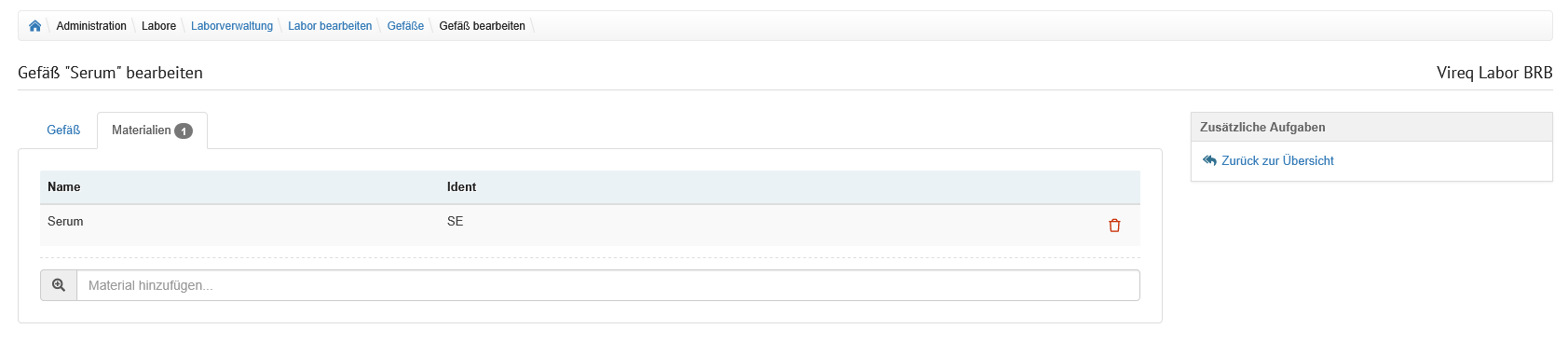
Ist kein Material zugewiesen, wird dies anstelle der Tabelle als Hinweismeldung angezeigt.
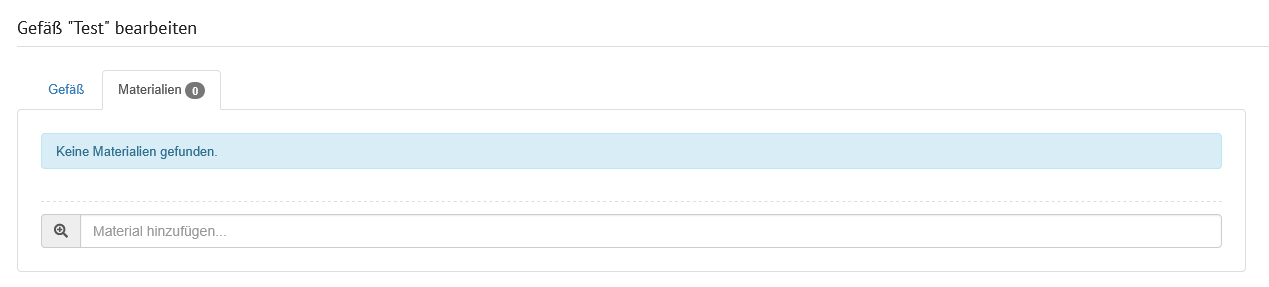
| Spalte | Inhalt |
|---|---|
| Name | Hier wird die hinterlegte Bezeichnung des Materials angezeigt. |
| Ident | Hier wird das hinterlegte Kürzel des Materials angezeigt. |
| Aktionsspalte | Hier kann mit Klick auf das Müllerimer-Icon die Zeile und somit die Zuordnung des Materials zum Gefäß gelöscht werden. |
Unter der Tabelle befindet sich die Möglichkeit, ein Material hinzuzufügen. Ein Material kann immer nur einem Gefäß zugewiesen werden.
| Bezeichnung | Feldtyp | Erklärung |
|---|---|---|
| Material hinzufügen | Suchfeld | Nach Eingabe von mindestens 2 Ziffern öffnet sich die Ergebnisliste.
|
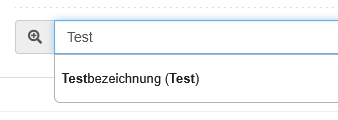

Gefäß hinzufügen
Mit Klick auf den Menülink "Gefäß hinzufügen" öffnet sich die "Gefäß hinzufügen" Seite, auf welcher die Daten für ein neues Gefäß hinterlegt werden können.
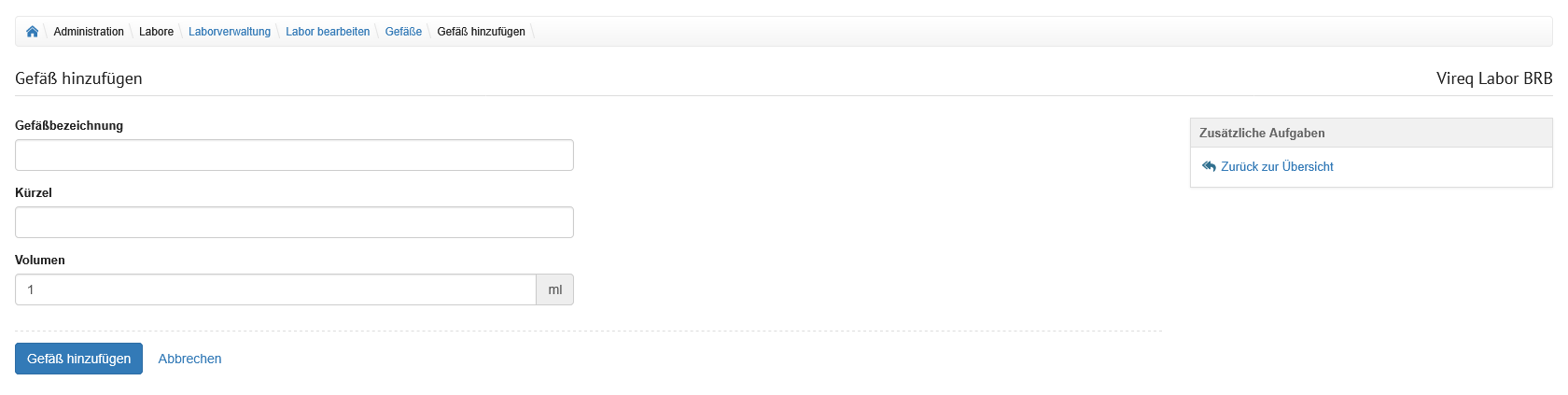
| Bezeichnung | Feldtyp | Erklärung |
|---|---|---|
| Gefäßbezeichnung | Eingabefeld | In diesem Feld wird die Bezeichnung des Gefäßes hinterlegt. |
| Kürzel | Eingabefeld | In diesem Feld wird ein eindeutiger Ident für das Gefäß hinterlegt. |
| Volumen | Eingabefeld | In diesem Feld wird das Volumen des Gefäßes hinterlegt. Es muss ein Zahlenwert mit maximal 2 Nachkommastellen eingegeben werden. Die Einheit für dieses Feld wird unter "Labor bearbeiten" im Reiter "Auftragserfassung", Abschnitt "Materialberechnung" hinterlegt. |
| Gefäß hinzufügen | Button | Bei Klick wird das Gefäß angelegt. Es erfolgt eine Weiterleitung zum Reiter "Materialien" in "Gefäß bearbeiten", um weitere Daten zu hinterlegen. |
Mikrobiologie-Kombinationen
Auf der Seite "Mikrobiologie-Kombinationen" können per Auswahllisten aus allen verfügbaren Lokalisationen, Materialien und Untersuchungen Kombinationen gebildet werden.
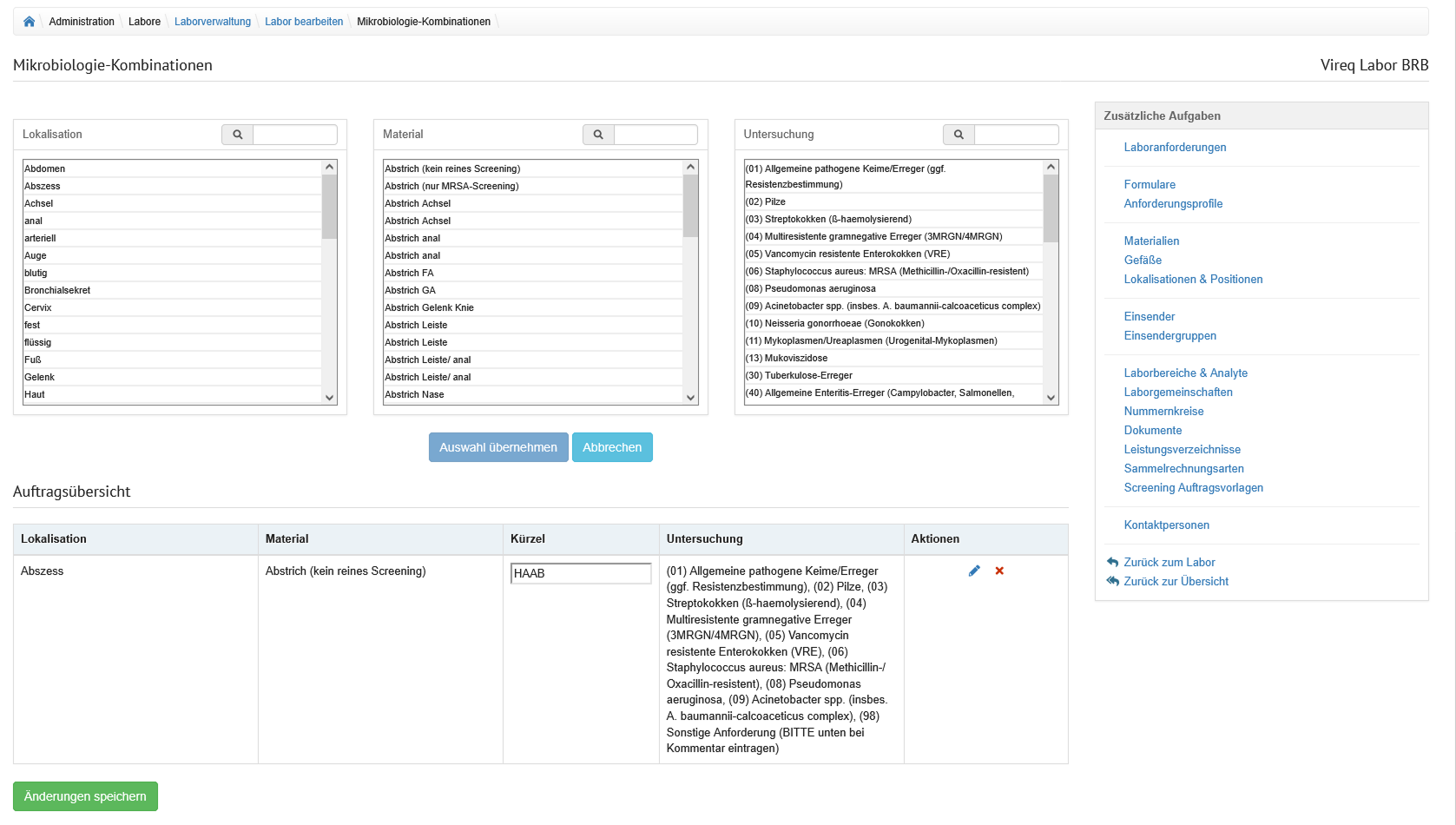
Listenaufbau
| Bereich | Beschreibung |
|---|---|
| Kopfzeile | In der Kopfzeile der Listen ist als Überschrift deren Inhalt vermerkt. Die Optionen hierzu sind:
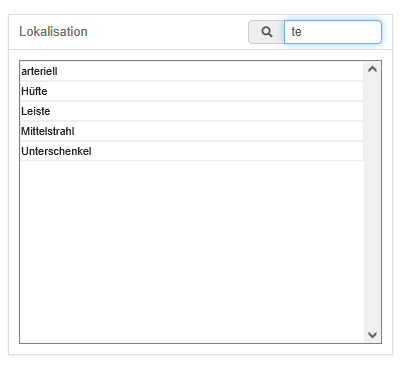 Gibt es keine passenden Suchergebnisse, wird eine leere Liste angezeigt. Gibt es keine passenden Suchergebnisse, wird eine leere Liste angezeigt. |
| Liste | In der Liste werden alle Inhalte, welche zu dieser Kategorie am Labor hinterlegt wurden, angezeigt. |
In den Listen "Lokalisation" und "Material" können durch Klick jeweils eine Option ausgewählt werden.
In der Liste "Untersuchung" können mehrere Optionen angeklickt und somit eine Mehrfachauswahl stattfinden.
Wurde in jeder Liste mindestens ein Wert ausgewählt, lässt sich der Button "Auswahl übernehmen" klicken. Mit Klick wird die Auswahl in die Auftragsübersicht übernommen und dort tabellarisch dargestellt.
Mit Klick auf "Abbrechen" wird die noch nicht übernommene Auswahl zurückgesetzt.
Auftragsübersicht
In der Auftragsübersicht werden tabellarisch alle angelegten Mikrobiologie-Kombinationen angezeigt. Diese Kombinationen sind die Optionen, welche der Benutzer in der Auftragsanlage zur Verfügung haben wird.
Spaltenbeschreibung
| Spalte | Inhalt |
|---|---|
| Lokalisation | Hier wird die ausgewählte Lokalisation für die Mikrobiologie-Kombination angezeigt. |
| Material | Hier wird das ausgewählte Material für die Mikrobiologie-Kombination angezeigt. |
| Kürzel | Hier kann ein Kürzel für die Mikrobiologie-Kombination hinterlegt werden. |
| Untersuchung | Hier werden die ausgewählten Untersuchungen für die Mikrobiologie-Kombination angezeigt. |
| Aktionen |
|
 Kombination bearbeiten: Mit Klick auf das Icon wird die Auswahl in der Zeile in den oberen Listenbereich übernommen. Dort kann die Kombination geändert werden, beispielsweise durch das Hinzufügen oder Entfernen von Untersuchungen.Durch Klick auf "Auswahl übernehmen" wird die vorherige Mikrobiologie-Kombination überschrieben.
 Kombination löschen: Mit Klick auf das Icon öffnet sich ein Modal, in welchem das Löschen der Mikrobiologie-Kombination bestätigt werde muss.
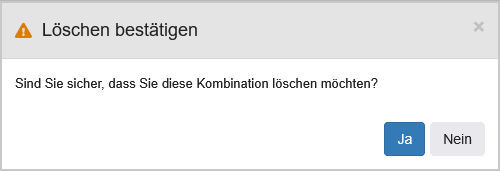 Wird dieses durch Klick auf "Ja" bestätigt, wird die Kombination aus der Auftragsübersicht gelöscht.
Lokalisationen & Positionen
Auf der Seite "Lokalisationen & Positionen" wird eine Liste der hinterlegten Lokalisationen des Labors angezeigt.
Im ersten Abschnitt kann festgelegt werden, wie die Sortierung der Lokalisationen erfolgen soll. Dies gilt auch für die Auftragserfassung.
Dabei gibt es die folgenden Optionen:
- Alphabetisch: Das System sortiert die Lokalisationen alphababetisch. Die Positionen sind den Lokalisationen zugeordnet.
- Manuell: Das System ermöglicht die manuelle Sortierung der Lokalisationen. Dies geschieht in der Tabelle im Abschnitt unterhalb der Sortierungsauswahl. Dort wird das Sortierungsicon
 eingeblendet.
Spaltenbeschreibung
| Spalte | Inhalt |
|---|---|
| Verschieben | Hier wird ein Icon zum Verschieben der Lokalisationen angezeigt, wenn im Sortierungsabschnitt "Manuell" ausgewählt wurde. Mit Klick auf das Icon in einer der Spalten kann diese per Drag & Drop an eine andere Position innerhalb der Tabelle verschoben werden. |
| Bezeichnung | Hier wird die Bezeichnung der Lokalisation angezeigt. In Klammern wird das hinterlegte Kürzel, falls vorhanden, angezeigt. Bei Klick öffnet sich die Seite "Lokalisation bearbeiten". |
| Positionen | Hier werden, falls vorhanden, die zu der Lokalisation zugeordneten Positionen angezeigt.Bei Klick öffnet sich die Seite "Lokalisation bearbeiten", im Reiter "Positionen". |
Im Bereich "Zusätzliche Aufgaben" gibt es die Möglichkeit, eine neue Lokalisation hinzuzufügen.
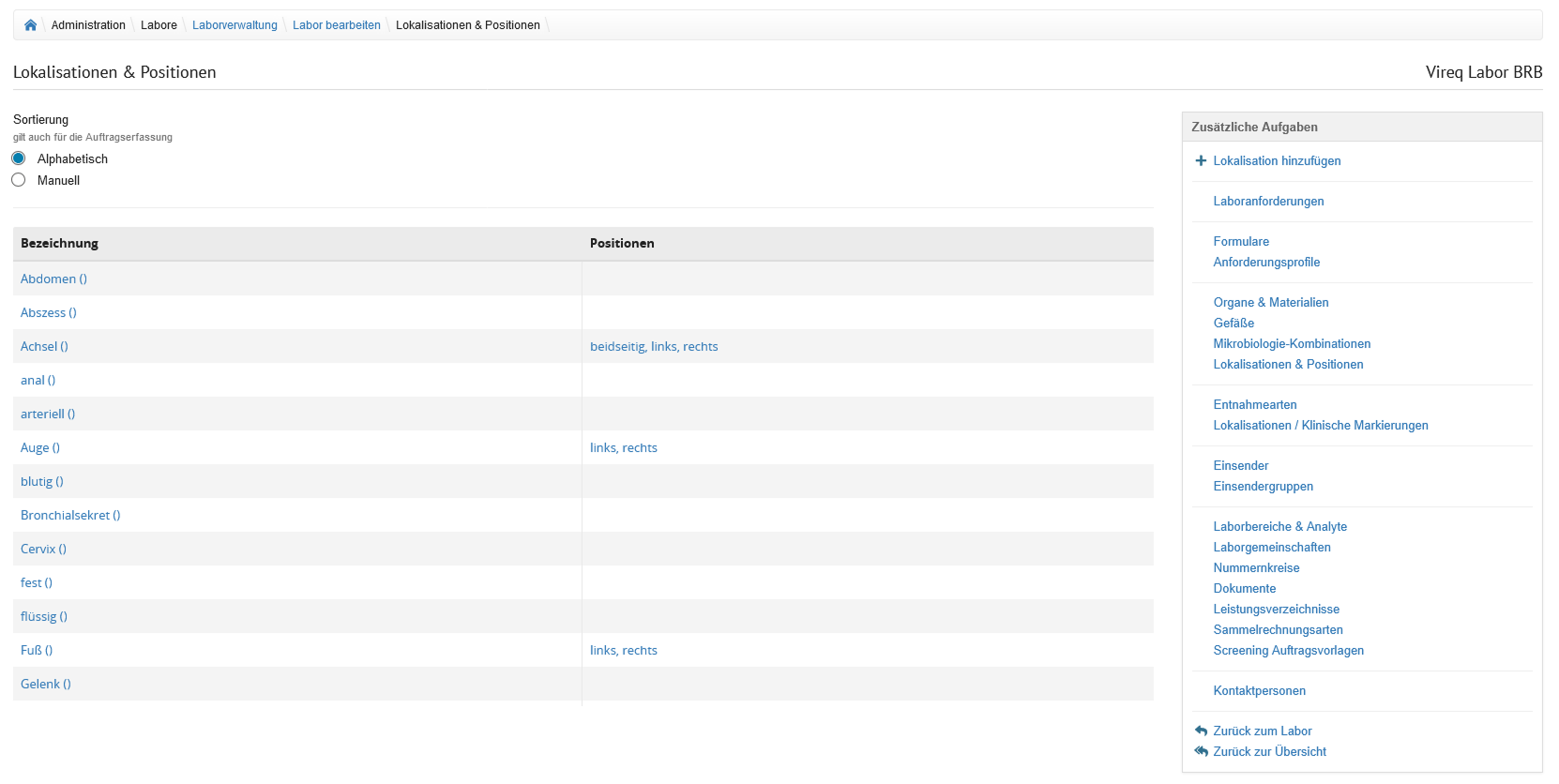
Lokalisation bearbeiten
Mit Klick auf eine der Lokalisationen öffnet sich die "Lokalisation bearbeiten" Seite. Auf dieser können sowohl Änderungen an der Lokalisation vorgenommen werden, als auch Positionen zugeordnet werden.
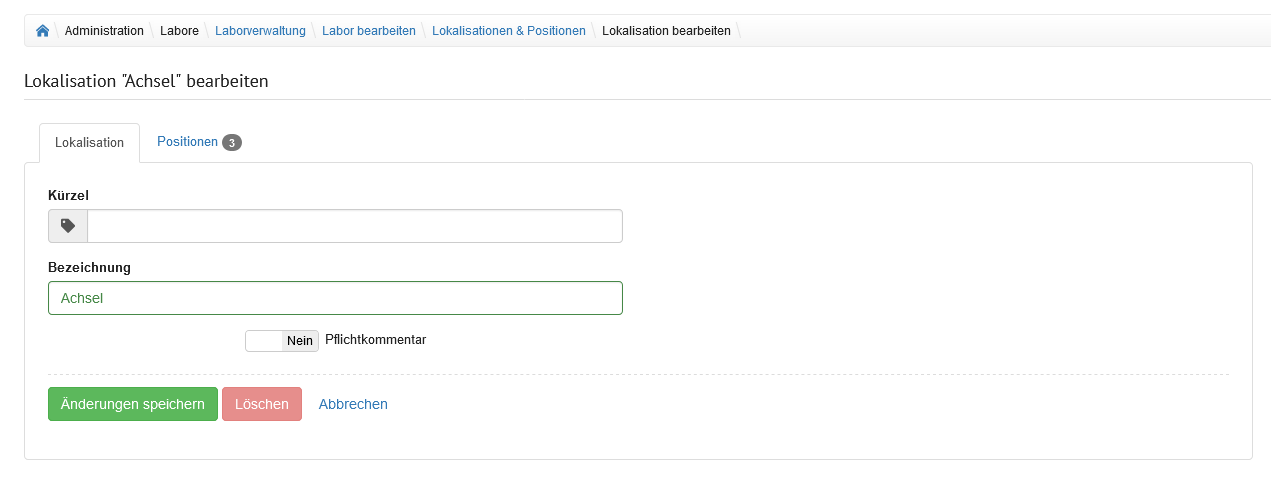
Lokalisation
Im Tabreiter "Lokalisation" werden grundlegende Information zur Lokalisation hinterlegt.
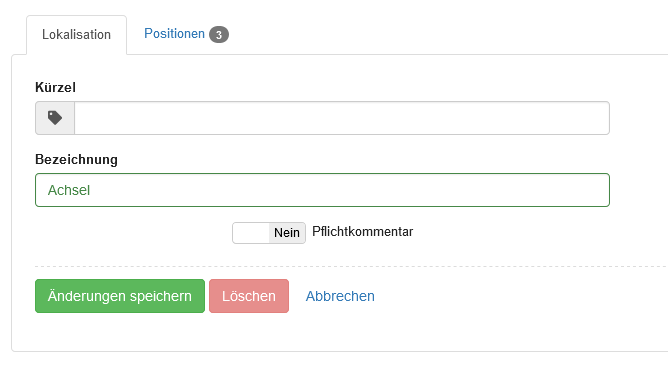
| Bezeichnung | Feldtyp | Erklärung |
|---|---|---|
| Kürzel | Eingabefeld | In diesem Feld kann ein Kürzel für die Lokalisation hinterlegt werden. Diese darf maximal 64 Zeichen enthalten. |
| Bezeichnung | Eingabefeld | In diesem Feld die Bezeichnung der Lokalisation. Es ist ein Pflichtfeld. |
| Pflichtkommentar | Auswahlschalter | Wird der Auswahlschalter hier auf "Ja" gesetzt, so muss bei bei der Auswahl einer Anforderung auf dem Mikrobiologie-Formular, welche die Lokalisation enthält, ein Kommentar angegeben werden. |
Alle Änderungen können mit Klick auf den Button "Änderungen speichern" gespeichert werden.
Ein Klick auf "Löschen" löscht die Lokalisation. Zuvor muss das Löschen in einem Modal bestätigt werden. Lokalisationen können nur gelöscht werden, wenn sie in keiner Mikrobiologie-Kombination verwendet werden.

Ein Klick auf "Abbrechen" verwirft die Änderungen und navigiert zurück auf die Übersicht.
Positionen
Im Tabreiter "Positionen" können der Lokalisation Positionen hinzugefügt werden.
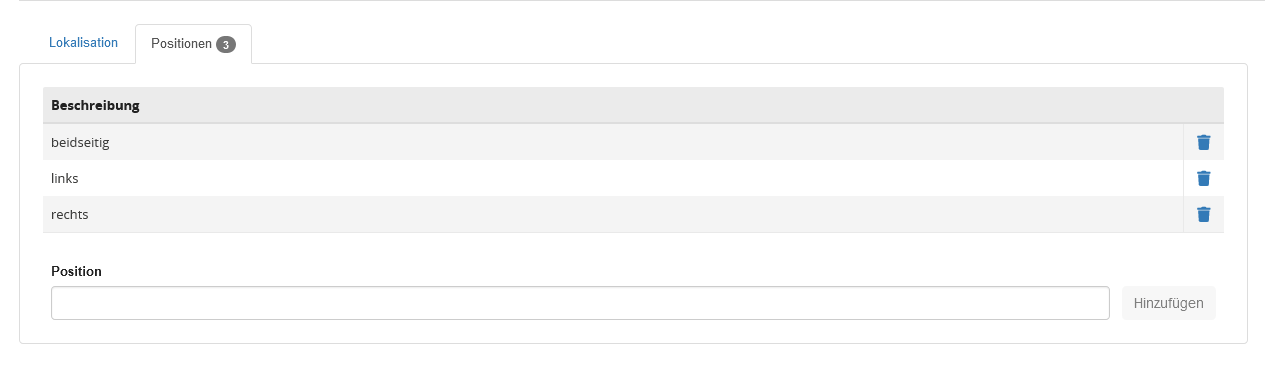
| Spalte | Inhalt |
|---|---|
| Beschreibung | Hier wird die Bezeichnung der hinterlegten Position angezeigt. |
| Aktionsspalte | Hier kann mit Klick auf das Müllerimer-Icon die Zeile und somit die Position gelöscht werden. |
Zum Hinzufügen einer neuen Position kann das Eingabefeld unter der Tabelle genutzt werden. Hier wird eine Bezeichnung eingegeben, und diese mit Klick auf den Button "Hinzufügen" in die Tabelle übertragen.
Lokalisation hinzufügen
Durch Klick auf "Lokalisation hinzufügen" öffnet sich die Seite zum Hinzufügen einer Lokalisation.
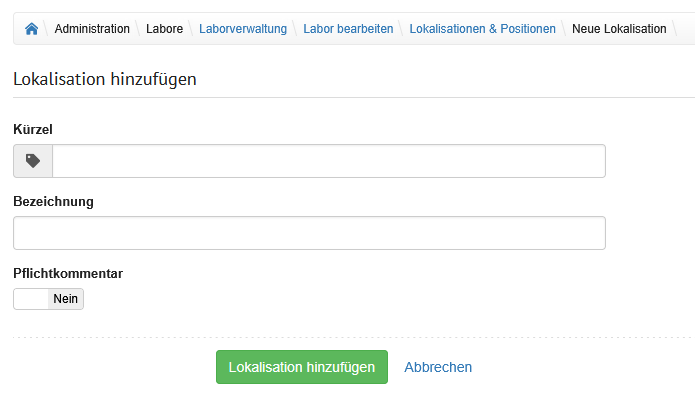
| Bezeichnung | Feldtyp | Erklärung |
|---|---|---|
| Kürzel | Eingabefeld | In diesem Feld kann ein Kürzel für die Lokalisation hinterlegt werden. Diese darf maximal 64 Zeichen enthalten. |
| Bezeichnung | Eingabefeld | In diesem Feld die Bezeichnung der Lokalisation. Es ist ein Pflichtfeld. |
| Pflichtkommentar | Auswahlschalter | Wird der Auswahlschalter hier auf "Ja" gesetzt, so muss bei bei der Auswahl einer Anforderung auf dem Mikrobiologie-Formular, welche die Lokalisation enthält, ein Kommentar angegeben werden. |
Alle Änderungen können mit Klick auf den Button "Lokalisation hinzufügen" gespeichert werden, und die Lokalisation wird erstellt. Nach dem Klick wird die "Lokalisation bearbeiten" - Seite der gerade erstellten Lokalisation angezeigt. Dort können dann Positionen hinzugefügt werden.
Ein Klick auf "Abbrechen" verwirft die Anlage der neuen Lokalisation und navigiert zurück auf die Übersicht.
Einsender
Einsender bearbeiten
Allgemein
Stammdaten
Kontakt
Anschrift
Notiz
Auftragsoptionen
Auftragsnummer
Abrechnung
Kostenvoranschlag
Optionen
Druck vor dem Abschluss zulassen
Etikett für Eigenbedarf
Sammelrechnungen
Zusätzliche Angaben (OE)
Audit Log anzeigen
Kundenzuweisung
Anforderungsformulare
Auftragsvorlagen für Screening
Ärztezuordnung
Arzt hinzufügen
Stempel
Anforderungsprofile
Anforderungsprofil bearbeiten
Neues Profil
Individualanforderungen
Individualanforderung bearbeiten
Neue Individualanforderung
Benutzerzuordnung
Lokalisationsbeschränkungen
Einsender hinzufügen
Allgemein
Stammdaten
Kontakt
Anschrift
Notiz
Auftragsoptionen
Auftragsnummer
Abrechnung
Kostenvoranschlag
Optionen
Druck vor dem Abschluss zulassen
Etikett für Eigenbedarf
Sammelrechnungen
Einsendergruppen
Auf der Seite "Einsendergruppen" wird es dem Benutzer ermöglicht, Einsender des Labors zu gruppieren.
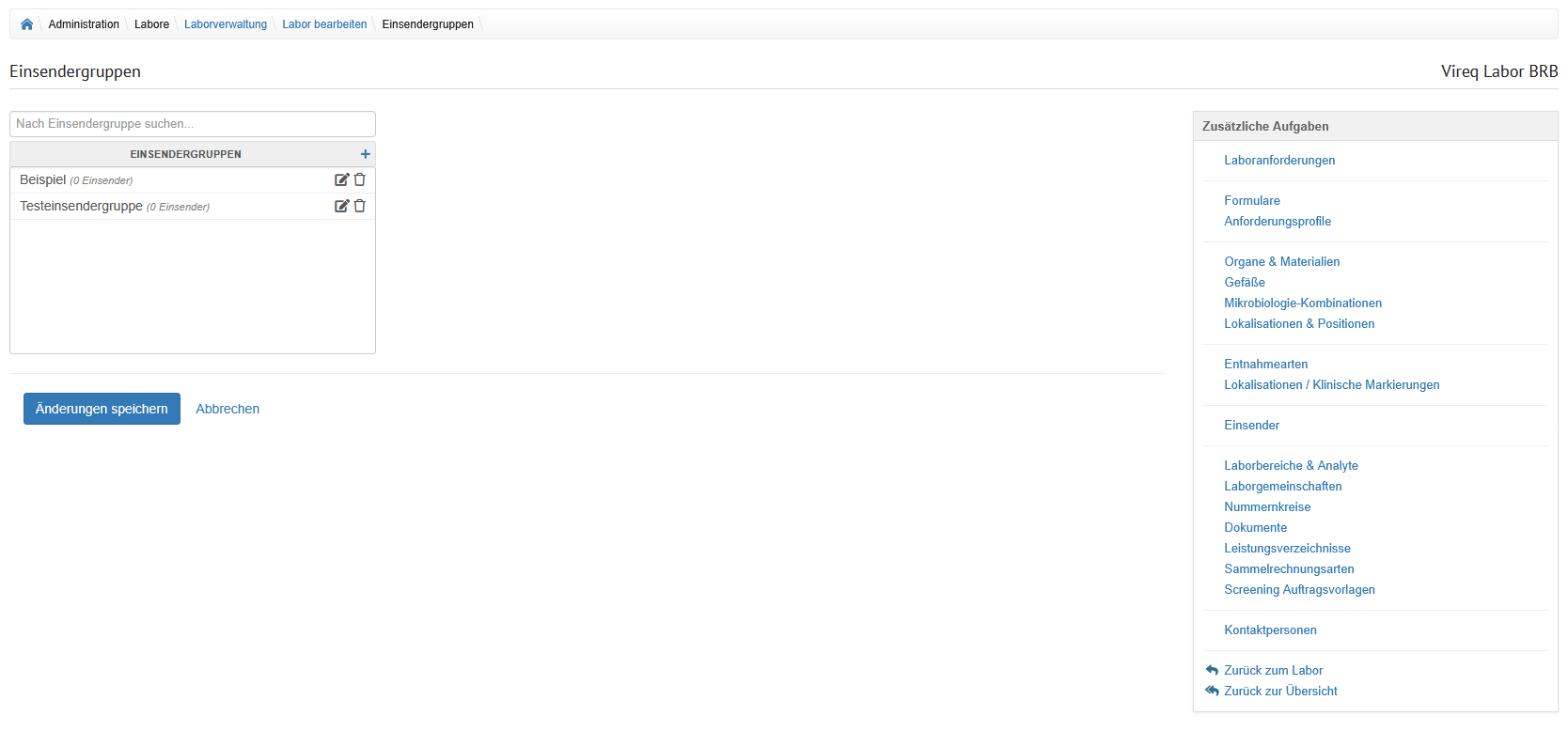
Im oberen linken Bereich befindet sich die Suche nach Einsendergruppen. In dieser kann man Einsendergruppen in der unterhalb liegenden Liste suchen. Die Suche wird nach einer Eingabe von mindestens 2 Ziffern gestartet.
Liste der Einsendergruppen
Im Listenbereich werden alle vorhandenen Einsendergruppen mit der Anzahl der zugeordneten Einsender angezeigt. In diesem Bereich bieten sich folgende Optionen:
- Hinzufügen einer Einsendergruppe: Durch Klick auf das Plus-Icon
 rechts im Headerbereich kann eine neue Gruppe hinzugefügt werden.
Mit Klick auf den Button mit dem Check-Icon wird die Gruppe in der Liste hinzugefügt.
Mit Klick auf den Button mit dem Gesperrt-Icon wird das Hinzufügen abgebrochen.
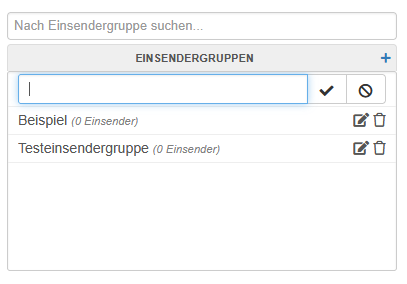
- Bearbeiten der Bezeichnung einer Einsendergruppe: Mit Klick auf das Bearbeiten-Icon
 kann die Bezeichnung der Einsendergruppe geändert werden.
Mit Klick auf den Button mit dem Check-Icon wird die neue Bezeichnung der Gruppe gespeichert.
Mit Klick auf den Button mit dem Gesperrt-Icon wird das Bearbeiten abgebrochen.
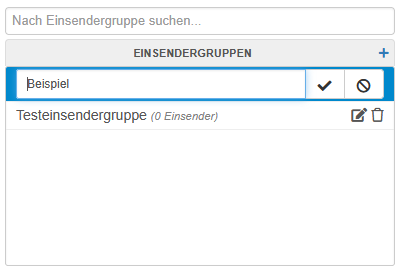
- Löschen einer Einsendergruppe: Mit Klick auf das Mülleimer-Icon
 wird eine Einsendergruppe gelöscht. Vor Löschung erfolgt eine Sicherheitsabfrage.
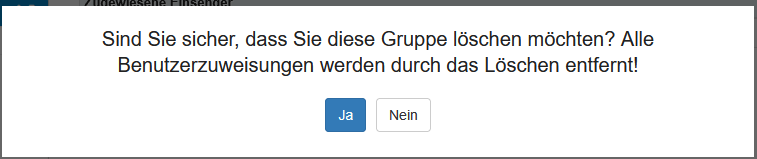
- Zuweisung von Einsendern zu einer Einsendergruppe: Mit Klick auf eine Zeile in der Liste wird die Einsenderzuweisung für die ausgewählte Gruppe geöffnet. Dieser Vorgang wird im nächsten Abschnitt detailliert beschrieben.
Zuweisung von Einsendern zu einer Einsendergruppe
Mit Klick in die Zeile einer Einsendergruppe öffnet sich der Bereich zur Zuweisung von Einsendern. Dort können sowohl vorhandene Einsender des Labors hinzugefügt, als auch zugewiesene Einsender aus der Gruppe entfernt werden.
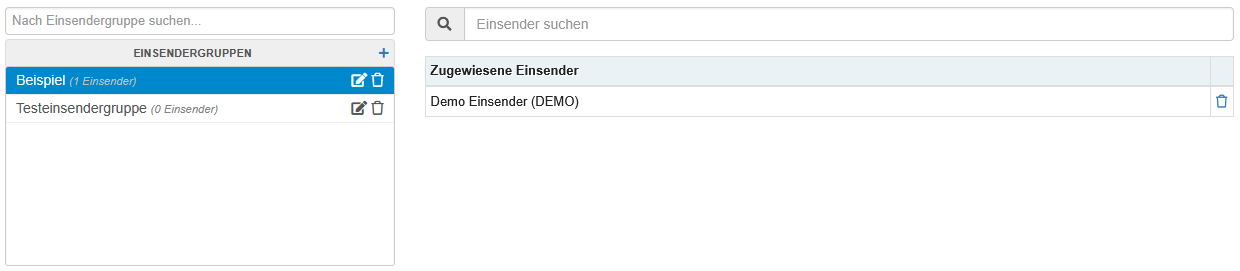
Über der Tabelle befindet sich die Möglichkeit, ein Einsender zu suchen und hinzuzufügen.
| Bezeichnung | Feldtyp | Erklärung |
|---|---|---|
| Einsender suchen | Suchfeld | Nach Eingabe von mindestens 2 Zeichen öffnet sich die Ergebnisliste.
|


In der zugehörigen Tabelle werden folgende Informationen dargestellt:
| Spalte | Inhalt |
|---|---|
| Zugewiesene Einsender | Hier wird der hinterlegte Einsendername und in Klammern die Einsenderkennung angezeigt. Ist aktuell kein Einsender hinterlegt, wird in der Tabelle (kein Eintrag vorhanden) angezeigt.  |
| Aktionsspalte | Hier kann mit Klick auf das Müllerimer-Icon  die Zeile und somit die Zuweisung des Einsenders zur Einsendergruppe gelöscht werden. die Zeile und somit die Zuweisung des Einsenders zur Einsendergruppe gelöscht werden. |
Laborbereiche & Analyte
Auf der Seite "Laborbereiche & Analyte" wird eine Tabelle angezeigt, welche die Laborbereiche & Analyte eines Labors auflistet.
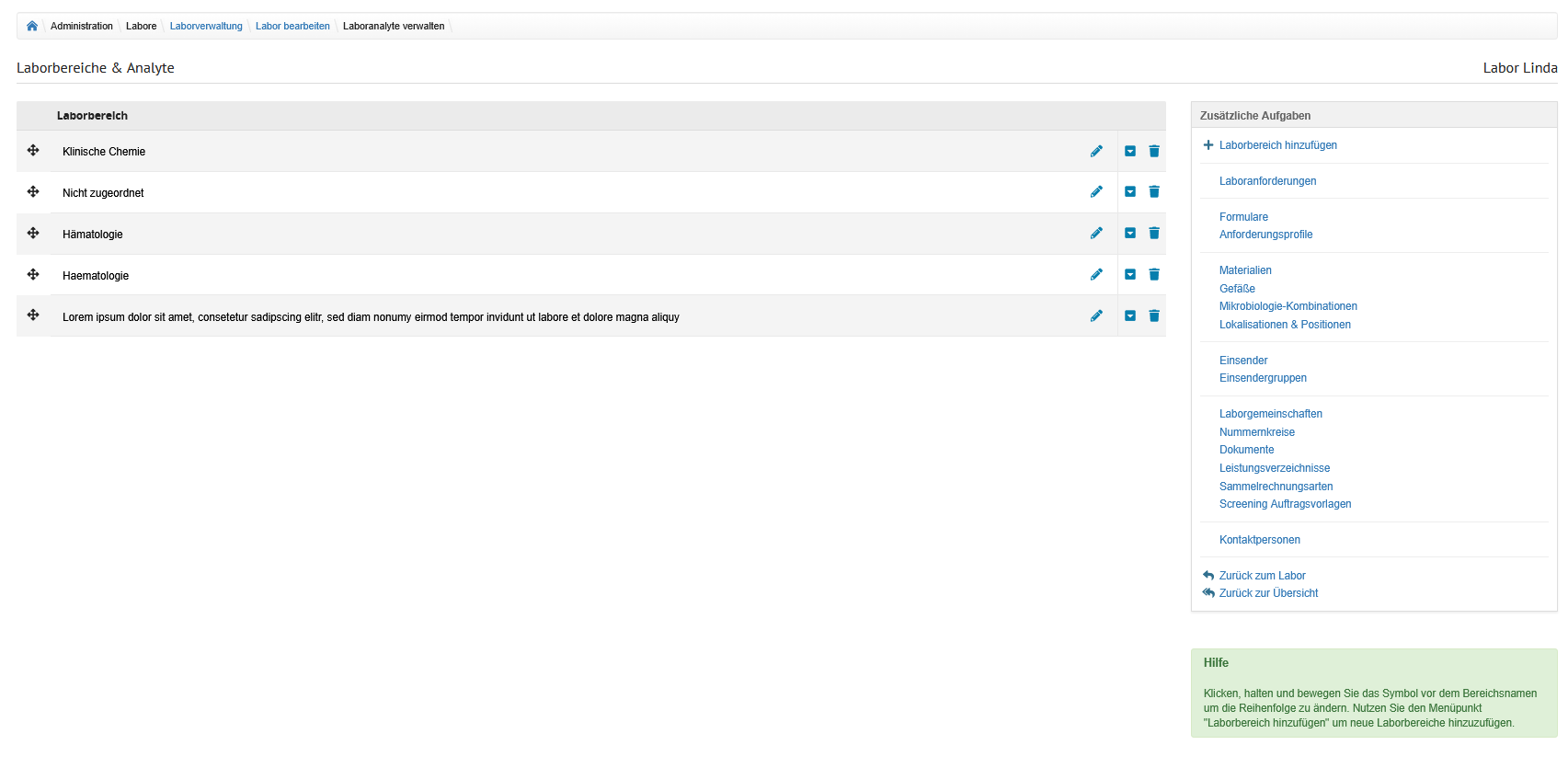
Spaltenbeschreibung
| Spalte | Inhalt |
|---|---|
| Aktionsspalte vor dem Laborbereich | Hier kann die Reihenfolge der Laborbereiche mittels Drag & Drop über das Symbol  geändert werden. geändert werden. |
| Laborbereich | Hier wird die hinterlegte Bezeichnung des Laborbereichs angezeigt. Nach Klick öffnet sich der Bereich "Laborbereich bearbeiten". |
| Aktionsspalte nach dem Laborbereich | Hier können folgende Aktionen durchgeführt werden:
|
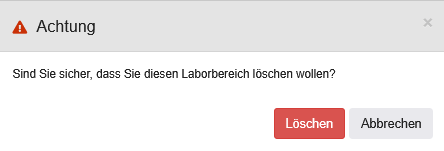
Auf der rechten Seite in der Sidebar "Zusätzliche Aufgaben" befindet sich die Option "Laborbereich hinzufügen"
Laborbereich bearbeiten
Mit Klick auf die Bezeichnung oder des Stift-Icons  eines Laborbereichs in der Übersicht öffnet sich der Bereich "Laborbereich bearbeiten", auf welchem Änderungen vorgenommen werden können.Über den "Haken"
  kann eine vorgenommene Bearbeitung bestätigt und gespeichert werden. Während über das "X"
  die Bearbeitung abgebrochen werden kann.
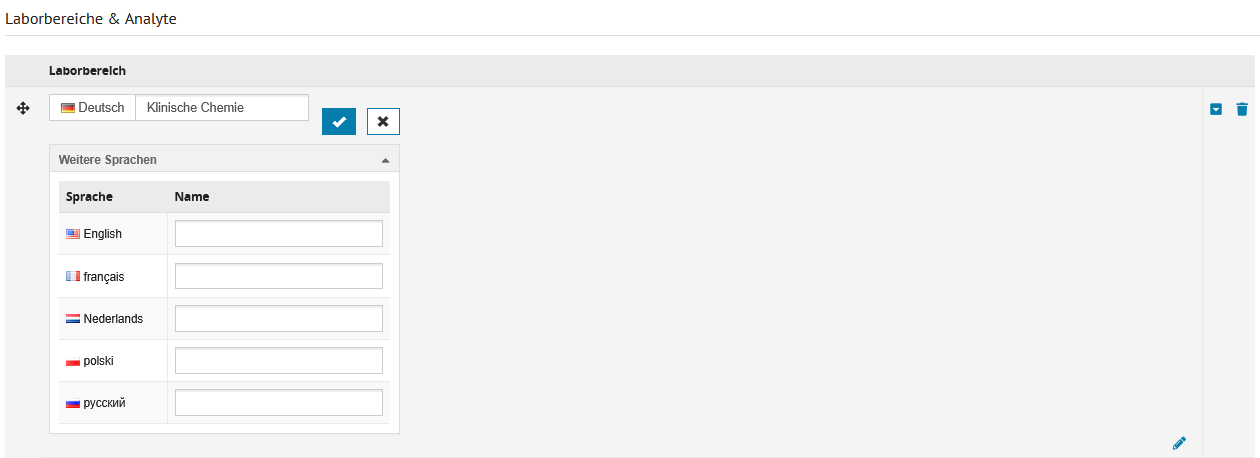
Stammdaten
| Bezeichnung | Feldtyp | Erklärung |
|---|---|---|
| Bezeichnung | Eingabefeld | Hier wird die Bezeichnung des Laborbereichs hinterlegt. Es können im Klappbereich "Weitere Sprachen" Übersetzungen in weiteren Sprachen gepflegt werden. |
Analyte bearbeiten
Mit Klick auf das Aufklappen-Icon  kann der Bereich aufgeklappt werden. Es öffnet sich "Analyte im Laborbeich 'Name des Laborbereichs'". Das Aufklappen-Icon erscheint jetzt mit Pfeilrichtung nach oben
  .
Mit Öffnen des Bearbeitungsbereichs der Analyte, steht auch die Option "Analyte hinzufügen" zur Verfügung.
.
Mit Öffnen des Bearbeitungsbereichs der Analyte, steht auch die Option "Analyte hinzufügen" zur Verfügung.
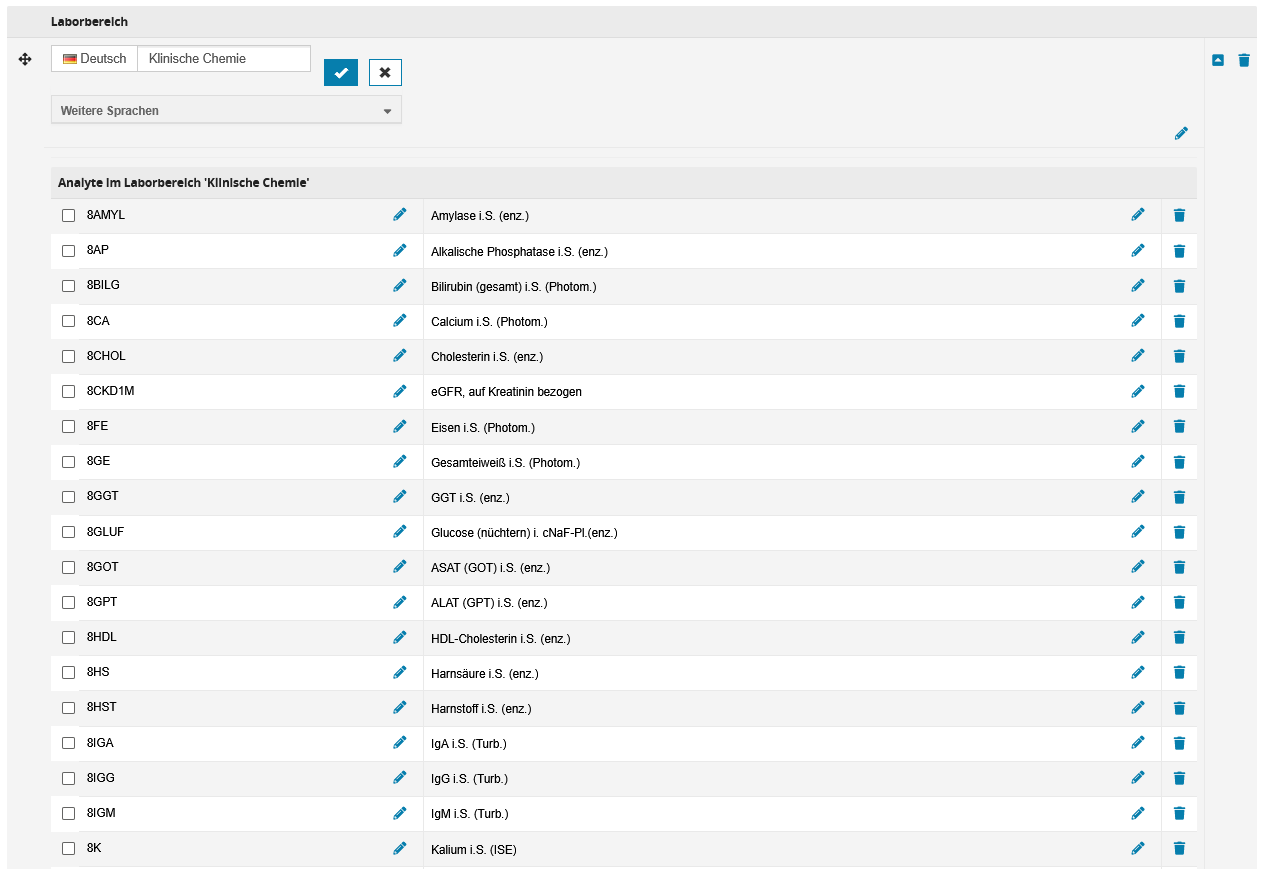
Spaltenbeschreibung
| Spalte | Inhalt |
|---|---|
| Aktionsspalte | Hier befindet sich die Checkbox für das Analyt. Indem mindestens eine Checkbox angewählt wird, erscheint die Möglichkeit, das Analyt, mittels der Option in einem Sticky-Element, in ein anderen Laborbereich zu verschieben. 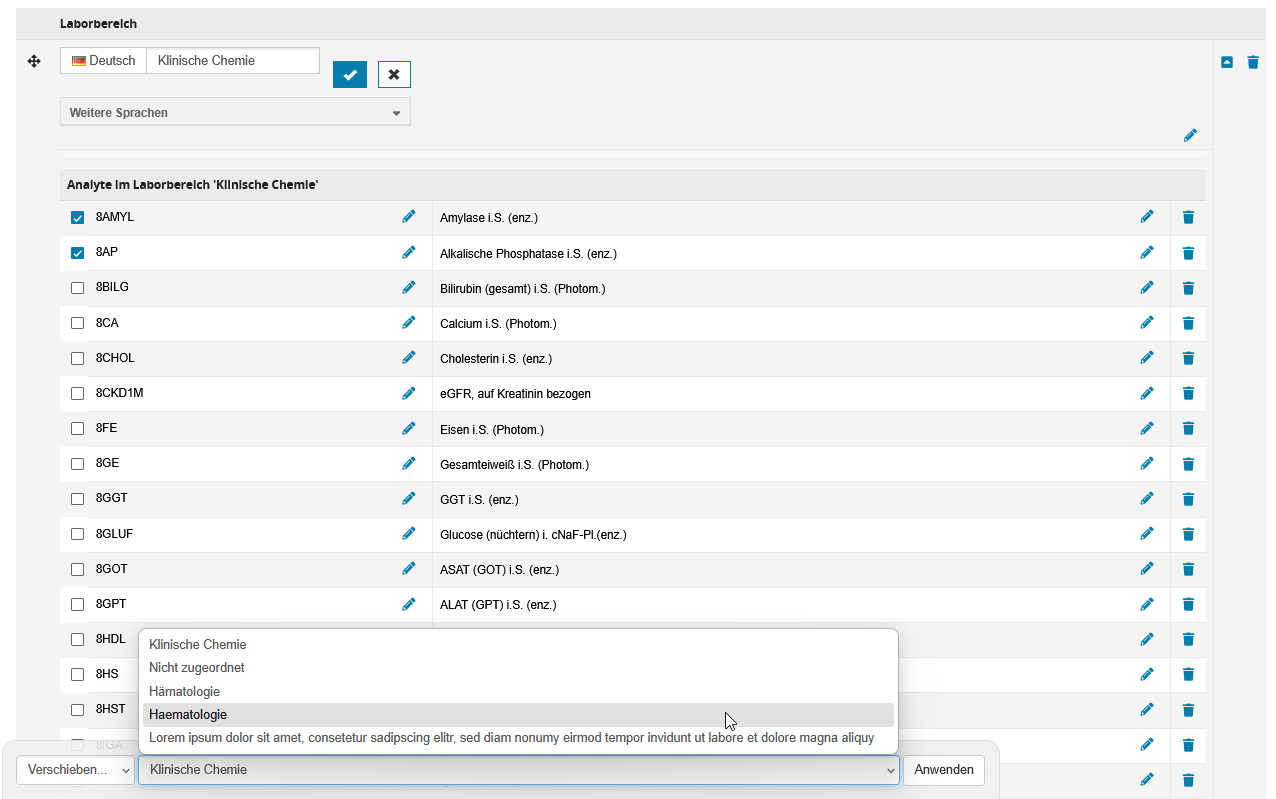 |
| Analyt-Ident | Hier wird das hinterlegte Analyt-Ident des Analyts angezeigt.Über das Stift-Icon  kann dieses bearbeitet werden. kann dieses bearbeitet werden. |
| Analyt-Name | Hier wird der hinterlegte Analyt-Name des Analyts angezeigt.Über das Stift-Icon kann dieser bearbeitet werden.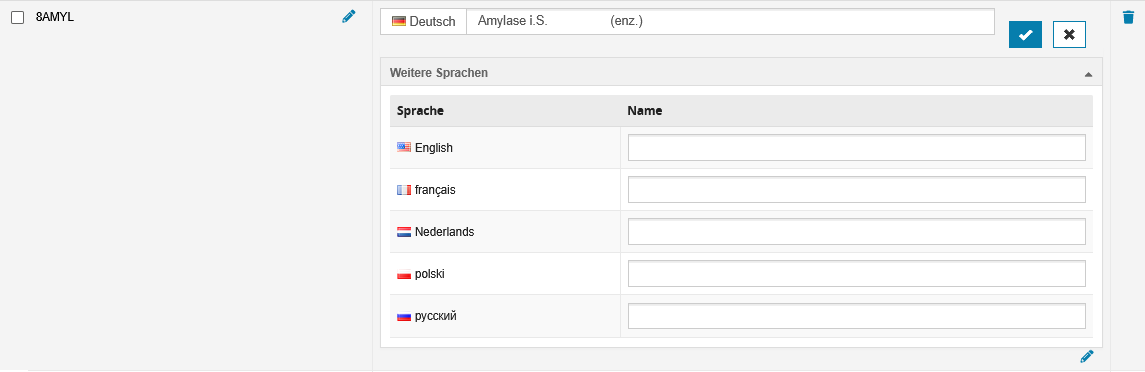 Es können im Klappbereich "Weitere Sprachen" Übersetzungen in weiteren Sprachen gepflegt werden. Es können im Klappbereich "Weitere Sprachen" Übersetzungen in weiteren Sprachen gepflegt werden. |
| Aktionsspalte | Hier kann das Analyt gelöscht werden.Mit Klick auf das Mülleimer-Icon  wird die Zeile und somit der Laborbereich gelöscht. wird die Zeile und somit der Laborbereich gelöscht.Mit Klick auf das Icon öffnet sich ein Modal, in welchem die Löschung des Analyts bestätigt werden muss. 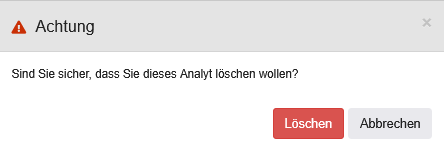 Nach Klick auf den Button "Löschen" wird dieses entgültig gelöscht. |
Analyte hinzufügen
Hier kann ein Analyt für den Laborbereich hinzugefügt werden.

Stammdaten
| Bezeichnung | Feldtyp | Erklärung |
|---|---|---|
| Analyt-Ident | Eingabefeld | Hier kann der Ident des Analyts hinzugefügt werden.Hinweis: Analyt-Idents müssen eindeutig vergeben sein und dürfen nicht leer bleiben. |
| Analyt-Name | Eingabefeld | Hier kann der Name des Analyts hinzugefügt werden. |
| Hinzufügen | Button | Hier kann die Eingabe der Daten für das neue Analyt bestätigt und gespeichert werden. |
Laborbereich hinzufügen
Mit Klick auf  "Laborbereich hinzufügen" wird unter den bereits vorhandenen Laborbereichen eine neue Zeile eingeblendet, in der Name des Laborbereichs vergeben werden kann und mit dem Button "Laborbereich hinzufügen" gespeichert werden kann.
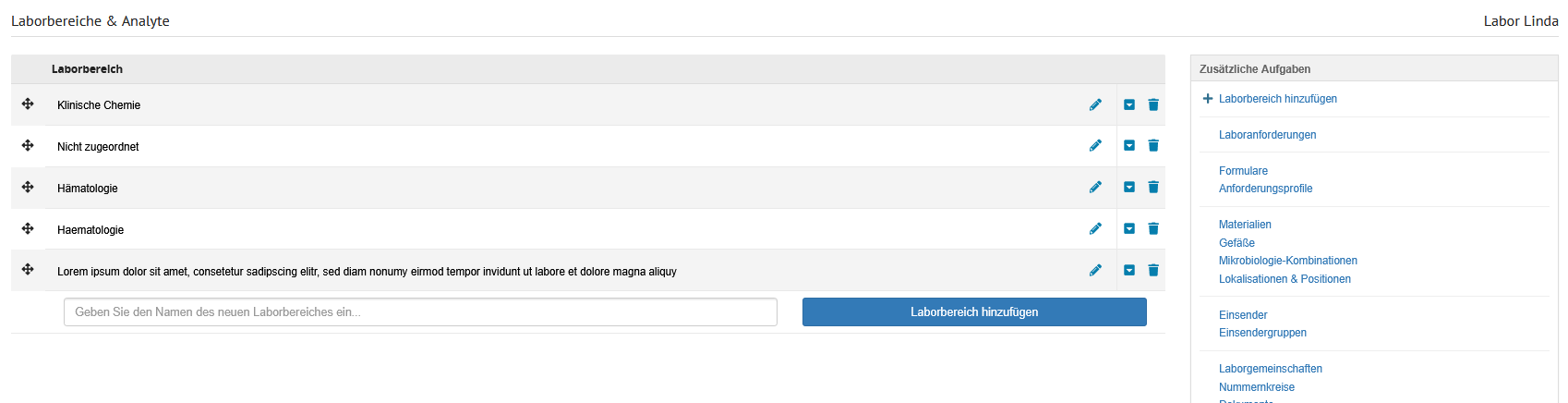
Laborgemeinschaften
Auf der Seite "Laborgemeinschaften" werden in einer Tabelle die für das Labor angegebenen Laborgemeinschaften(LG) angezeigt.
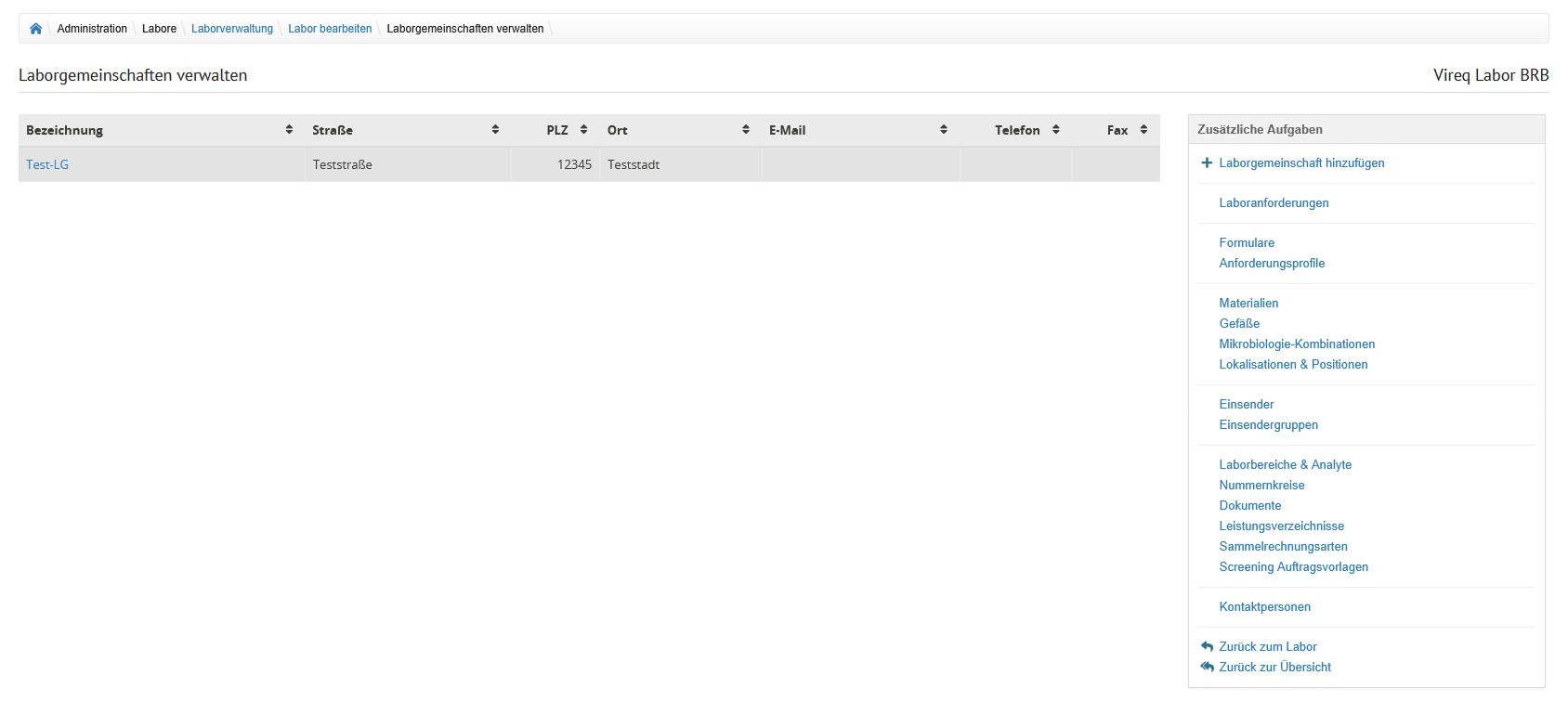
Spaltenbeschreibung
| Spalte | Inhalt |
|---|---|
| Bezeichnung | Hier wird die angegebene Laborname der Laborgemeinschaft angezeigt. Nach Klick öffnet sich die Seite "Laborgemeinschaft bearbeiten". |
| Straße | Hier wird die angegebene Straße und Hausnummer der Laborgemeinschaft angezeigt. |
| PLZ | Hier wird die angegebene Postleitzahl der Laborgemeinschaft angezeigt. |
| Ort | Hier wird der angegebene Ort der Laborgemeinschaft angezeigt. |
| Hier wird die angegebene E-Mail Adresse der Laborgemeinschaft angezeigt. | |
| Telefon | Hier wird die angegebene Telefonnummer der Laborgemeinschaft angezeigt. |
| Fax | Hier wird die angegebene Faxnummer der Laborgemeinschaft angezeigt. |
Laborgemeinschaft bearbeiten
Mit Klick auf die Bezeichnung einer Laborgemeinschaft in der Übersicht öffnet sich die "Laborgemeinschaft bearbeiten" Seite, auf welcher Änderungen vorgenommen werden können. Die Seite wird in verschiedene Abschnitte unterteilt.
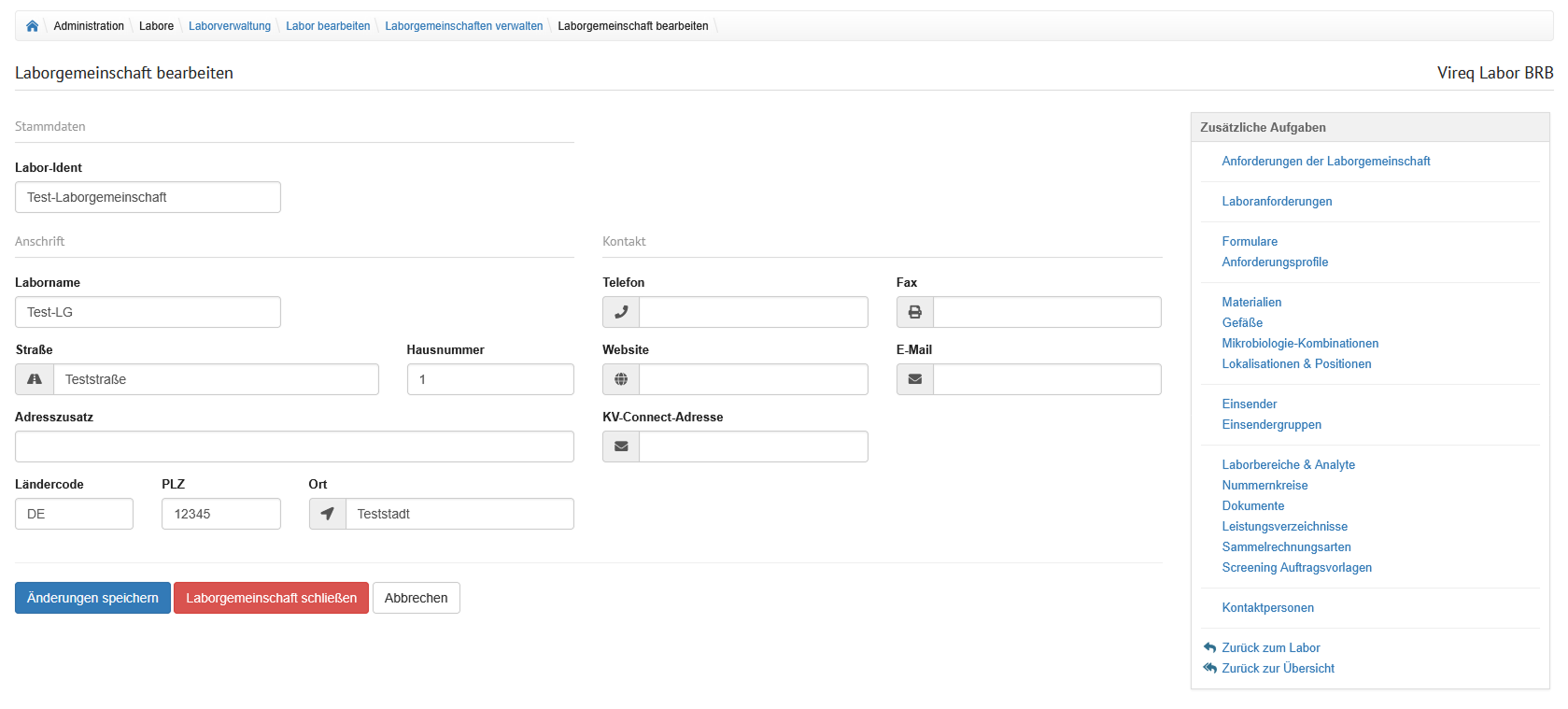
Stammdaten
| Bezeichnung | Feldtyp | Erklärung |
|---|---|---|
| Labor-Ident | Eingabefeld | In diesem Feld wird ein eindeutiger Ident für die Laborgemeinschaft angegeben. Dieser darf maximal 60 Zeichen lang sein. |
Anschrift
| Bezeichnung | Feldtyp | Erklärung |
|---|---|---|
| Laborname | Eingabefeld | In diesem Feld wird der Laborname der Laborgemeinschaft angegeben. Der Laborname darf maximal 250 Zeichen enthalten und darf noch nicht vergeben worden sein. |
| Straße | Eingabefeld | In diesem Feld wird die Straße, in welcher die Laborgemeinschaft sich befindet, angegeben. Die Straße darf maximal 60 Zeichen enthalten. |
| Hausnummer | Eingabefeld | In diesem Feld wird die Hausnummer der Laborgemeinschaft angegeben. |
| Adresszusatz | Eingabefeld | In diesem Feld kann ein Adresszusatz angegeben werden. Dieser darf maximal 255 Zeichen enthalten. |
| Ländercode | Eingabefeld | In diesem Feld kann ein Ländercode für die Laborgemeinschaft angegeben werden. |
| PLZ | Eingabefeld | In diesem Feld wird die Postleitzahl der Laborgemeinschaft angegeben. |
| Ort | Eingabefeld | In diesem Feld wird der Ort angegeben, in welchem sich die Laborgemeinschaft befindet. |
Kontakt
| Bezeichnung | Feldtyp | Erklärung |
|---|---|---|
| Telefon | Eingabefeld | In diesem Feld wird die Telefonnummer der Laborgemeinschaft angegeben. |
| Fax | Eingabefeld | In diesem Feld wird die Faxnummer der Laborgemeinschaft angegeben. |
| Website | Eingabefeld | In diesem Feld wird die URL zur Website der Laborgemeinschaft angegeben. |
| Eingabefeld | In diesem Feld wird die E-Mail-Adresse der Laborgemeinschaft angegeben. | |
| KV-Connect-Adresse | Eingabefeld | In diesem Feld wird die KV-Connect-Adresse der Laborgemeinschaft angegeben. |
Buttonbereich
| Bezeichnung | Feldtyp | Erklärung |
|---|---|---|
| Laborgemeinschaft schließen | Button | Bei Klick wird die Laborgemeinschaft geschlossen. Zuvor erscheint eine Abfrage, ob die LG wirklich geschlossen werden soll. Dieser Schritt ist nicht rückgängig zu machen. Das Schließen einer LG ist nicht möglich, wenn ihr Einsender ohne weitere Laborgemeinschaft zugewiesen sind. Das Schließen einer LG ist nicht möglich, wenn ihr Einsender ohne weitere Laborgemeinschaft zugewiesen sind.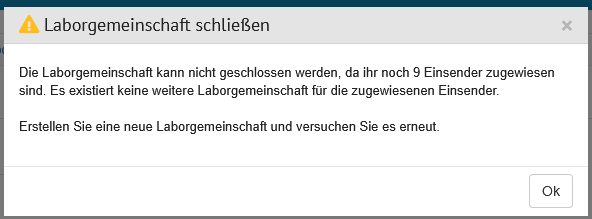 Nach dem Schließen wird die Laborgemeinschaft auf der Übersichtseite ausgegraut angezeigt und lässt sich nicht mehr bearbeiten. Nach dem Schließen wird die Laborgemeinschaft auf der Übersichtseite ausgegraut angezeigt und lässt sich nicht mehr bearbeiten. |
Anforderungen der Laborgemeinschaft bearbeiten
Mit Klick auf den Menülink im Bereich "Zusätzliche Aufgaben" öffnet sich die "Anforderungen der Laborgemeinschaft bearbeiten" Seite, auf welcher der Laborgemeinschaft Anforderungen zugeordnet werden können. Die Seite wird in verschiedene Tabreiter unterteilt.
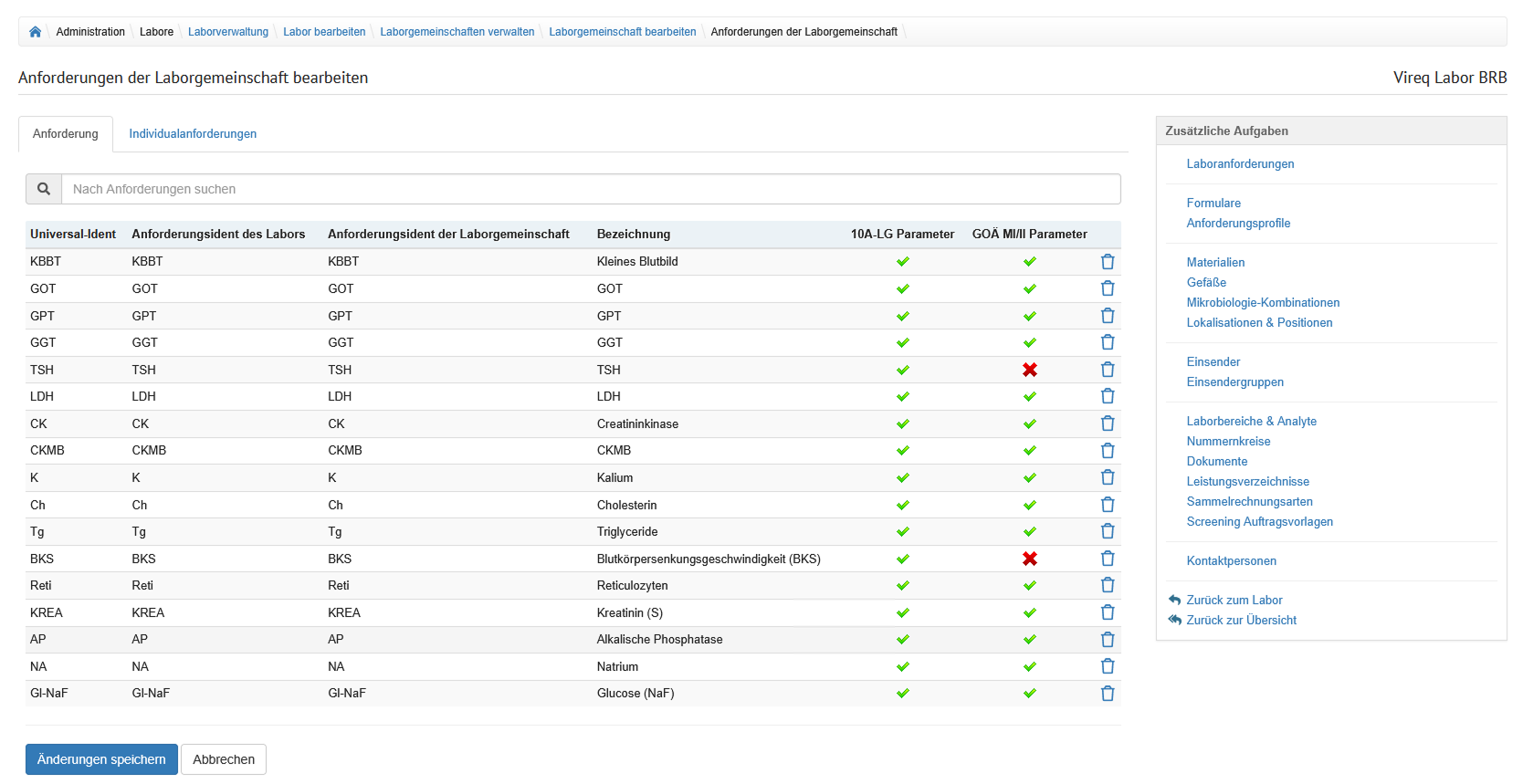
Anforderungen
Im Tabreiter "Anforderungen" können der Laborgemeinschaft Anforderungen hinzugefügt und verändert werden.
| Bezeichnung | Feldtyp | Erklärung |
|---|---|---|
| Nach Anforderung suchen | Suchfeld | Nach Eingabe von mindestens 2 Ziffern öffnet sich die Ergebnisliste.
|
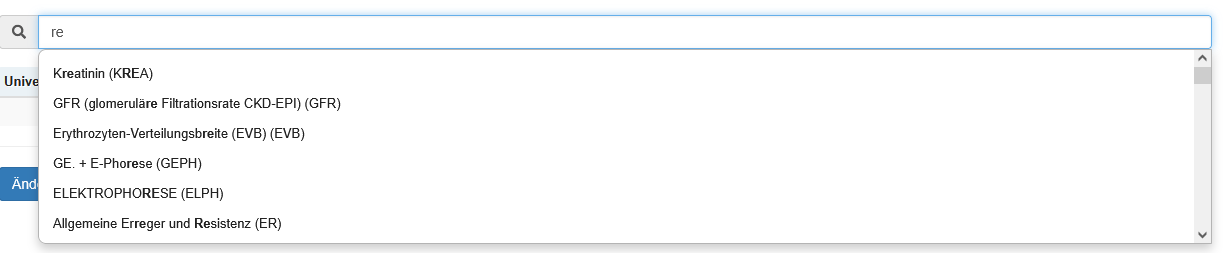
Wurden Anforderungen ausgewählt, werden diese in einer Tabelle angezeigt.
Initial wird als Tabelleninhalt (kein Eintrag vorhanden) angezeigt.

| Spalte | Inhalt |
|---|---|
| Universal-Ident | Hier wird der an der Anforderung angegebene Universal-Ident angezeigt. |
| Anforderungsident des Labors | Hier wird der an der Anforderung angegebene Anforderungsident des Labors angezeigt. |
| Anforderungsident der Laborgemeinschaft | Hier wird der an der Anforderung angegebene Anforderungsident der Laborgemeinschaft angezeigt. Bei initaler Zuweisung der Anforderung zur Laborgemeinschaft wird hier der Ident das Labors übernommen. Der Wert kann angepasst werden. |
| Bezeichnung | Hier wird die an der Anforderung angegebene Bezeichnung angezeigt. |
| 10A-LG Parameter | Hier wird angezeigt, ob es sich um einen 10A-LG Parameter handelt. Dabei gibt es folgende Optionen:
|
| GÖA MI/II Parameter | Hier wird angezeigt, ob es sich um einen GÖA MI/II Parameter handelt. Dabei gibt es folgende Optionen:
|
| Aktionsspalte | Hier kann mit Klick auf das Müllerimer-Icon  die Zeile und somit die Zuordnung der Anforderung zur Laborgemeinschaft gelöscht werden. die Zeile und somit die Zuordnung der Anforderung zur Laborgemeinschaft gelöscht werden. |


Mit Klick auf eine der Tabellenzeilen öffnet sich das Modal "Anforderung bearbeiten", in welchem einzelne Aspekte der zugeordneten Anforderung für die Laborgemeinschaft bearbeitet werden können.
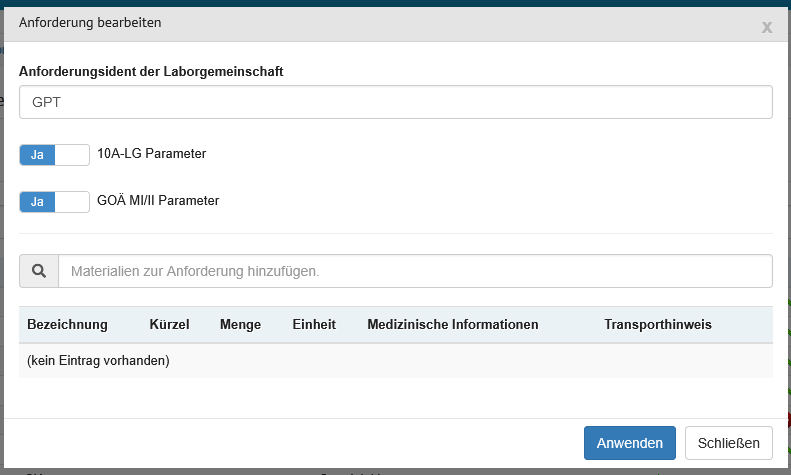
| Bezeichnung | Feldtyp | Erklärung |
|---|---|---|
| Anforderungsident der Laborgemeinschaft | Eingabefeld | In diesem Feld der Anforderungsident der Laborgemeinschaft angegeben. Initial wird hier der Anforderungsident des Labors genutzt. |
| 10A-LG Parameter | Auswahlschalter | Wird der Auswahlschalter hier auf "Ja" gesetzt, wird die Anforderung zu einem 10A-LG Parameter. Initial ist dieser Schalter auf "Nein" gesetzt. |
| GOÄ MI/II Parameter | Auswahlschalter | Wird der Auswahlschalter hier auf "Ja" gesetzt, wird die Anforderung zu einem GÖÄ MI/II Parameter. Initial ist dieser Schalter auf "Nein" gesetzt. |
| Material zur Anforderung hinzufügen | Suchfeld | Nach Eingabe von mindestens 2 Ziffern öffnet sich die Ergebnisliste.
|
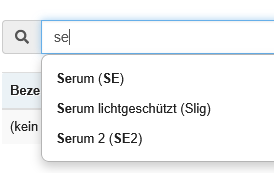
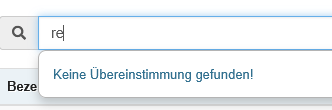
Wurden Materialien ausgewählt, werden diese in einer Tabelle angezeigt.
Initial wird als Tabelleninhalt (kein Eintrag vorhanden) angezeigt.
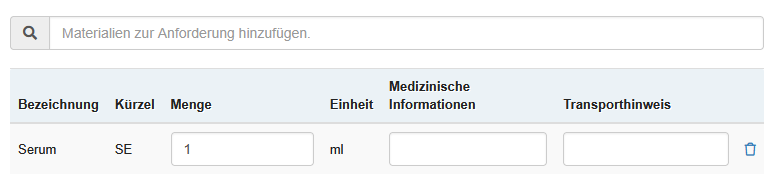
| Spalte | Inhalt |
|---|---|
| Bezeichnung | Hier wird die hinterlegte Bezeichnung des Materials angezeigt. |
| Kürzel | Hier wird das hinterlegte Kürzel des Materials angezeigt. |
| Menge | Hier wird die aktuell angegebene Menge des Materials angezeigt. Dieser Wert kann im Eingabefeld für die Laborgemeinschaft angepasst werden. |
| Einheit | Hier wird die Einheit des Materials angezeigt. |
| Medizinische Informationen | Hier werden die aktuellen medizinischen Informationen des Materials angezeigt. Dieser Wert kann im Eingabefeld für die Laborgemeinschaft angepasst werden. |
| Transporthinweis | Hier wird der aktuelle Transporthinweis des Materials angezeigt. Dieser Wert kann im Eingabefeld für die Laborgemeinschaft angepasst werden. |
| Aktionsspalte | Hier kann mit Klick auf das Müllerimer-Icon die Zeile und somit die Zuordnung des Materials zur Anforderung gelöscht werden. |
Individualanforderungen
Im Tabreiter "Individualanforderungen" werden ebendiese von Einsendern angezeigt, welche Mitglied der Laborgemeinschaft sind.
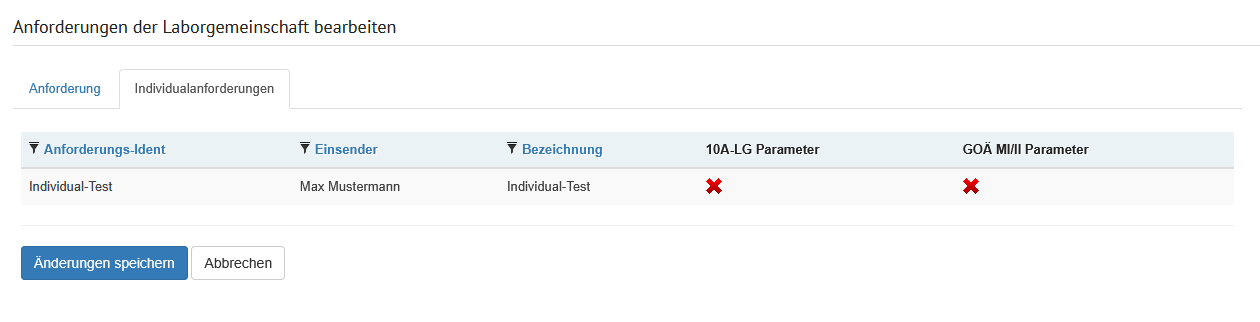
| Spalte | Inhalt |
|---|---|
| Anforderungs-Ident | Hier wird der an der Individualanforderung angegebene Anforderungs-Ident angezeigt. |
| Einsender | Hier wird der Einsender, zu welchem die Individualanforderung gehört, angezeigt. |
| Bezeichnung | Hier wird die an der Individualanforderung angegebene Bezeichnung angezeigt. |
| 10A-LG Parameter | Hier wird angezeigt, ob es sich um einen 10A-LG Parameter handelt. Dabei gibt es folgende Optionen:
|
| GÖA MI/II Parameter | Hier wird angezeigt, ob es sich um einen GÖA MI/II Parameter handelt. Dabei gibt es folgende Optionen:
|
Laborgemeinschaft hinzufügen
Mit Klick auf den Menülink im Bereich "Zusätzliche Aufgaben" öffnet sich die "Laborgemeinschaft hinzufügen" Seite, auf welcher die Daten für eine neue Laborgemeinschaft hinterlegt werden können.
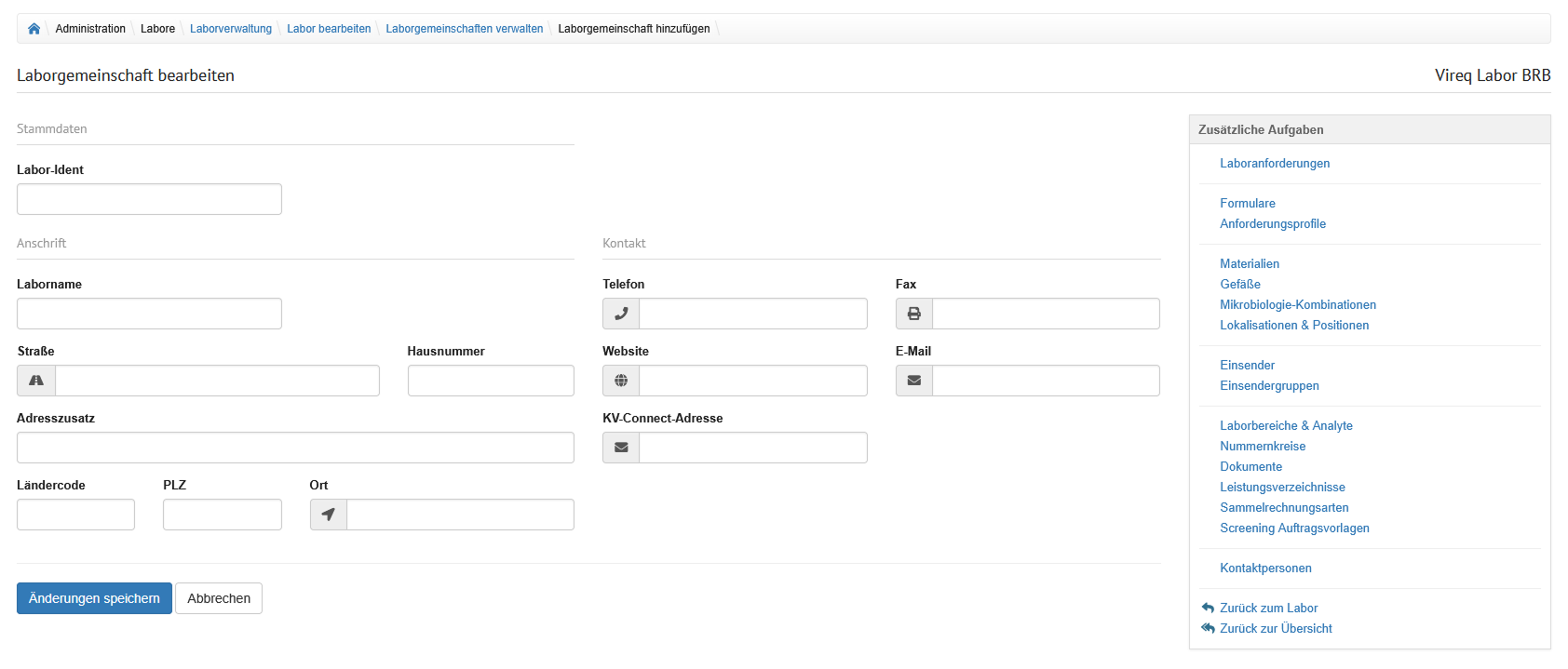
Stammdaten
| Bezeichnung | Feldtyp | Erklärung |
|---|---|---|
| Labor-Ident | Eingabefeld | In diesem Feld wird ein eindeutiger Ident für die Laborgemeinschaft angegeben. Dieser darf maximal 60 Zeichen lang sein. |
Anschrift
| Bezeichnung | Feldtyp | Erklärung |
|---|---|---|
| Laborname | Eingabefeld | In diesem Feld wird der Laborname der Laborgemeinschaft angegeben. Der Laborname darf maximal 250 Zeichen enthalten und darf noch nicht vergeben worden sein. |
| Straße | Eingabefeld | In diesem Feld wird die Straße, in welcher die Laborgemeinschaft sich befindet, angegeben. Die Straße darf maximal 60 Zeichen enthalten. |
| Hausnummer | Eingabefeld | In diesem Feld wird die Hausnummer der Laborgemeinschaft angegeben. |
| Adresszusatz | Eingabefeld | In diesem Feld kann ein Adresszusatz angegeben werden. Dieser darf maximal 255 Zeichen enthalten. |
| Ländercode | Eingabefeld | In diesem Feld kann ein Ländercode für die Laborgemeinschaft angegeben werden. |
| PLZ | Eingabefeld | In diesem Feld wird die Postleitzahl der Laborgemeinschaft angegeben. |
| Ort | Eingabefeld | In diesem Feld wird der Ort angegeben, in welchem sich die Laborgemeinschaft befindet. |
Kontakt
| Bezeichnung | Feldtyp | Erklärung |
|---|---|---|
| Telefon | Eingabefeld | In diesem Feld wird die Telefonnummer der Laborgemeinschaft angegeben. |
| Fax | Eingabefeld | In diesem Feld wird die Faxnummer der Laborgemeinschaft angegeben. |
| Website | Eingabefeld | In diesem Feld wird die URL zur Website der Laborgemeinschaft angegeben. |
| Eingabefeld | In diesem Feld wird die E-Mail-Adresse der Laborgemeinschaft angegeben. | |
| KV-Connect-Adresse | Eingabefeld | In diesem Feld wird die KV-Connect-Adresse der Laborgemeinschaft angegeben. |
Nummernkreise
Auf der Seite "Nummernkreise" wird eine Tabelle angezeigt, welche die Nummernkreise eines Labors auflistet.
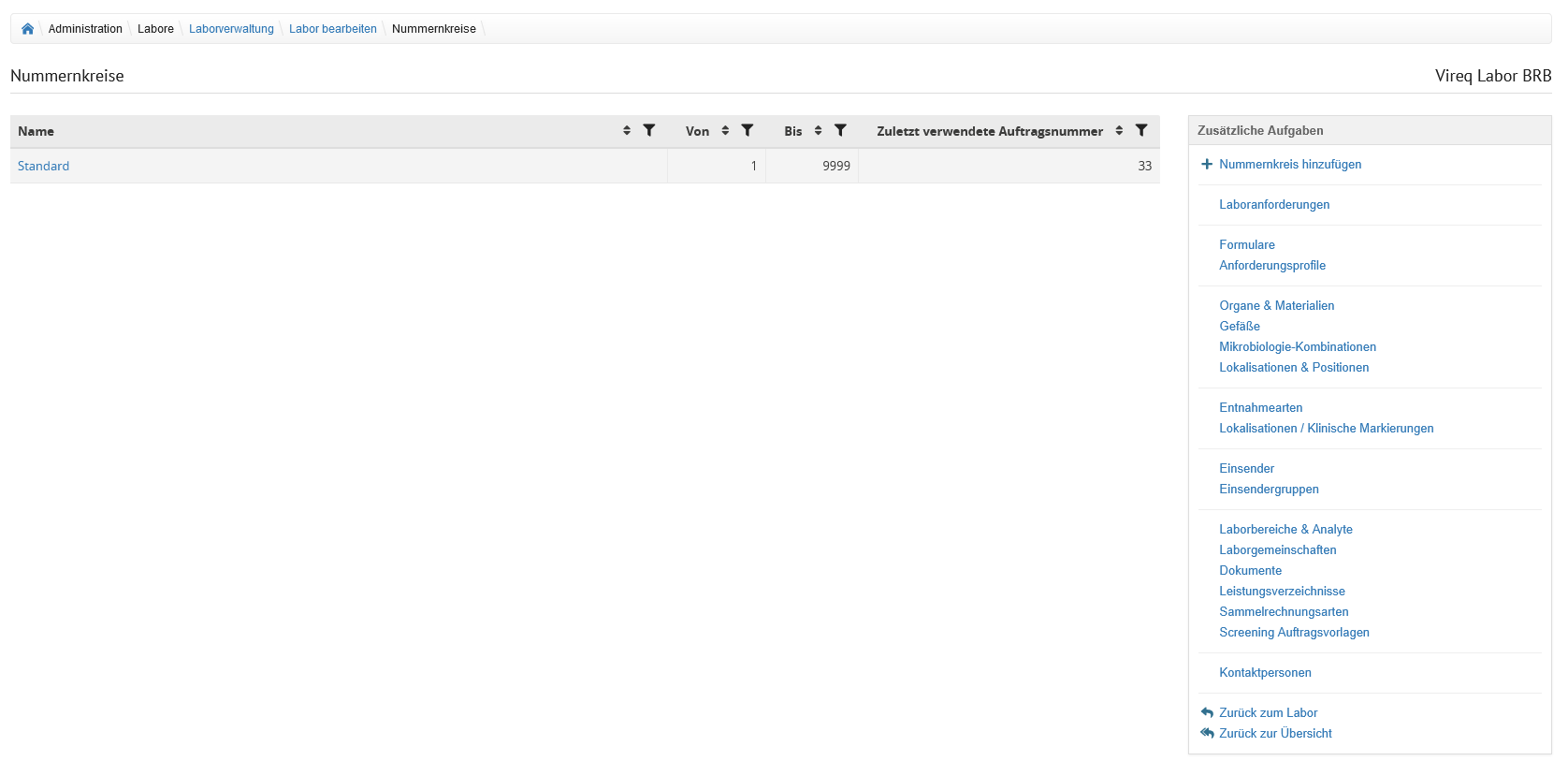
Spaltenbeschreibung
| Spalte | Inhalt |
|---|---|
| Name | Hier wird der hinterlegte Name des Nummernkreises angezeigt. Nach Klick öffnet sich die Seite "Nummernkreis bearbeiten". |
| Von | Hier wird die Zahl angezeigt, ab welcher der Nummernkreis zählen soll. |
| Bis | Hier wird die Zahl angezeigt, bis zu welcher der Nummernkreis zählen soll. |
| Zuletzt verwendete Auftragsnummer | Hier wird die zuletzt verwendete Auftragsnummer innerhalb des Nummernkreises angezeigt. |
Im Bereich "Zusätzliche Aufgaben" gibt es die Möglichkeit, einen Nummernkreis hinzuzufügen.
Nummernkreis bearbeiten
Mit Klick auf den Namen eines Nummernkreises in der Übersicht öffnet sich die "Nummernkreis bearbeiten" Seite, auf welcher Änderungen vorgenommen werden können.
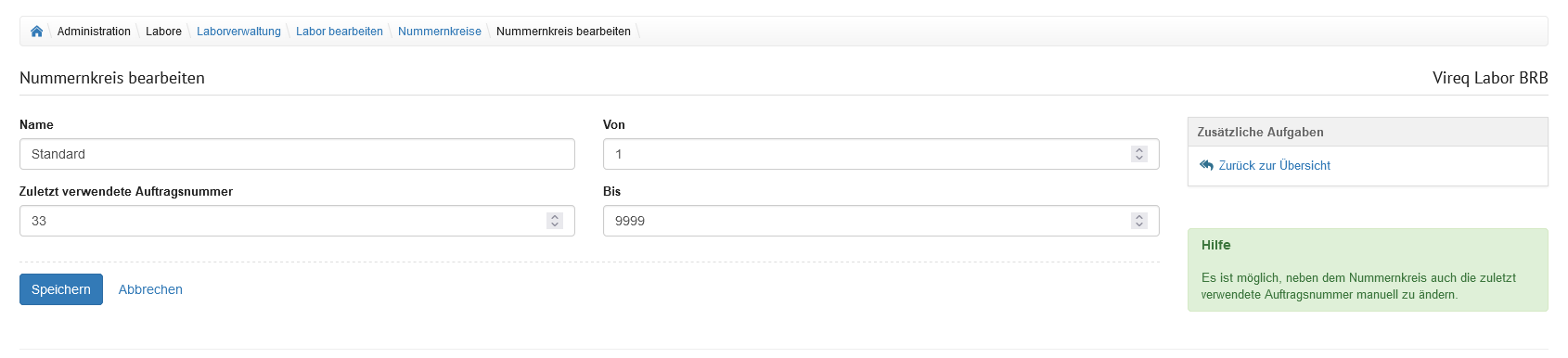
| Bezeichnung | Feldtyp | Erklärung |
|---|---|---|
| Name | Eingabefeld | In diesem Feld wird der Name des Nummernkreises hinterlegt. |
| Von | Zahlenfeld | In diesem Feld wird die Zahl angegeben, ab welcher der Nummernkreis zählen soll. |
| Zuletzt verwendete Auftragsnummer | Zahlenfeld | In diesem Feld wird die zuletzt verwendete Auftragsnummer innerhalb des Nummernkreises angezeigt. Sie kann manuell angepasst werden. |
| Bis | Zahlenfeld | In diesem Feld wird die Zahl angegeben, bis welche der Nummernkreis zählen soll. |
Nummernkreis hinzufügen
Mit Klick auf den Menülink "Nummernkreis hinzufügen" öffnet sich die "Neuer Nummernkreis" Seite, auf welcher die Daten für einen neuen Nummernkreis hinterlegt werden können.
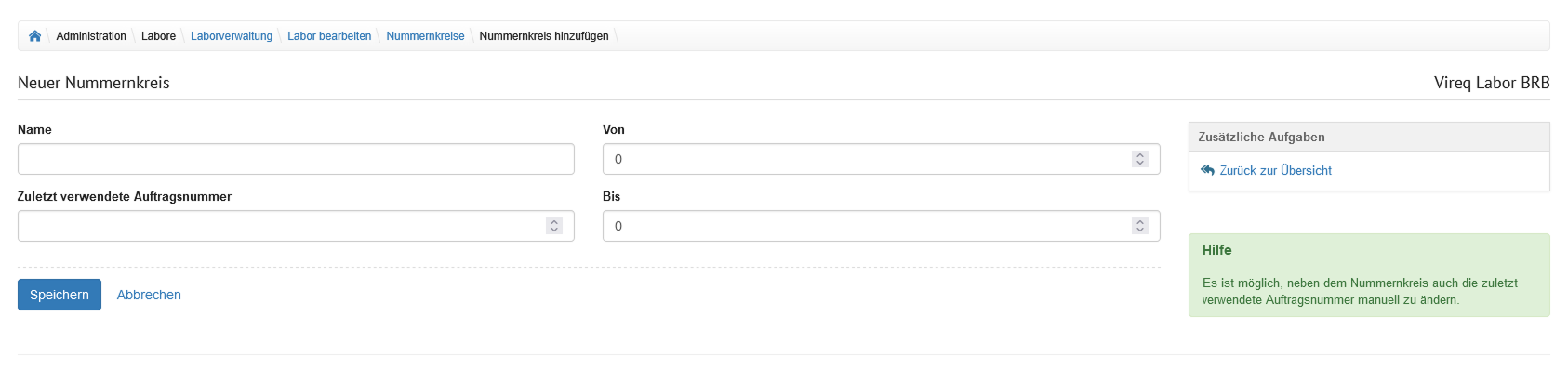
| Bezeichnung | Feldtyp | Erklärung |
|---|---|---|
| Name | Eingabefeld | In diesem Feld wird der Name des Nummernkreises hinterlegt. |
| Von | Zahlenfeld | In diesem Feld wird die Zahl angegeben, ab welcher der Nummernkreis zählen soll. |
| Zuletzt verwendete Auftragsnummer | Zahlenfeld | In diesem Feld wird die zuletzt verwendete Auftragsnummer innerhalb des Nummernkreises angezeigt. Sie kann manuell angepasst werden. |
| Bis | Zahlenfeld | In diesem Feld wird die Zahl angegeben, bis welche der Nummernkreis zählen soll. |
Dokumente
Auf der Seite "Dokumente" werden in einer Tabelle die für das Labor hinterlegten Dokumente angezeigt.
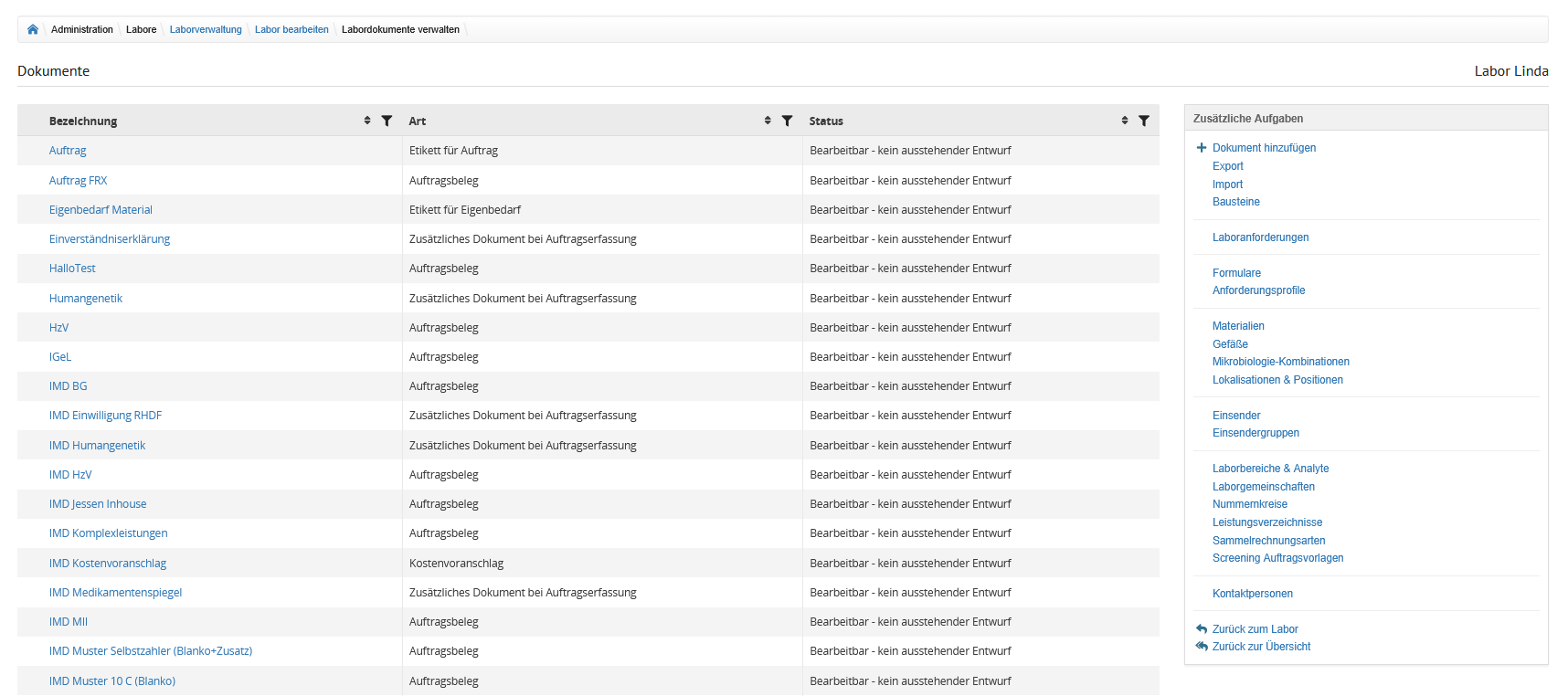
Spaltenbeschreibung
| Spalte | Inhalt |
|---|---|
| Bezeichnung | Hier wird die hinterlegte Bezeichnung des Dokuments angezeigt. Nach Klick öffnet sich die Seite "Dokument bearbeiten". |
| Art | Hier wird die Art des Dokuments angezeigt. Mögliche Arten sind:
|
| Status | Zeigt an in welchem Status sich das Dokument befindet. Mögliche Status sind:
|
Auf der rechten Seite in der Sidebar "Zusätzliche Aufgaben" befinden sich folgende Optionen:
 "
"Dokument bearbeiten
Mit Klick auf die Bezeichnung eines Dokuments in der Übersicht öffnet sich die "Dokument bearbeiten" Seite, auf welcher Änderungen vorgenommen werden können, sofern der Status des Dokuments nicht auf "Nicht bearbeitbar" steht. Ob ein Dokument bearbeitbar ist oder nicht, kann nur über die Datenbank eingestellt werden.
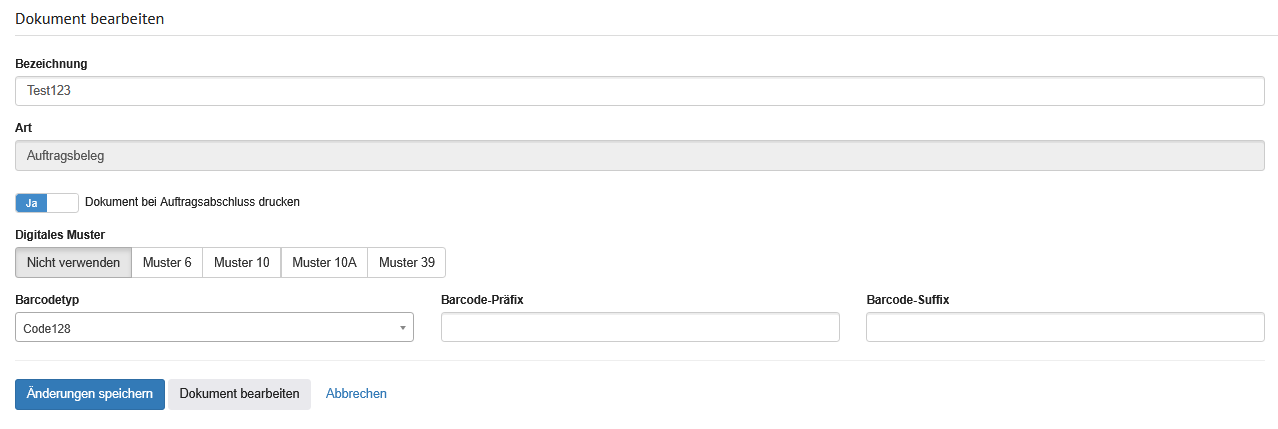
Spaltenbeschreibung
| Spalte | Feldtyp | Inhalt |
|---|---|---|
| Bezeichnung | Eingabefeld | Hier wird die Bezeichnung des Dokuments hinterlegt. |
| Art | Eingabefeld | Hier wird die Art des Dokuments angegeben. Das Feld ist für Änderungen gesperrt und wird disabled angezeigt. |
| Dokument für Auftragsabschluss drucken | Auswahlschalter | Hier wird über den Auswahlschalter bestimmt, ob ein Dokument gedruckt werden soll. Die Optionen sind "Ja" und "Nein". |
| Digitales Muster | Auswahlschaltflächen | Hier wird durch die Auswahlschaltflächen ausgewählt, ob ein Digitales Muster, oder welches Digitale Muster verwendet werden soll. Die Optionen sind die folgenden:
|
| Barcodetyp | Dropdown | Hier wird ausgewählt, welcher Barcodetyp auf dem Dokument erzeugt werden soll. Folgende Optionen stehen zur Verfügung:
|
| Barcode-Präfix | Eingabefeld | Hier kann ein Barcode-Präfix festgelegt werden. |
| Barcode-Suffix | Eingabefeld | Hier kann ein Barcode-Suffix festgelegt werden. |
Darunter befinden sich die die Buttons "Änderungen speichern", "Dokument bearbeiten" und "Abbrechen".
"Dokument bearbeiten" bietet die Möglichkeit über den LL-Designer vorhandene Dokumente zu bearbeiten.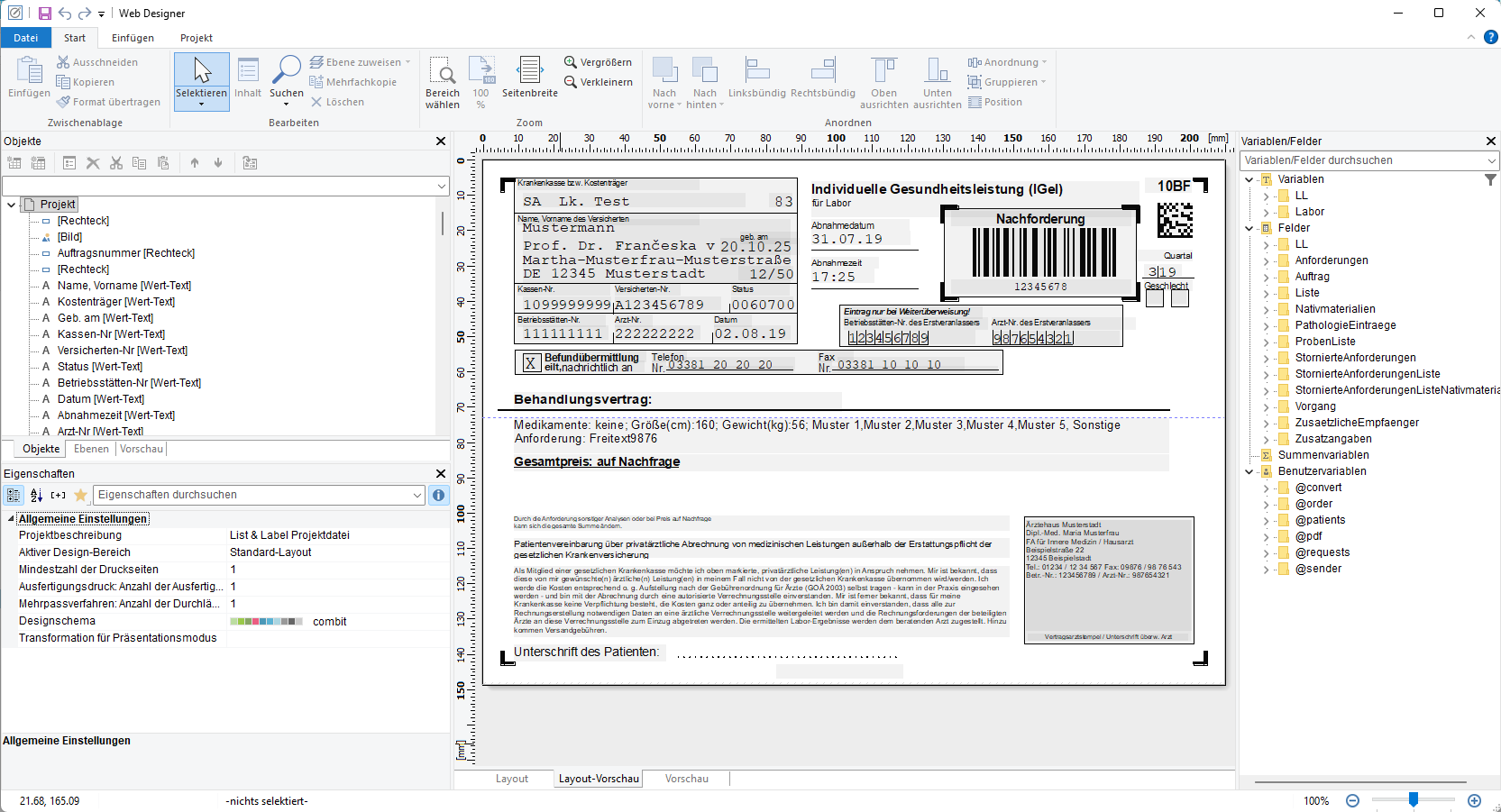 Nachdem der LL-Designer wieder geschlossen wird, gibt es die weiteren Buttons "Entwurf freigeben" und "Entwurf verwerfen" mit denen entschieden werden kann, wie mit dem Dokumentenentwurf weiter verfahren wird.
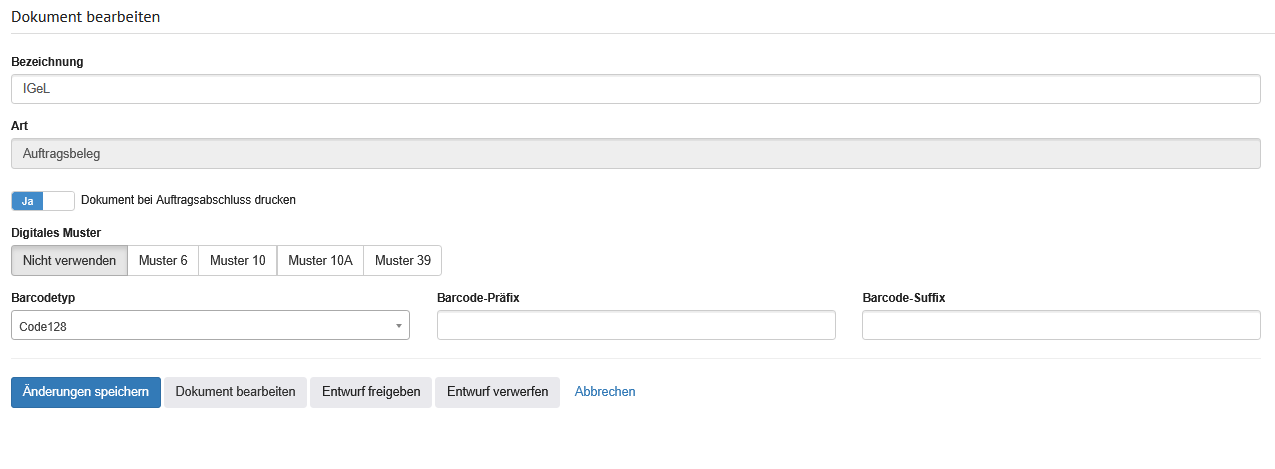
Dokument hinzufügen
Es öffnet sich das Modal "Dokument hinzufügen". Hier kann ein Dokument erstellt werden, welches nur in der Datenbank abgelegt wird. Für diese Dokumente existiert keine auf dem Server abgelegte Datei.
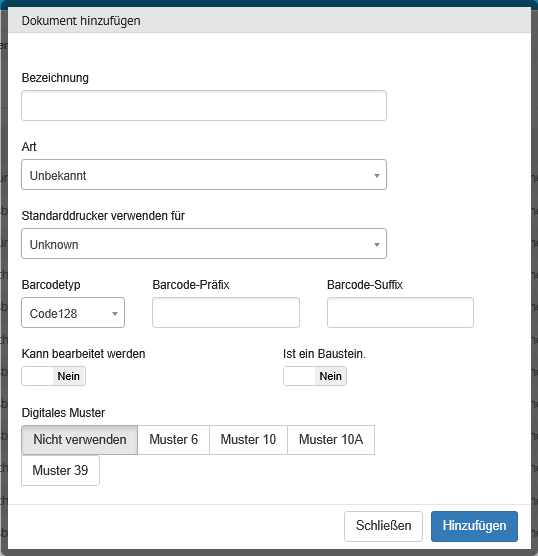
Spaltenbeschreibung
| Spalte | Feldtyp | Inhalt |
|---|---|---|
| Bezeichnung | Eingabefeld | Hier wird die Bezeichnung des Dokuments hinterlegt. |
| Art | Dropdown | Hier wird die Art des Dokuments angezeigt. Mögliche Arten sind:
|
| Standarddrucker verwenden für | Dropdown | Hier wird der Standarddrucker festgelegt. Mögliche Optionen sind:
|
| Barcodetyp | Dropdown | Hier wird ausgewählt, welcher Barcodetyp auf dem Dokument erzeugt werden soll. Folgende Optionen stehen zur Verfügung:
|
| Barcode-Präfix | Eingabefeld | Hier kann ein Barcode-Präfix festgelegt werden. |
| Barcode-Suffix | Eingabefeld | Hier kann ein Barcode-Suffix festgelegt werden. |
| Kann bearbeitet werden | Auswahlschalter | Hier wird über den Auswahlschalter bestimmt, ob ein Dokument nach der Erstellung bearbeitet werden darf. Die Optionen sind "Ja" und "Nein". |
| Ist ein Baustein | Auswahlschalter | Hier wird über den Auswahlschalter bestimmt, ob ein Dokument ein LL-Baustein sein soll. Die Optionen sind "Ja" und "Nein". |
| Digitales Muster | Auswahlschaltflächen | Hier wird durch die Auswahlschaltflächen ausgewählt, ob ein Digitales Muster, oder welches Digitale Muster verwendet werden soll. Die Optionen sind die folgenden:
|
Darunter befinden sich rechtsbündig die Buttons "Schließen" und "Hinzufügen".
Export
Mit Klick auf "Export" werden die Checkboxen in der Dokumente-Übersicht aktiviert. Hier können nun einzelne oder mehrere Dokumente für den Export ausgewählt werden. Am unteren Bildschirmrand gibt es ein Sticky-Element mit den Buttons "Exportieren" und "Abbrechen".
Beim Export wird ein Auszug aus der Datenbank in Tabellenform als CSV-Datei gespeichert.
Import
Es öffnet sich das Modal "List & Label Datei Import" Hier kann eine Datei für den Import ausgewählt werden.
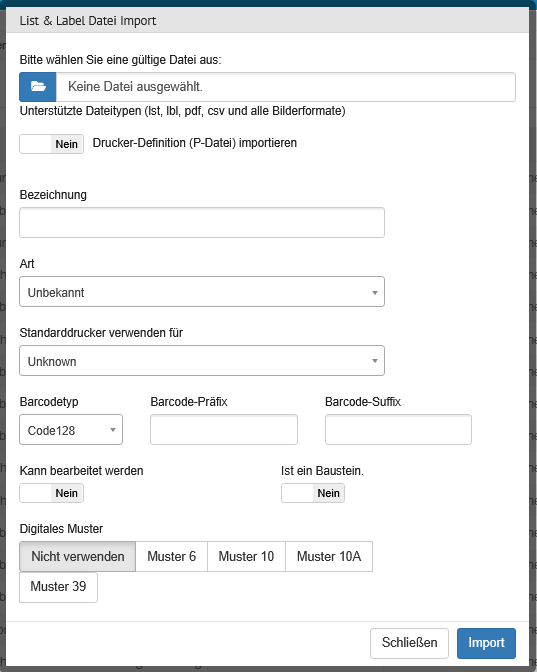
Spaltenbeschreibung
| Spalte | Feldtyp | Inhalt |
|---|---|---|
| Bitte wählen Sie eine gültige Datei aus: | Dateiauswahl | Hier kann eine Datei für den Import ausgewählt werden. Gültige Dateiformate sind:
|
| Drucker-Definition (P-Datei) importieren | Auswahlschalter | Hier kann ausgewählt werden, ob eine Drucker-Definition mit importiert werden soll. Die Optionen sind "Ja" und "Nein". Wird "Ja" ausgewählt, wird eine Dateiauswahl eingeblendet, in dem die Druckerdatei hinterlegt werden kann.Gültige Formate sind:
 |
| Bezeichnung | Eingabefeld | Hier wird die Bezeichnung des Dokuments hinterlegt. |
| Art | Dropdown | Hier wird die Art des Dokuments angezeigt. Mögliche Arten sind:
|
| Standarddrucker verwenden für | Dropdown | Hier wird der Standarddrucker festgelegt. Mögliche Optionen sind:
|
| Barcodetyp | Dropdown | Hier wird ausgewählt, welcher Barcodetyp auf dem Dokument erzeugt werden soll. Folgende Optionen stehen zur Verfügung:
|
| Barcode-Präfix | Eingabefeld | Hier kann ein Barcode-Präfix festgelegt werden. |
| Barcode-Suffix | Eingabefeld | Hier kann ein Barcode-Suffix festgelegt werden. |
| Kann bearbeitet werden | Auswahlschalter | Hier wird über den Auswahlschalter bestimmt, ob ein Dokument nach der Erstellung bearbeitet werden darf. Die Optionen sind "Ja" und "Nein". |
| Ist ein Baustein | Auswahlschalter | Hier wird über den Auswahlschalter bestimmt, ob ein Dokument ein LL-Baustein sein soll. Die Optionen sind "Ja" und "Nein". |
| Digitales Muster | Auswahlschaltflächen | Hier wird durch die Auswahlschaltflächen ausgewählt, ob ein Digitales Muster, oder welches Digitale Muster verwendet werden soll. Die Optionen sind die folgenden:
|
Bausteine
Auf der Seite "Bausteine" werden in einer Tabelle die für das Labor hinterlegten Bausteine angezeigt.
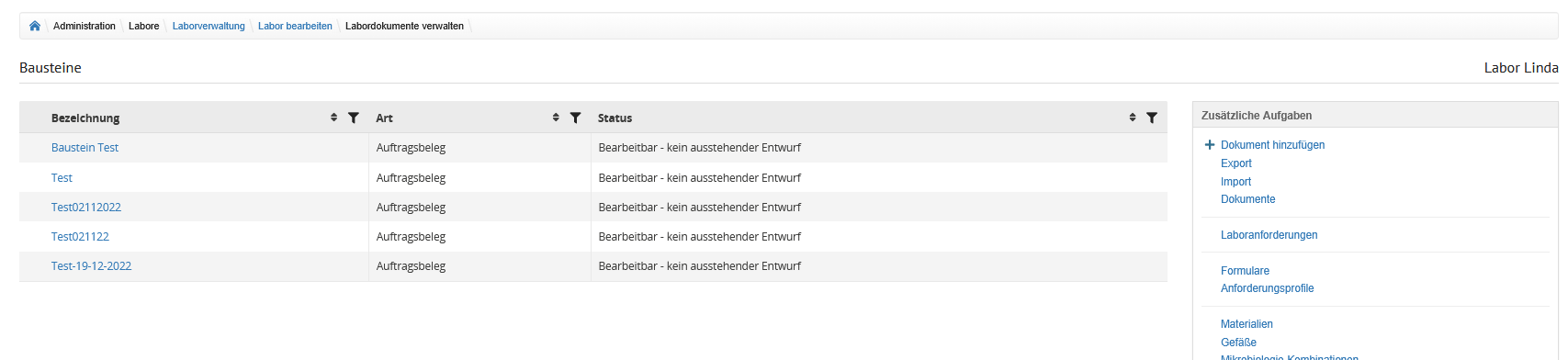
| Spalte | Inhalt |
|---|---|
| Bezeichnung | Hier wird die hinterlegte Bezeichnung des Dokumentes angezeigt. Nach Klick öffnet sich die Seite "Dokument bearbeiten". |
| Art | Hier wird die Art des Dokuments angezeigt. Mögliche Arten sind:
|
| Status | Zeigt an in welchem Status sich das Dokument befindet. Mögliche Status sind:
|
Auf der rechten Seite in der Sidebar "Zusätzliche Aufgaben" befinden sich folgende Optionen:
Leistungsverzeichnisse
Auf der Seite "Leistungsverzeichnisse" wird eine Liste der am Labor hinterlegten Leistungsverzeichnisse (LV) angezeigt.
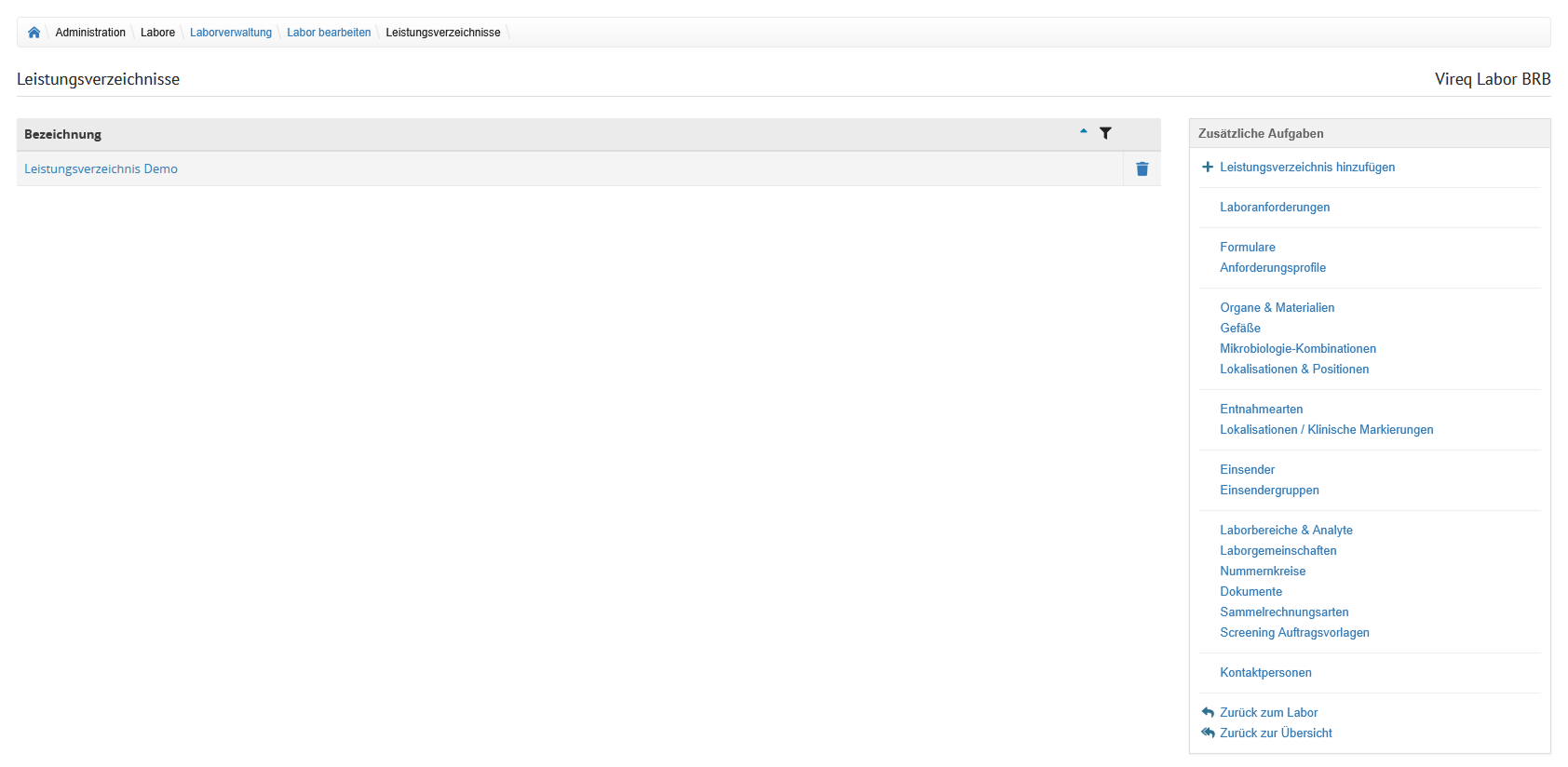
Spaltenbeschreibung
| Spalte | Inhalt |
|---|---|
| Bezeichnung | Hier wird die hinterlegte Bezeichnung des Leistungsverzeichnisses angezeigt. Nach Klick öffnet sich die Seite "Leistungsverzeichnis bearbeiten". |
| Aktionsspalte | Hier kann mit Klick auf das Müllerimer-Icon die Zeile und somit das Leistungsverzeichnis gelöscht werden. Es können nur nicht-verwendete Leistungsverzeichnisse gelöscht werden. 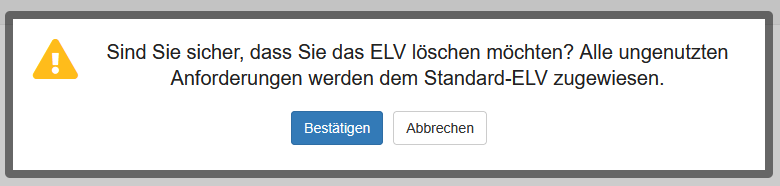 |
Leistungsverzeichnis bearbeiten
Mit Klick auf die Bezeichnung eines Leistungsverzeichnisses in der Übersicht öffnet sich die "Leistungsverzeichnis bearbeiten" Seite, auf welcher Änderungen vorgenommen werden können.
Leistungsverzeichnis
Im Tabreiter "Leistungverzeichnis" werden grundlegende Informationen zum LV hinterlegt.
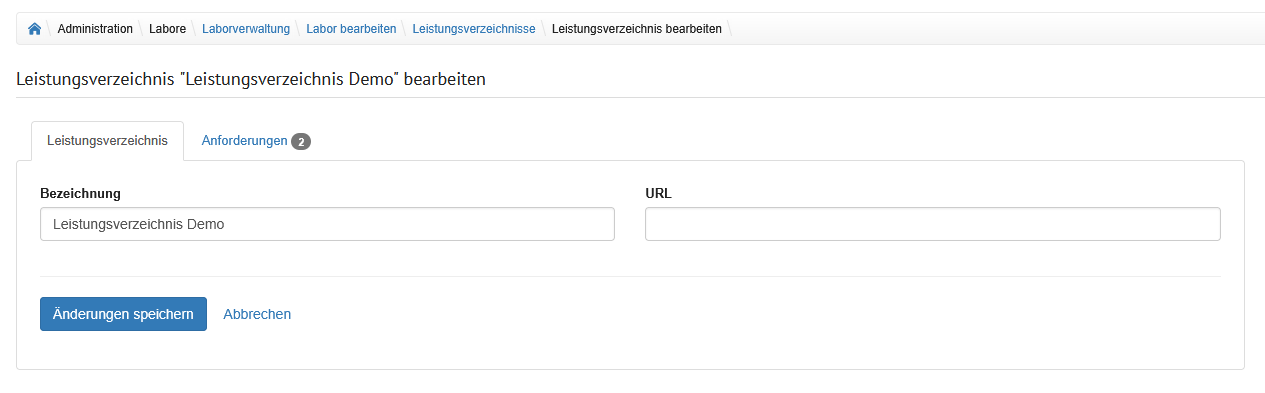
| Bezeichnung | Feldtyp | Erklärung |
|---|---|---|
| Bezeichnung | Eingabefeld | In diesem Feld wird die Bezeichnung des Leistungsverzeichnisses hinterlegt. |
| URL | Eingabefeld | In diesem Feld kann eine URL des Leistungsverzeichnisses hinterlegt werden. |
Anforderungen
Im Tabreiter "Anforderungen" können dem Leistungsverzeichnis Anforderungen zugeordnet werden.
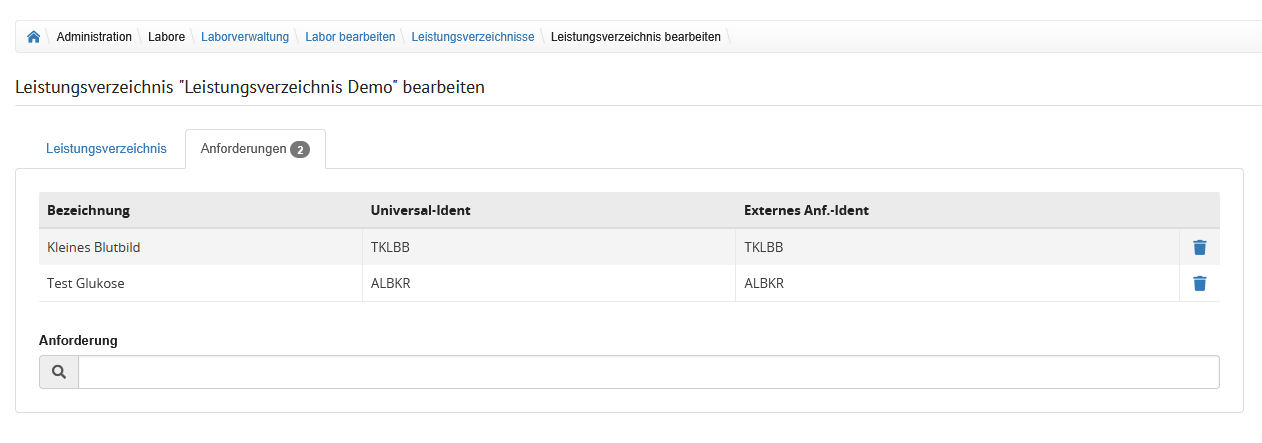
| Spalte | Inhalt |
|---|---|
| Bezeichnung | Hier wird die hinterlegte Bezeichnung der Anforderung angezeigt. |
| Universal-Ident | Hier wird das hinterlegte Universal-Ident der Anforderung angezeigt. |
| Externes Anf.-Ident | Hier wird das hinterlegte externe Ident der Anforderung angezeigt. |
| Aktionsspalte | Hier kann mit Klick auf das Müllerimer-Icon die Zeile und somit die Zuordnung der Anforderung zum Leistungsverzeichnis gelöscht werden. |
Unter der Tabelle befindet sich die Möglichkeit, eine Anforderung hinzuzufügen.
| Bezeichnung | Feldtyp | Erklärung |
|---|---|---|
| Anforderung | Suchfeld | Nach Eingabe von mindestens 2 Ziffern öffnet sich die Ergebnisliste.
|
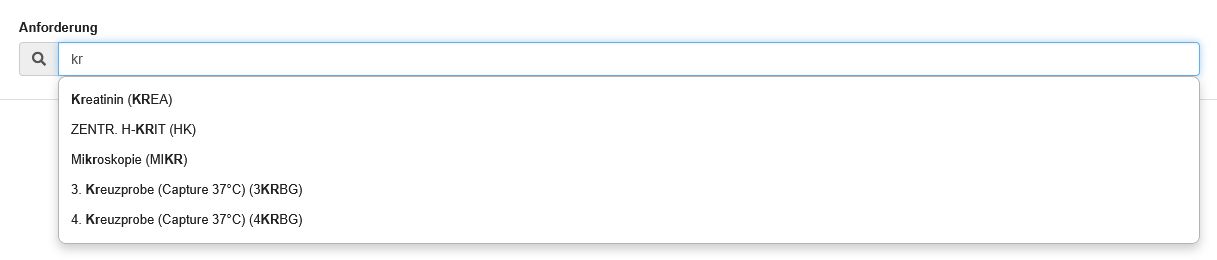

Leistungsverzeichnis hinzufügen
Mit Klick auf den Menülink "Leistungsverzeichnis hinzufügen" öffnet sich das "Leistungsverzeichnis" Modal. Nach Eingabe einer Bezeichnung wird das neue Leistungsverzeichnis mit Klick auf den Button "Leistungsverzeichnis anlegen" erstellt. Eine neue Zeile in der Übersichtstabelle erscheint.

Sammelrechnungsarten
Auf der Seite "Sammelrechnungsarten" werden in einer Tabelle die für das Labor angelegten Sammelrechnungsarten angezeigt.
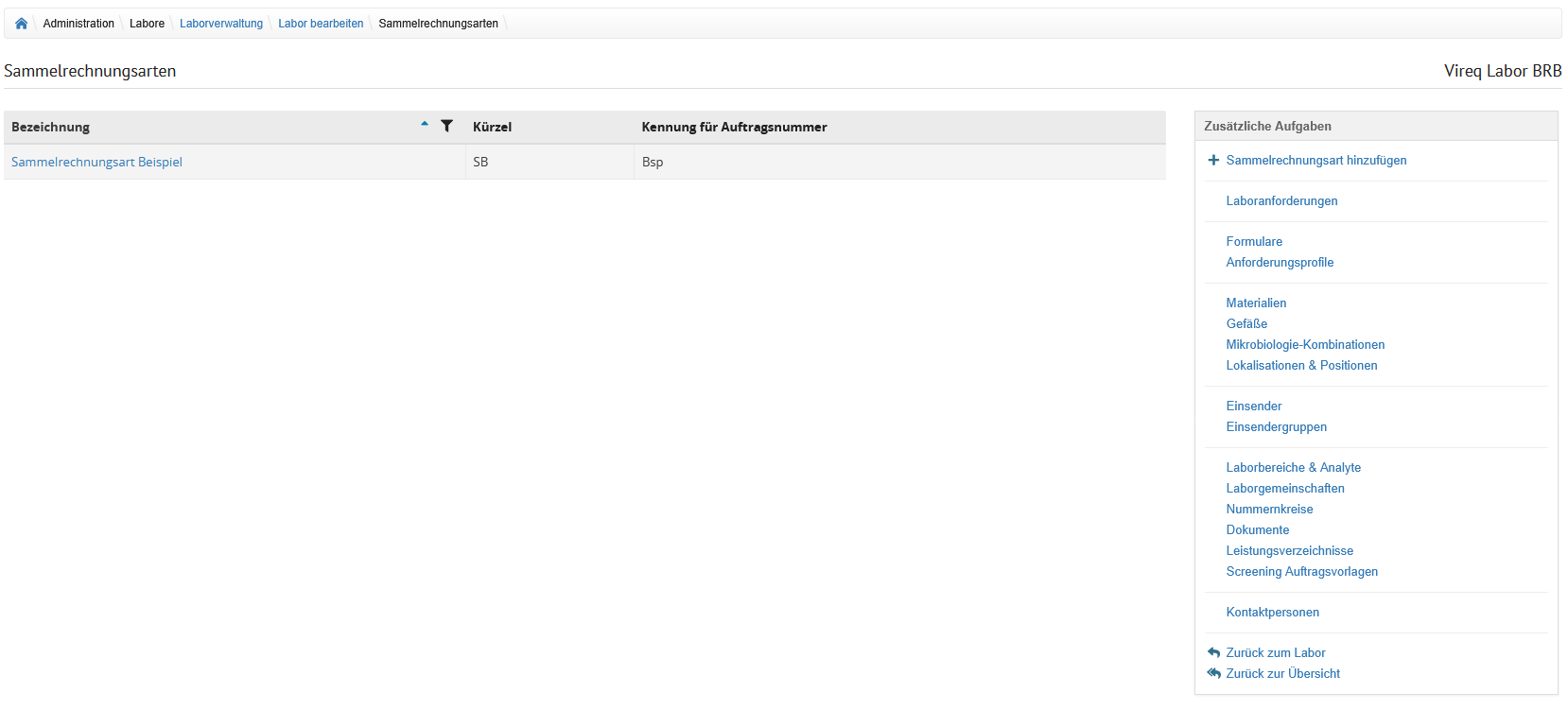
Spaltenbeschreibung
| Spalte | Inhalt |
|---|---|
| Bezeichnung | Hier wird die hinterlegte Bezeichnung der Sammelrechnungsart angezeigt. Nach Klick öffnet sich die Seite "Sammelrechnungsart bearbeiten". |
| Kürzel | Hier wird das hinterlegte Kürzel der Sammelrechnungsart angezeigt. |
| Kennung für Auftragsnummer | Hier wird die an der Sammelabrechnungsart hinterlegte dreistellige Kennung für die Auftragsnummer angezeigt. |
Sammelrechnungsart bearbeiten
Mit Klick auf die Bezeichnung einer Sammelabrechnung in der Übersicht öffnet sich die "Sammelrechnungsart bearbeiten" Seite, auf welcher Änderungen vorgenommen werden können.
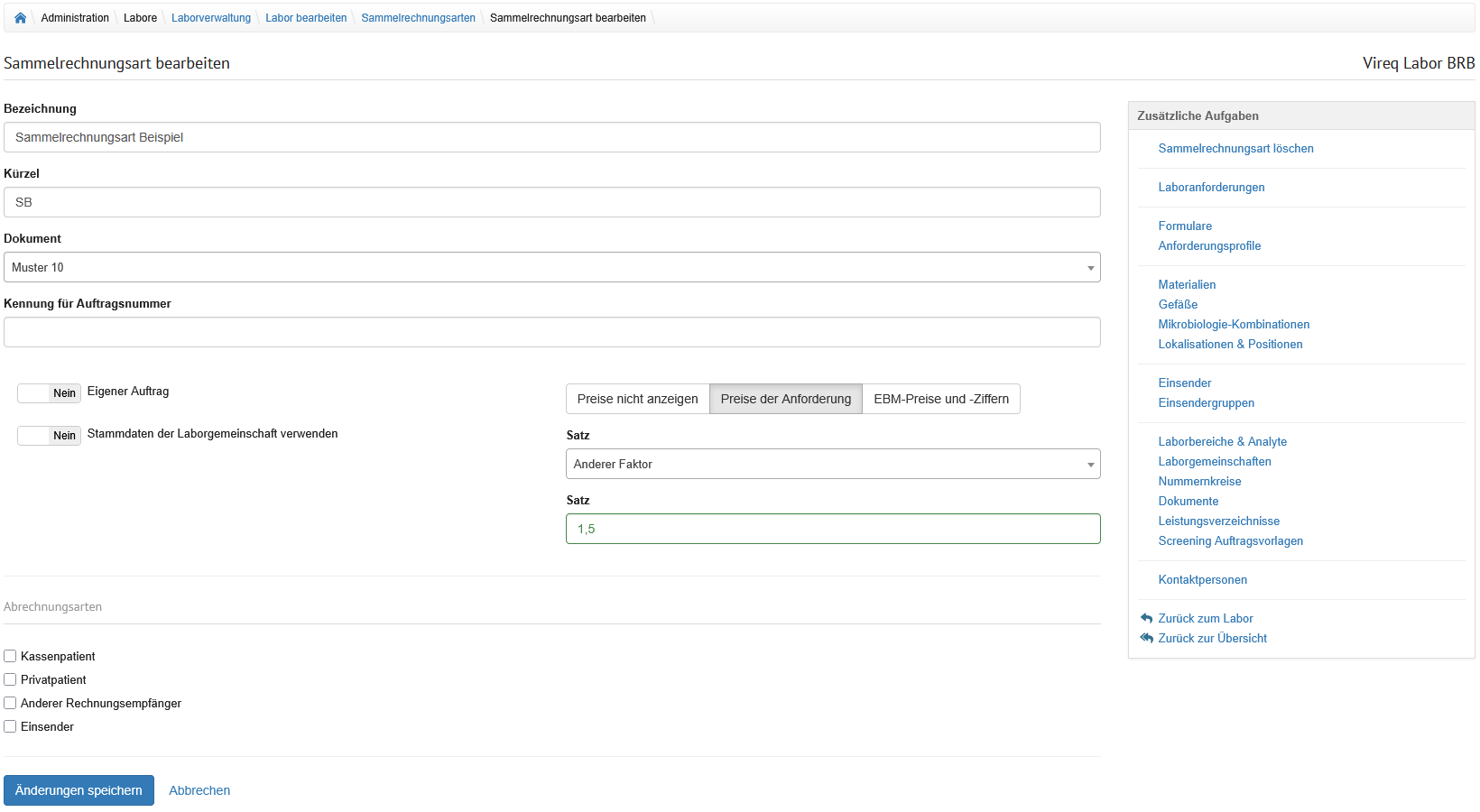
| Bezeichnung | Feldtyp | Erklärung |
|---|---|---|
| Bezeichnung | Eingabefeld | In diesem Feld wird die Bezeichnung der Sammelrechnungsart hinterlegt. |
| Kürzel | Eingabefeld | In diesem Feld wird das Kürzel für die Sammelrechnungsart hinterlegt. |
| Dokument | Dropdown | In diesem Dropdown wird entschieden, welche Dokumentenvorlage genutzt wird. Die Vorlagen hierzu werden im Bereich "Dokumente" angelegt und verwaltet. |
| Kennung für Auftragsnummer | Eingabefeld | In diesem Feld kann eine Kennung für die Auftragsnummer hinterlegt werden. Dabei darf der Wert alphanumerisch sein, mit einer maximalen Länge von 3 Zeichen. Die Kennung wird bei der Auftragsnummer vorangestellt. |
| Eigener Auftrag | Auswahlschalter | Wird der Auswahlschalter hier auf "Ja" gesetzt, so wird für die Sammelrechnungsart bei Auftragsabschluss eine eigene Auftragsnummer vergeben. |
| Stammdaten der Laborgemeinschaft verwenden | Auswahlschalter | Wird der Auswahlschalter hier auf "Ja" gesetzt, so werden die Stammdaten der mit dem Einsender verbundenen Laborgemeinschaft, welche für Anforderungen hinterlegt wurden, im Auftrag verwendet.Vorraussetzung hierfür sind folgende Einstellungen:
|
| Preise | Auswahlschaltflächen | Hier wird durch die Auswahlschaltflächen ausgewählt, wie die Preisanzeige im Warenkorb bei Auftragsanlage geregelt werden soll. Die Optionen sind die folgenden:
|
| Abrechnungsarten | Checkboxen | Im Bereich "Abrechnungsarten" kann mit Checkboxen ausgewählt werden, für welche Abrechnungsarten die Sammelrechnungsart gelten soll.Dabei gibt es folgende Optionen:
|
Zusätzliche Aufgaben
| Bezeichnung | Feldtyp | Erklärung |
|---|---|---|
| Sammelrechnungsart löschen | Aktionslink | Bei Klick auf den Aktionslink öffnet sich ein Modal. In diesem muss die Löschung bestätigt werden.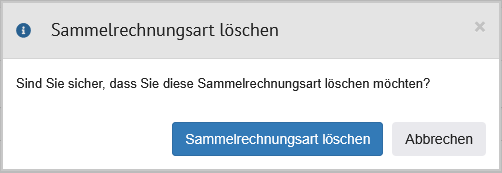 Nach erfolgreicher Löschung wird eine Meldung ausgegeben und zurück auf die Übersicht navigiert. Nach erfolgreicher Löschung wird eine Meldung ausgegeben und zurück auf die Übersicht navigiert. |
Sammelrechnungsart hinzufügen
Mit Klick auf den oberen Menülink in den "Zusätzlichen Aufgaben" öffnet sich die "Sammelrechnungsart hinzufügen" Seite, auf welcher die Daten für eine neues Sammelrechnungsart hinterlegt werden können.
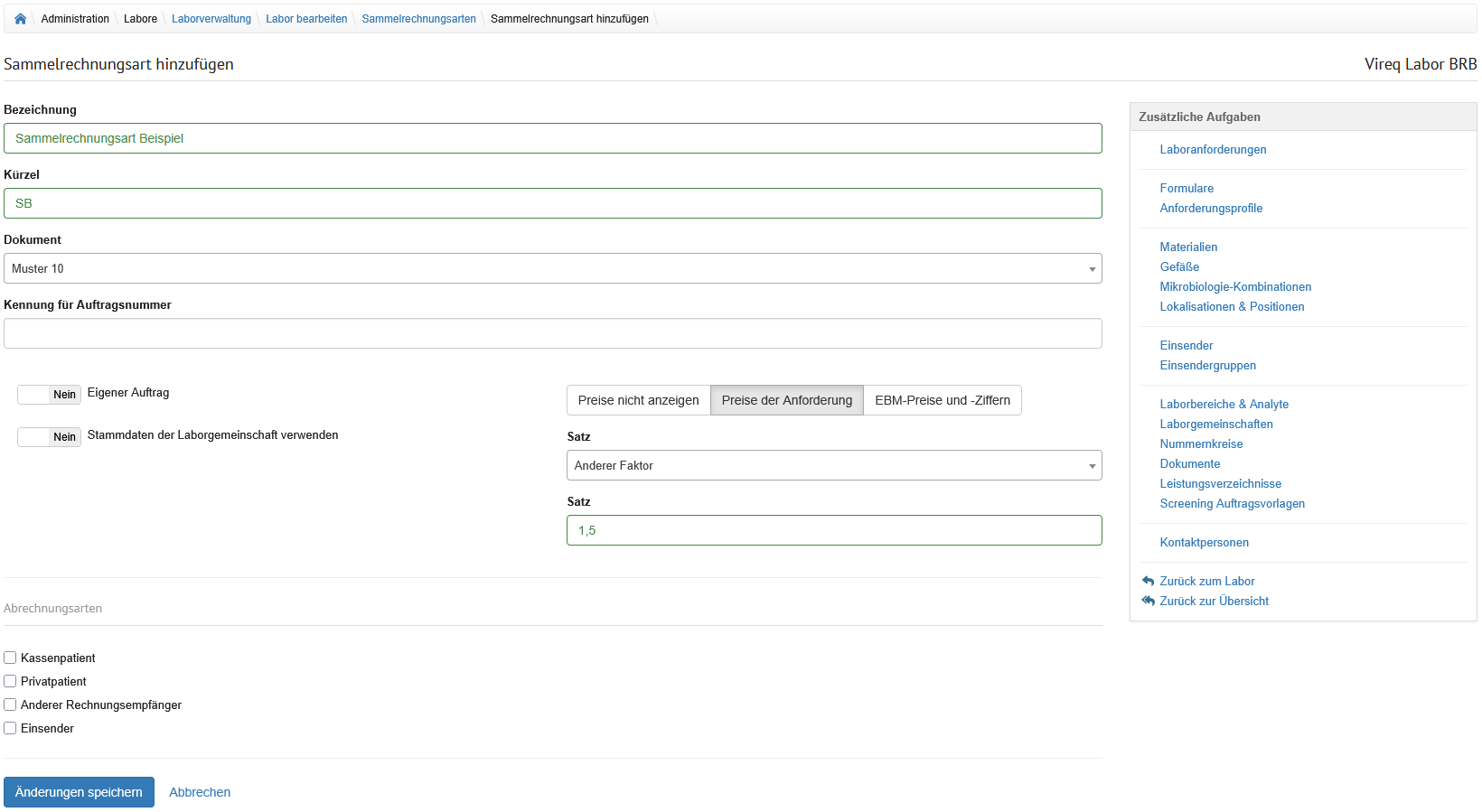
| Bezeichnung | Feldtyp | Erklärung |
|---|---|---|
| Bezeichnung | Eingabefeld | In diesem Feld wird die Bezeichnung der Sammelrechnungsart hinterlegt. |
| Kürzel | Eingabefeld | In diesem Feld wird das Kürzel für die Sammelrechnungsart hinterlegt. |
| Dokument | Dropdown | In diesem Dropdown wird entschieden, welche Dokumentenvorlage genutzt wird. Die Vorlagen hierzu werden im Bereich "Dokumente" angelegt und verwaltet. |
| Kennung für Auftragsnummer | Eingabefeld | In diesem Feld kann eine Kennung für die Auftragsnummer hinterlegt werden. Dabei darf der Wert alphanumerisch sein, mit einer maximalen Länge von 3 Zeichen. Die Kennung wird bei der Auftragsnummer vorangestellt. |
| Eigener Auftrag | Auswahlschalter | Wird der Auswahlschalter hier auf "Ja" gesetzt, so wird für die Sammelrechnungsart bei Auftragsabschluss eine eigene Auftragsnummer vergeben. |
| Stammdaten der Laborgemeinschaft verwenden | Auswahlschalter | Wird der Auswahlschalter hier auf "Ja" gesetzt, so werden die Stammdaten der mit dem Einsender verbundenen Laborgemeinschaft, welche für Anforderungen hinterlegt wurden, im Auftrag verwendet.Vorraussetzung hierfür sind folgende Einstellungen:
|
| Preise | Auswahlschaltflächen | Hier wird durch die Auswahlschaltflächen ausgewählt, wie die Preisanzeige im Warenkorb bei Auftragsanlage geregelt werden soll. Die Optionen sind die folgenden:
|
| Abrechnungsarten | Checkboxen | Im Bereich "Abrechnungsarten" kann mit Checkboxen ausgewählt werden, für welche Abrechnungsarten die Sammelrechnungsart gelten soll.Dabei gibt es folgende Optionen:
|
Screening Auftragsvorlagen
Auf der Seite "Screening Auftragsvorlagen" werden in einer Tabelle die für das Labor angelegten Auftragsvorlagen angezeigt.
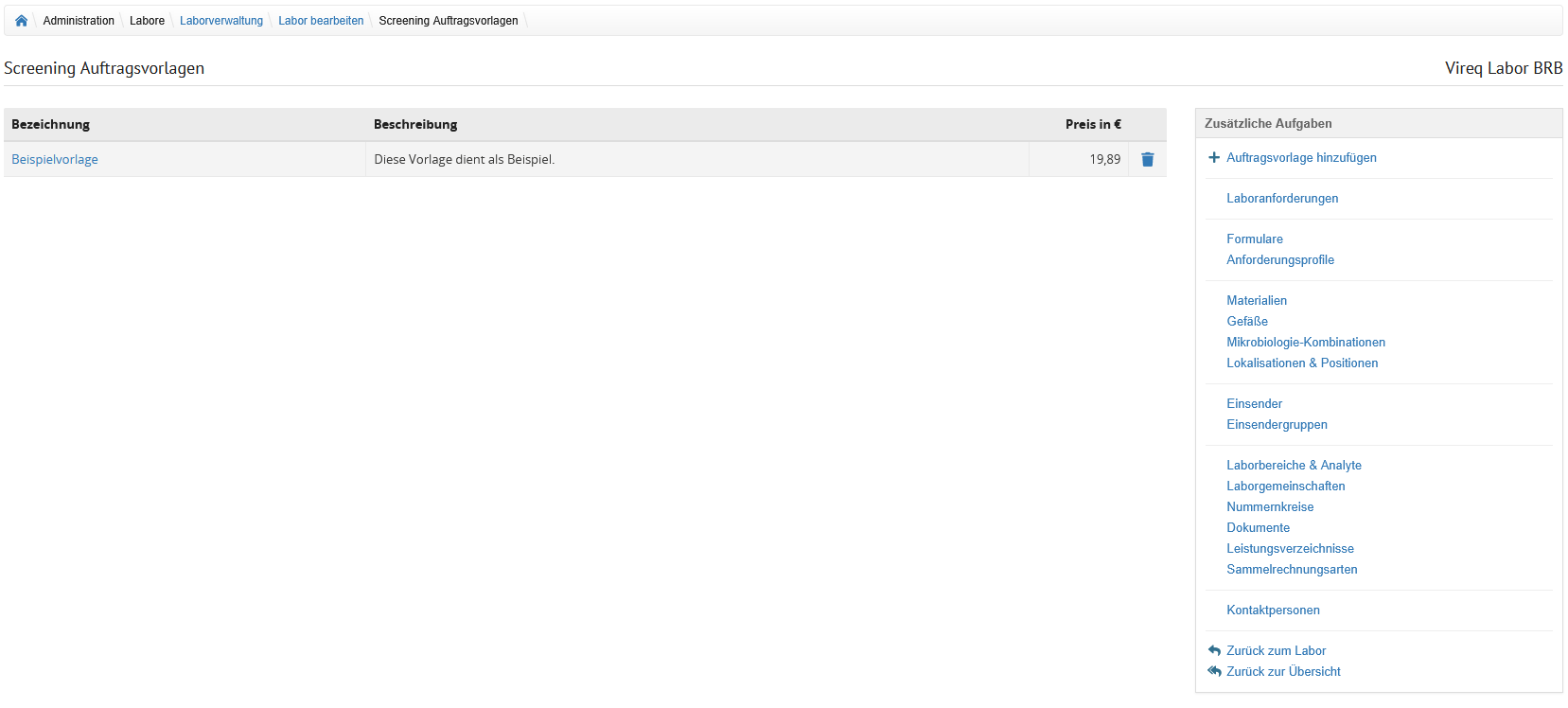
Spaltenbeschreibung
| Spalte | Inhalt |
|---|---|
| Bezeichnung | Hier wird die hinterlegte Bezeichnung der Auftragsvorlage angezeigt. Nach Klick öffnet sich die Seite "Auftragsvorlage bearbeiten". |
| Beschreibung | Hier wird die hinterlegte Beschreibung der Auftragsvorlage angezeigt. |
| Preis in € | Hier wird der hinterlegte Preis der Auftragsvorlage angezeigt. |
| Aktionsspalte | Hier kann mit Klick auf das Mülleimer-Icon die Zeile und somit die Auftragsvorlage gelöscht werden. Vor der Löschung erfolgt eine Abfrage zur Bestätigung. 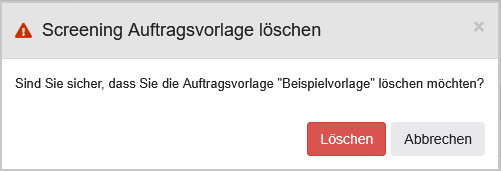 |
Ist keine Auftragsvorlage vorhanden, wird in der Tabelle ein Hinweis eingeblendet.

Auftragsvorlage bearbeiten
Mit Klick auf die Bezeichnung einer Auftragsvorlage in der Übersicht öffnet sich die "Auftragsvorlage bearbeiten" Seite, auf welcher Änderungen vorgenommen werden können. Die Seite wird in verschiedene Tabreiter unterteilt.
Allgemein
Im Tabreiter "Allgemein" werden die grundlegenden Informationen zur Auftragsvorlage hinterlegt.
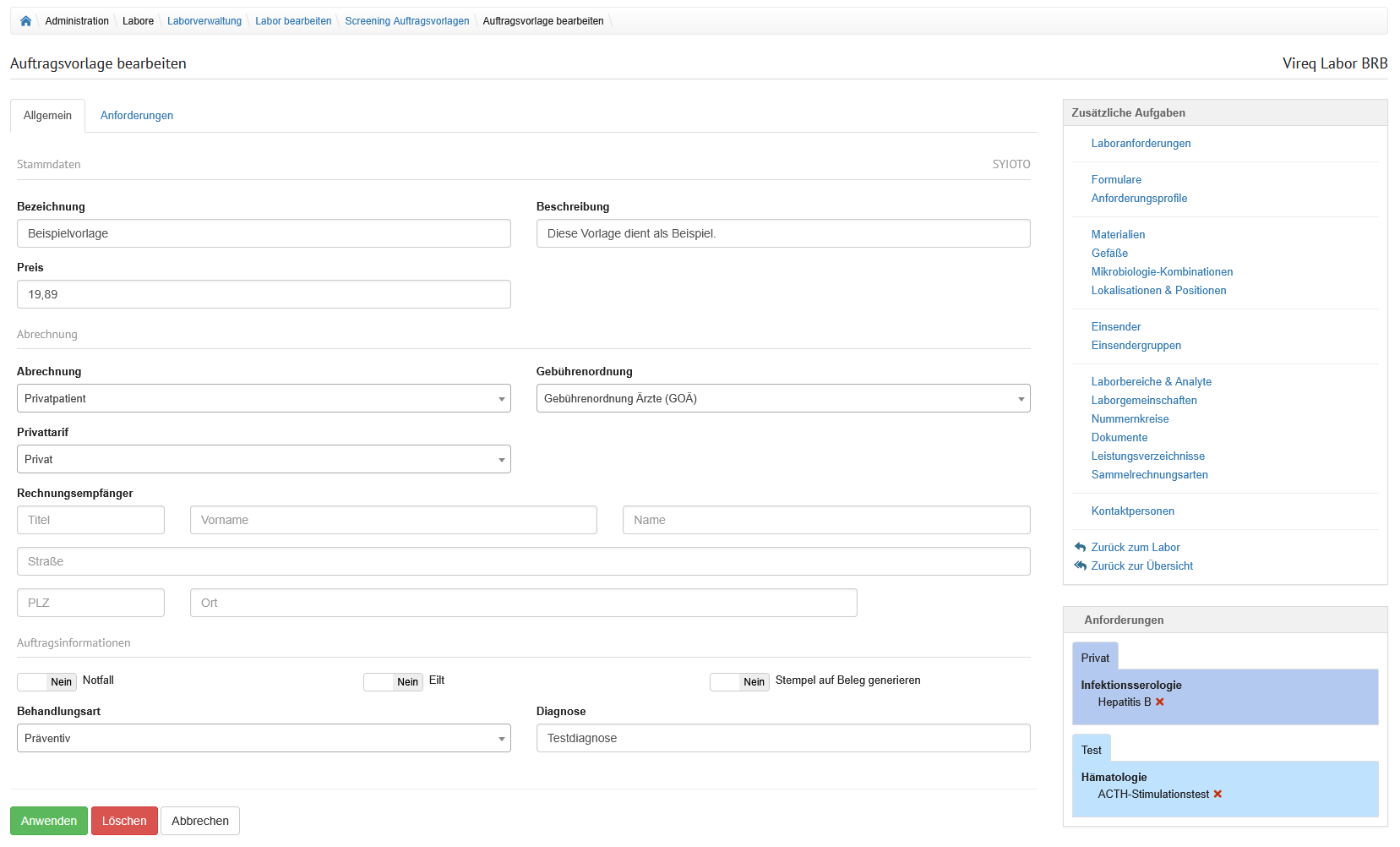
Stammdaten
| Bezeichnung | Feldtyp | Erklärung |
|---|---|---|
| Bezeichnung | Eingabefeld | In diesem Feld wird die Bezeichnung der Auftragsvorlage hinterlegt. |
| Beschreibung | Eingabefeld | In diesem Feld kann eine Beschreibung der Auftragsvorlage hinterlegt werden. |
| Preis | Eingabefeld | In diesem Feld wird der Preis in Euro hinterlegt. Die Eingabe kann nur aus Zahlen und maximal einem Komma bestehen. |
Abrechnung
| Bezeichnung | Feldtyp | Erklärung |
|---|---|---|
| Abrechnung | Dropdown | In diesem Dropdown wird die Abrechnungsart für die Auftragsvorlage ausgewählt und angezeigt. Mögliche Auswahlwerte sind:
|
| Gebührenordnung | Dropdown | In diesem Dropdown wird die Gebührenordnung für die Auftragsvorlage ausgewählt und angezeigt. Mögliche Auswahlwerte sind:
|
| Privattarif | Dropdown | In diesem Dropdown wird der Privattarif für die Auftragsvorlage ausgewählt und angezeigt. Mögliche Auswahlwerte sind:
|
| Rechnungsempfänger | Bereich mit Eingabefeldern | In diesem Bereich werden die Kontaktdaten für den Rechnungsempfänger für die aus der Vorlage erstellten Aufträge hinterlegt. Die auszufüllenden Felder sind:
|
Auftragsinformationen
| Bezeichnung | Feldtyp | Erklärung |
|---|---|---|
| Notfall | Auswahlschalter | Wird der Auswahlschalter hier auf "Ja" gesetzt, werden Aufträge, welche mit dieser Auftragsvorlage angelegt werden, als "Notfall" markiert. |
| Eilt | Auswahlschalter | Wird der Auswahlschalter hier auf "Ja" gesetzt, werden Aufträge, welche mit dieser Auftragsvorlage angelegt werden, als "Eilt" markiert. |
| Stempel auf Beleg generieren | Auswahlschalter | Wird der Auswahlschalter hier auf "Ja" gesetzt, werden auf Belegen, welche durch Aufträge mit dieser Auftragsvorlage erstellt werden, ein Stempel mit den Informationen des Einsenders generiert. |
Anforderungen
Im Tabreiter "Anforderungen" können die genutzten Anforderungen für die Vorlage ausgewählt werden.
Der Bereich wird durch Tabreiter in die Formulare unterteilt, welche am Labor hinterlegt wurden.
Auf den Formularen werden Blöcke angezeigt, in welchen die Anforderungen aufgelistet werden.
Mit Klick auf die Checkboxen können die Anforderungen an- und abgewählt werden. Ausgewählte Anforderungen werden in den Warenkorb übernommen.
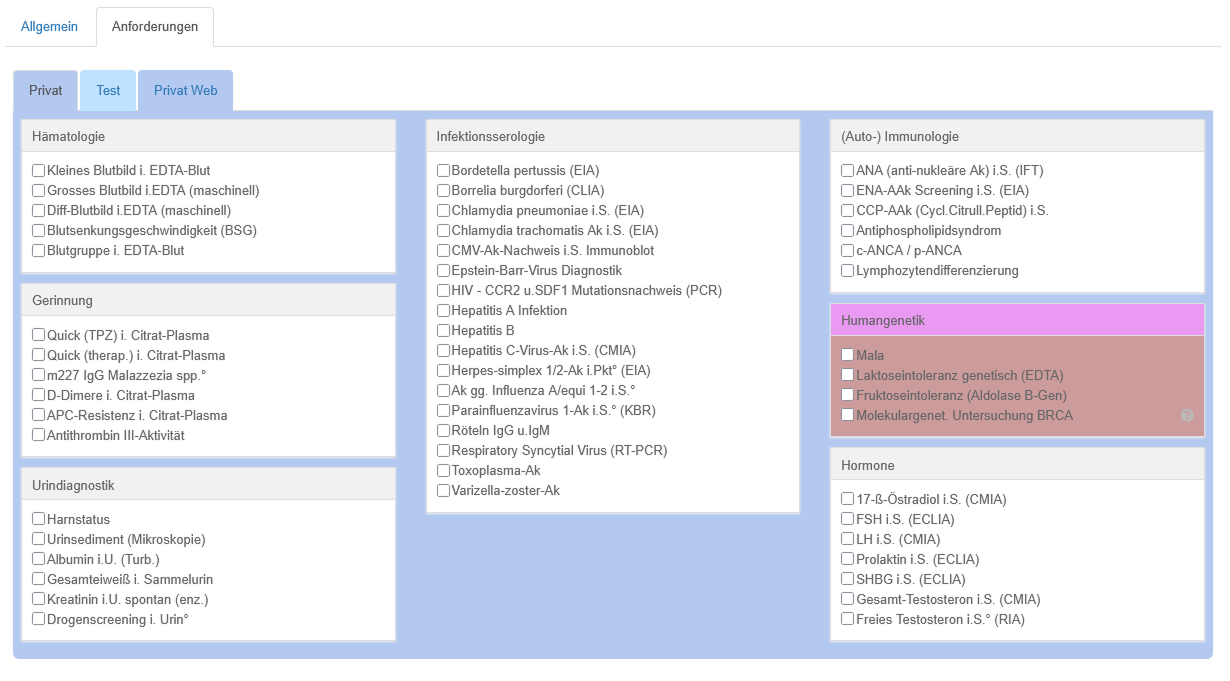
Warenkorb / Anforderungen
Auf der rechten Seite unter den "Zusätzlichen Aufgaben" befindet sich der Warenkorb. In diesem werden die Anforderungen, welche im Reiter "Anforderungen" ausgewählt wurden, angezeigt. Die Anforderungen werden in Containern mit der Farbe und Benennung der Formulare angezeigt.
Mit Klick auf das X-Icon  können Anwendungen aus dem Warenkorb entfernt werden.
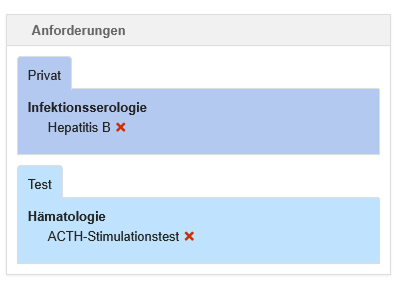
Buttons
| Bezeichnung | Erklärung |
|---|---|
| Anwenden | Bei Klick auf diesen Button werden die Änderungen der Auftragsvorlage gespeichert. Das System navigiert zur Übersicht aller Screening Auftragsvorlagen des Labors. |
| Löschen | Bei Klick auf diesen Button öffnet sich zunächst ein Modal, in welchem das Löschen der Vorlage bestätigt wird. Bei erneutem Klick auf "Löschen" wird die Vorlage gelöscht, und das System navigiert zur Übersicht aller Screening Auftragsvorlagen des Labors. 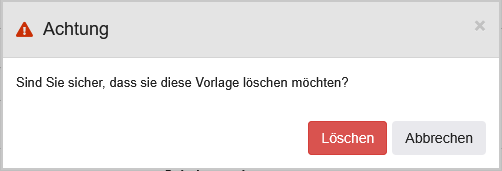 |
| Abbrechen | Bei Klick auf diesen Button werden die Änderungen der Auftragsvorlage verworfen. Das System navigiert zur Übersicht aller Screening Auftragsvorlagen des Labors. |
Auftragsvorlage hinzufügen
Mit Klick auf den Menülink "Auftragsvorlage hinzufügen" öffnet sich die "Auftragsvorlage hinzufügen" Seite, auf welcher die Daten für eine neue Auftragsvorlage hinterlegt werden können.
Allgemein
Im Tabreiter "Allgemein" werden die grundlegenden Informationen zur Auftragsvorlage hinterlegt.
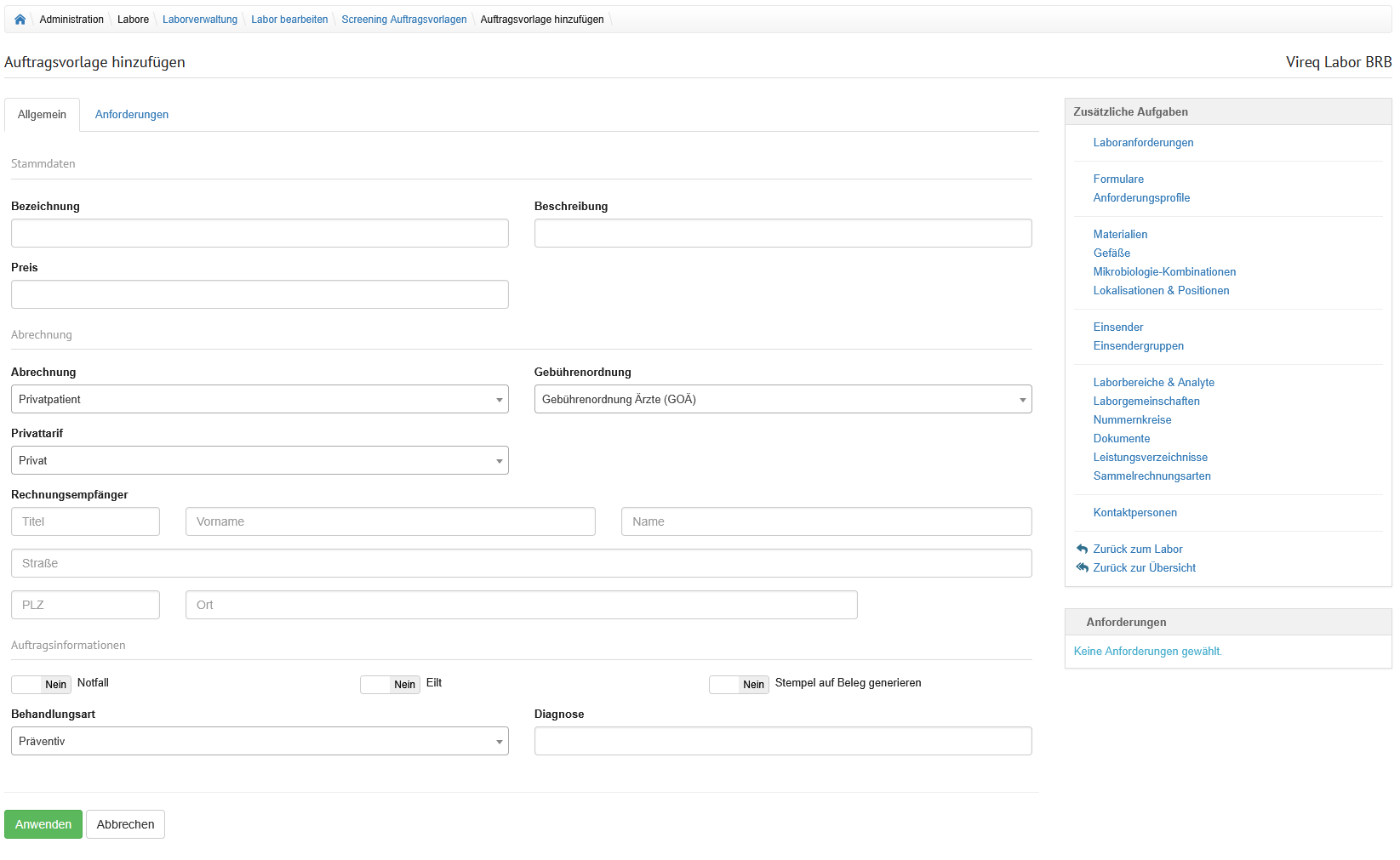
Stammdaten
| Bezeichnung | Feldtyp | Erklärung |
|---|---|---|
| Bezeichnung | Eingabefeld | In diesem Feld wird die Bezeichnung der Auftragsvorlage hinterlegt. |
| Beschreibung | Eingabefeld | In diesem Feld kann eine Beschreibung der Auftragsvorlage hinterlegt werden. |
| Preis | Eingabefeld | In diesem Feld wird der Preis in Euro hinterlegt. Die Eingabe kann nur aus Zahlen und maximal einem Komma bestehen. |
Abrechnung
| Bezeichnung | Feldtyp | Erklärung |
|---|---|---|
| Abrechnung | Dropdown | In diesem Dropdown wird die Abrechnungsart für die Auftragsvorlage ausgewählt und angezeigt. Mögliche Auswahlwerte sind:
|
| Gebührenordnung | Dropdown | In diesem Dropdown wird die Gebührenordnung für die Auftragsvorlage ausgewählt und angezeigt. Mögliche Auswahlwerte sind:
|
| Privattarif | Dropdown | In diesem Dropdown wird der Privattarif für die Auftragsvorlage ausgewählt und angezeigt. Mögliche Auswahlwerte sind:
|
| Rechnungsempfänger | Bereich mit Eingabefeldern | In diesem Bereich werden die Kontaktdaten für den Rechnungsempfänger für die aus der Vorlage erstellten Aufträge hinterlegt. Die auszufüllenden Felder sind:
|
Auftragsinformationen
| Bezeichnung | Feldtyp | Erklärung |
|---|---|---|
| Notfall | Auswahlschalter | Wird der Auswahlschalter hier auf "Ja" gesetzt, werden Aufträge, welche mit dieser Auftragsvorlage angelegt werden, als "Notfall" markiert. |
| Eilt | Auswahlschalter | Wird der Auswahlschalter hier auf "Ja" gesetzt, werden Aufträge, welche mit dieser Auftragsvorlage angelegt werden, als "Eilt" markiert. |
| Stempel auf Beleg generieren | Auswahlschalter | Wird der Auswahlschalter hier auf "Ja" gesetzt, werden auf Belegen, welche durch Aufträge mit dieser Auftragsvorlage erstellt werden, ein Stempel mit den Informationen des Einsenders generiert. |
Anforderungen
Im Tabreiter "Anforderungen" können die genutzten Anforderungen für die Vorlage ausgewählt werden.
Der Bereich wird durch Tabreiter in die Formulare unterteilt, welche am Labor hinterlegt wurden.
Auf den Formularen werden Blöcke angezeigt, in welchen die Anforderungen aufgelistet werden.
Mit Klick auf die Checkboxen können die Anforderungen an- und abgewählt werden. Ausgewählte Anforderungen werden in den Warenkorb übernommen.
Warenkorb / Anforderungen
Auf der rechten Seite unter den "Zusätzlichen Aufgaben" befindet sich der Warenkorb. In diesem werden die Anforderungen, welche im Reiter "Anforderungen" ausgewählt wurden, angezeigt. Die Anforderungen werden in Containern mit der Farbe und Benennung der Formulare angezeigt.
Mit Klick auf das X-Icon können Anwendungen aus dem Warenkorb entfernt werden.
Buttons
| Bezeichnung | Erklärung |
|---|---|
| Anwenden | Bei Klick auf diesen Button werden die Änderungen der Auftragsvorlage gespeichert. Das System navigiert zur Übersicht aller Screening Auftragsvorlagen des Labors. |
| Abbrechen | Bei Klick auf diesen Button werden die Änderungen der Auftragsvorlage verworfen. Das System navigiert zur Übersicht aller Screening Auftragsvorlagen des Labors. |
Kontaktpersonen
Auf der Seite "Kontaktpersonen" wird eine Liste der hinterlegten Kontaktpersonen des Labors angezeigt. Jeder Kontakt ist in einer seperaten Box dargestellt.
Innerhalb jeder Box sieht man:
- das hinterlegte Bild der Kontaktperson (beispielsweise ein Foto oder Logo)
- den Namen der Kontaktperson
- die Position der Kontaktperson
- die Telefon- und Faxnummer des Kontakts
- einen "Bearbeiten"-Button, um den Kontakt zu bearbeiten
Im Bereich "Zusätzliche Aufgaben" gibt es die Möglichkeit, einen neuen Kontakt hinzuzufügen.
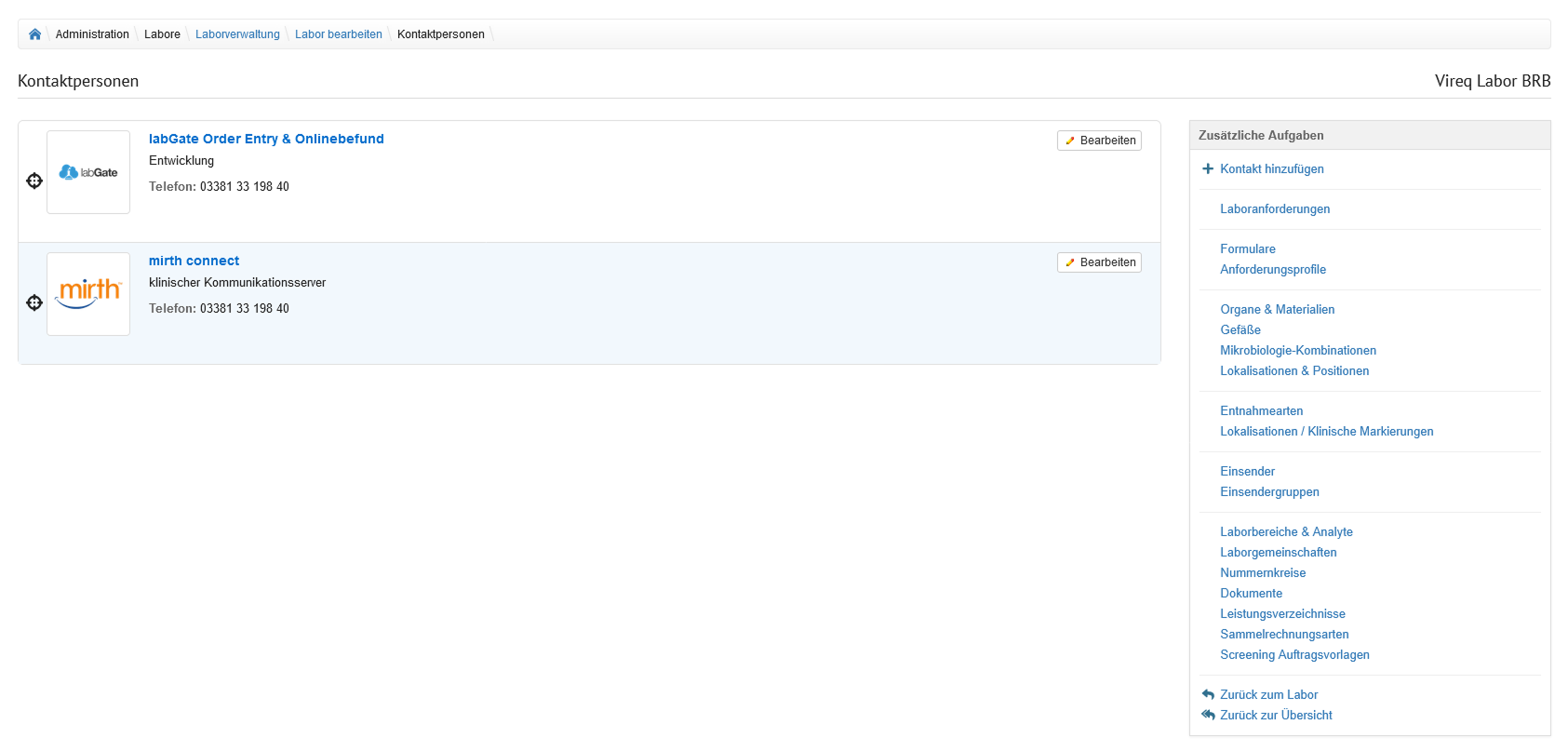
Kontakt bearbeiten
Mit Klick auf den Button "Bearbeiten" öffnet sich die "Kontakt bearbeiten" Seite, auf welcher sowohl Änderungen vorgenommen, als auch erweiterte Informationen gefunden werden können.
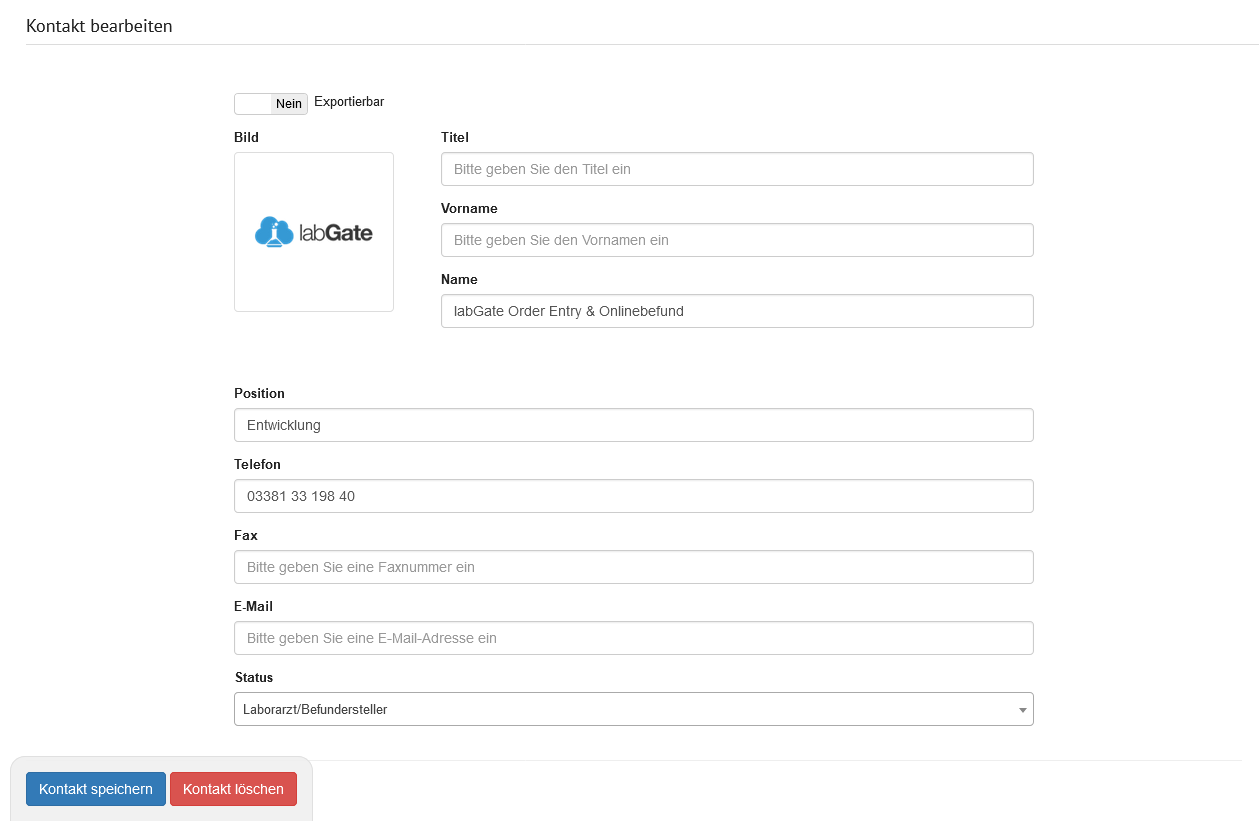
| Bezeichnung | Feldtyp | Erklärung |
|---|---|---|
| Exportierbar | Auswahlschalter | Wird der Auswahlschalter hier auf "Ja" gesetzt, so zeigt dies an, dass bei einem Export im Rahmen der Konvertierung bzw. der einzelnen Prozessschritte in der Datenbox diese Kontaktperson mit exportiert werden. Dies ist im Rahmen der LDT3 Konvertierung erforderlich, da ein entsprechender Kontakt mit in die LDT übernommen werden muss. |
| Bild | Uploadfeld | Bei Klick auf das Feld öffnet sich die Dateiauswahl. Von dort kann ein Bild ausgewählt und hochgeladen werden. Es sind nur Bilddateiformate zulässig (z.B. .png, .jpeg). |
| Titel | Eingabefeld | In diesem Feld wird der Titel der Kontaktperson angegeben. |
| Vorname | Eingabefeld | In diesem Feld wird der Vorname der Kontaktperson angegeben. |
| Name | Eingabefeld | In diesem Feld wird der Name der Kontaktperson angegeben. |
| Position | Eingabefeld | In diesem Feld wird die Position der Kontaktperson angegeben. |
| Telefon | Eingabefeld | In diesem Feld wird die Telefonnummer der Kontaktperson angegeben. |
| Fax | Eingabefeld | In diesem Feld wird die Faxnummer der Kontaktperson angegeben. |
| Eingabefeld | In diesem Feld wird die E-Mail Adresse der Kontaktperson angegeben. | |
| Status | Dropdown | In diesem Dropdown wird der Status der Kontaktperson ausgewählt und angezeigt. Dieser wird für den LDT3 Befund benötigt. Mögliche Auswahlwerte sind:
|
| Kontakt speichern | Button | Bei Klick werden Änderungen am Kontakt gespeichert. Das System gibt eine Toastmeldung aus, um die Speicherung zu bestätigen. |
| Kontakt löschen | Button | Bei Klick wird die Kontaktperson gelöscht. Zuvor erscheint eine Abfrage, ob der Kontakt wirklich gelöscht werden soll. Dieser Schritt ist nicht rückgängig zu machen. |
Kontakt hinzufügen
Mit Klick auf den Menülink "Kontakt hinzufügen" öffnet sich die "Kontakt hinzufügen" Seite, auf welcher die Daten für einen neuen Kontakt hinterlegt werden können.
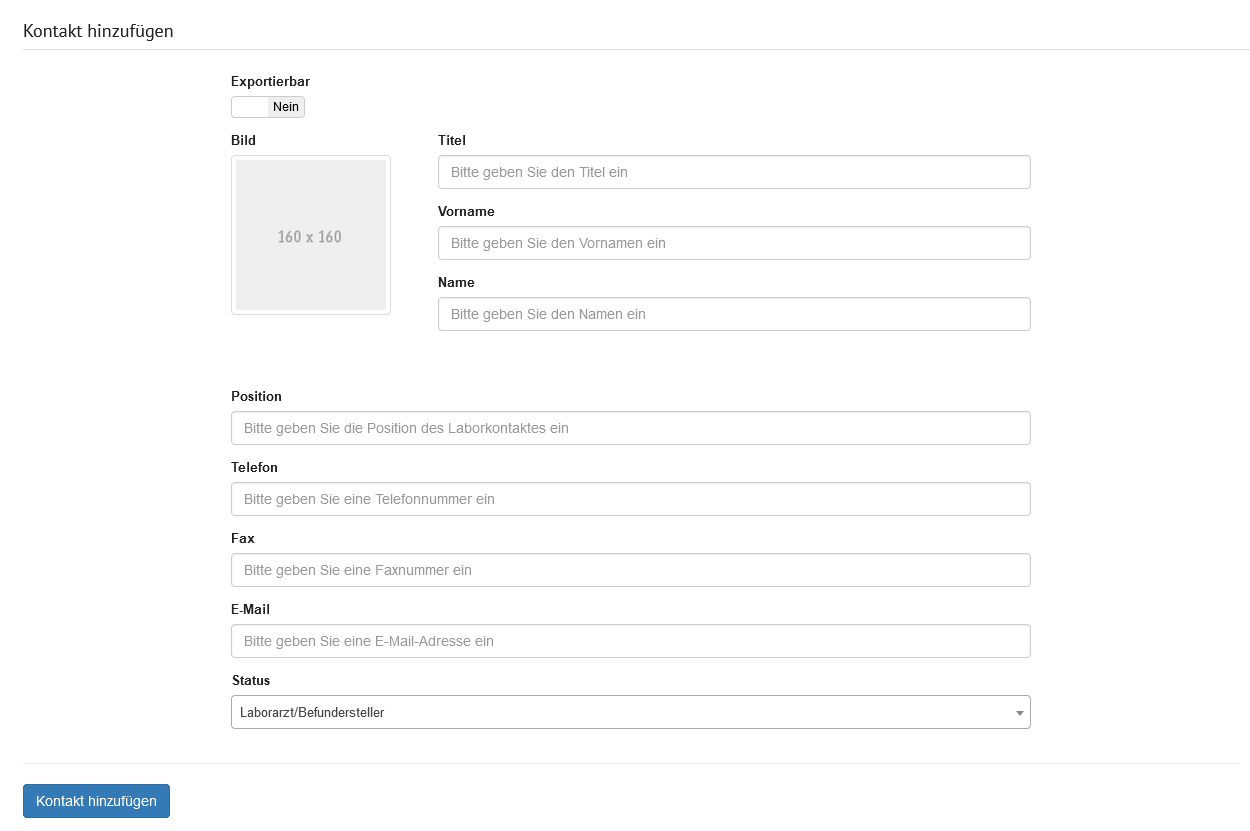
| Bezeichnung | Feldtyp | Erklärung |
|---|---|---|
| Exportierbar | Auswahlschalter | Wird der Auswahlschalter hier auf "Ja" gesetzt, so zeigt dies an, dass bei einem Export im Rahmen der Konvertierung bzw. der einzelnen Prozessschritte in der Datenbox diese Kontaktperson mit exportiert werden. Dies ist im Rahmen der LDT3 Konvertierung erforderlich, da ein entsprechender Kontakt mit in die LDT übernommen werden muss. |
| Bild | Uploadfeld | Bei Klick auf das Feld öffnet sich die Dateiauswahl. Von dort kann ein Bild ausgewählt und hochgeladen werden. Es sind nur Bilddateiformate zulässig (z.B. .png, .jpeg). |
| Titel | Eingabefeld | In diesem Feld wird der Titel der Kontaktperson angegeben. |
| Vorname | Eingabefeld | In diesem Feld wird der Vorname der Kontaktperson angegeben. |
| Name | Eingabefeld | In diesem Feld wird der Name der Kontaktperson angegeben. |
| Position | Eingabefeld | In diesem Feld wird die Position der Kontaktperson angegeben. |
| Telefon | Eingabefeld | In diesem Feld wird die Telefonnummer der Kontaktperson angegeben. |
| Fax | Eingabefeld | In diesem Feld wird die Faxnummer der Kontaktperson angegeben. |
| Eingabefeld | In diesem Feld wird die E-Mail Adresse der Kontaktperson angegeben. | |
| Status | Dropdown | In diesem Dropdown wird der Status der Kontaktperson ausgewählt und angezeigt. Dieser wird für den LDT3 Befund benötigt. Mögliche Auswahlwerte sind:
|
| Kontakt hinzufügen | Button | Bei Klick wird die neue Kontaktperson angelegt und gespeichert. Das System gibt eine Toastmeldung aus, um das Hinzufügen zu bestätigen. |