Meine Aufträge - Archiv
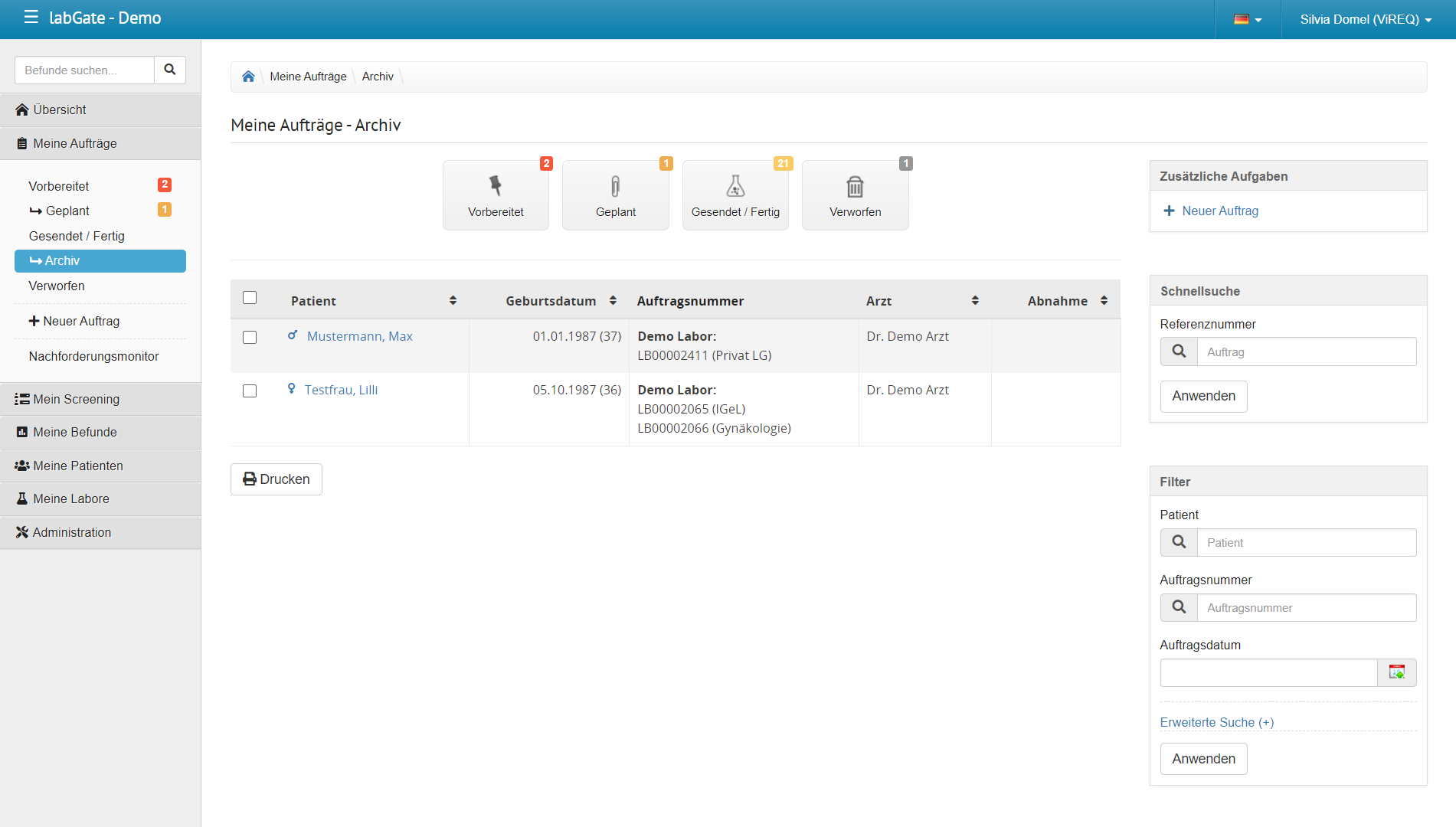
Archivierte Aufträge werden auf dieser Seite tabellarisch aufgelistet.
Querverweise
Im oberen Bereich werden 4 Kacheln angezeigt, mit denen man sich direkt auf die dazugehörigen Menü-Seiten von "Meine Aufträge" navigieren kann.

Liste der archivierten Aufträge
Folgende Spalten sind hinterlegt:
| Spalte | Inhalt |
|---|---|
| Patient | Hier werden Name des Patienten, Geschlecht, Übermittlungsstatus des Auftrags und ggf. Eiligkeit angezeigt. |
| Geburtsdatum | Hier wird das Geburtsdatum und das Alter angezeigt. Wenn das Geburtsdatum unbekannt ist, wird 00.00.0000 () angezeigt. |
| Abrechnung | An dieser Stelle wird die Abrechnungart angezeigt (Kasse, Privat, Andere oder Einsender). |
| Auftragsnummer | Laborname(n) und Auftragsnummer(n) werden in dieser Spalte angezeigt. Je nach Konfiguration wird ebenfalls die Abrechnungsart oder der Formularname angezeigt. |
| Arzt | Hier wird der Arztname angezeigt. |
| Abnahnme | Der genaue Abnahmezeitpunkt wird hier angezeigt. |
| Abgeschlossen am | Hier wird angezeigt, wann der Auftrag abgeschlossen wurde. |
| Interne Notiz | Sollte eine interne Notiz erstellt worden sein, wird diese hier angezeigt. |
Symbole
Folgende Symbole können in der Auflistung vorkommen:
| Symbol | Bedeutung |
|---|---|
 |
Die Befundübermittlung dieses Auftrages eilt. |
 |
Dieser Auftrag ist ein Notfall. |
 |
Das Patientengeschlecht ist weiblich. |
 |
Das Patientengeschlecht ist männlich. |
 |
Das Patientengeschlecht ist divers. |
 |
Das Patientengeschlecht ist unbestimmt. |
 |
Mit einem Klick auf dieses Symbol kann man die Quelldatei aus dem PVS aus der Auftragsübertragung einsehen. |
 |
Die Auftragsdatei (HL7,LDT, etc.) der mirth-Schnittstelle ist mit einem Klick auf dieses Symbol einsehbar. |
 |
Dieses Symbol steht für eine interne Notiz. Man kann auf das Symbol klicken und sieht die interne Notiz. |
Sortierung
Bei einigen Spalten hat man die Möglichkeit, diese aufsteigend oder absteigend zu sortieren. Um eine Sortierung zu aktivieren muss mann im Tabellenkopf auf das Symbol mit den beiden Pfeilen  klicken. Alternativ kann man auch auf den Tabellenkopf der Spalte klicken. Zur Unterstützung ändert sich das Erscheinungsbild der Maus in dem Bereich, in welchem man die Sortierung aktivieren kann.
Die Sortierung funktioniert ebenfalls, wenn die Liste gefiltert wurde.
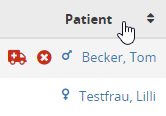
Beim ersten Klick wird die Liste aufsteigend sortiert. Das Symbol im Tabellenkopf ändert sich zu einem blauen nach oben zeigenden Dreieck.
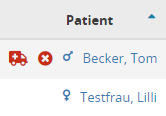
Beim zweiten Klick wird die Liste absteigend sortiert. Das Symbol im Tabellenkopf ändert sich zu einem blauen nach unten zeigenden Dreieck.
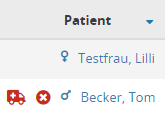
Wenn man noch einmal klickt, ändert sich die Sortierung wieder zu aufsteigend.
Bearbeitung der archivierten Aufträge
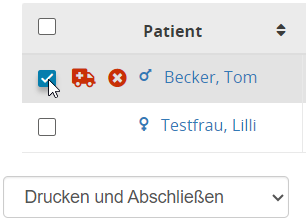
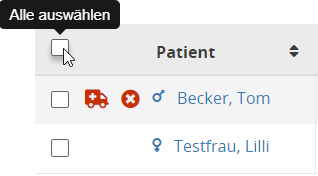
Auf der linken Seite der Tabelle befinden sich im Tabellenkopf und in jeder Zeile Checkboxen. Diesen dienen der Vorauswahl zur schnellen Bearbeitung.
Entweder man wählt einen oder mehrere Aufträge durch Anklicken der Checkbox aus:
 Oder man kann im Tabellenkopf die Checkbox anklicken und wählt so alle Aufträge aus:
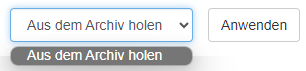
 Es steht nun folgende Möglichkeit zur Verfügung:
- Aus dem Archiv holen
Drucken einer Auftragsliste
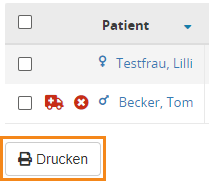
Es ist möglich, eine PDF-Datei der Liste zu erzeugen. Sollte ein Filter und/oder eine Sortierung aktiviert sein, wird diese übernommen. Dazu muss man auf "Drucken" links unter der Tabelle klicken. Anschließend wird ein neuer Tab geöffnet und die erzeugte PDF wird angezeigt. Die PDF kann lokal gespeichert und weiter verwendet werden z.B. zum Drucken.
Zeilenanzahl pro Seite
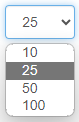
Sobald die Tabelle mehr als 10 Zeilen hat, kann man die Zeilenanzahl pro Seite anpassen. Unterhalb der Tabelle befindet sich dann rechts ein Auswahlmenü für die Anzahl der Seiten. Standardmäßig ist immer 25 voreingestellt. Wenn mehr oder weniger Zeilen angezeigt werden sollen, kann man in hinterlegten Zeilenanzahlen auswählen.
Auf der rechten Seite befinden sich die Bereiche für "Zusätzliche Aufgaben", "Schnellsuche" und "Filter".
Zusätzliche Aufgaben
In diesem Bereich werden zusätzliche Aufgaben ausgelistet.

In dem man auf "Neuer Auftrag" klickt, gelangt man zur Erstellung eines neuen Auftrages. Eine ausführliche Beschreibung für die Erstellung neuer Auftraege ist hier zu finden.
Schnellsuche
Im Bereich Schellsuche kann man mit der Referenzsuche nach Kostenvoranschlägen suchen.
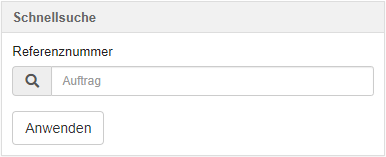
In dem Feld "Referenzsuche" gibt man die Nummer des Kostenvoranschlages ein z.B. "K1234". Anschließend wird man zu dem vorbereiteten Auftrag oder der Zusammenfassung des Auftrages weitergeleitet.
Filter
Im Bereich Filter gibt es viele Möglichkeiten, die Liste nach eigenen Kritierien anzupassen. Nutzerfreundlich wird in diesem Bereich das Feld blau umrandet, in dem man sich aktuell befindet. Um eine Filterung zu aktivieren, muss man nach Eingabe der gewünschten Kritierien auf den Button "Anwenden" klicken.
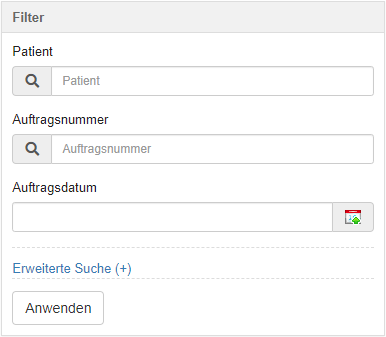
Mittels Freitexteingabe kann man durch die Felder "Patient" und/oder "Auftragsnummer" die Liste auf die entsprechenden Ergenisse kürzen lassen. Im Feld "Auftragsdatum" kann man man den genauen Tag der Auftragserstellung angeben. Entweder man gibt den Tage händisch im Format DD.MM.YYYY ein oder wählt diesen im Kalender aus, welcher sich öffnet, sobald man auf dieses Feld tippt.
Das Auftragsdatum ist nicht immer gleich dem Abnahmedatum!
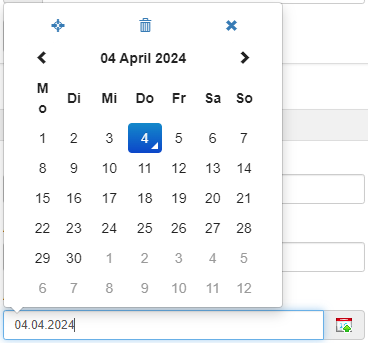
Erweiterte Suche
Wenn man auf "Erweiterte Suche (+)" klickt, erweitert sich der Filterbereich um viele weitere mögliche Suchkritierien.
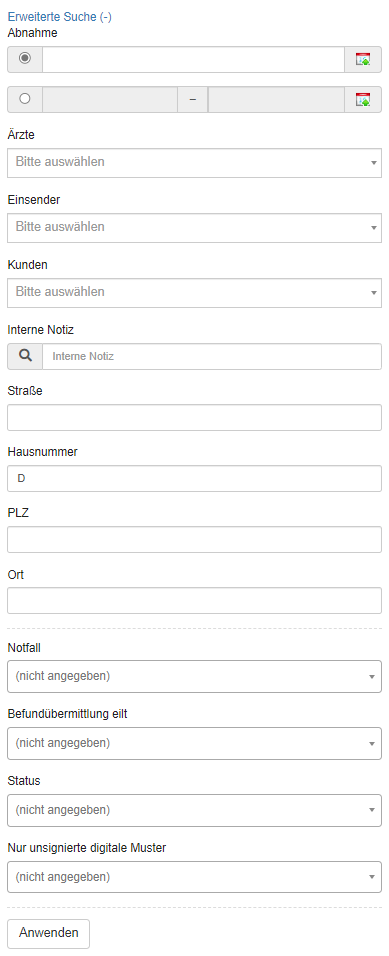
Im Bereich "Abnahme" kann man den einen Zeitraum wählen. Entweder man wählt in der ersten Zeile einen Tag oder in der zweiten Zeile einen Zeitraum aus. Um die gewählte Variante zu wählen, muss man am Zeilenanfang die runde Checkbox auswählen. Tage gibt man entweder händisch im Format DD.MM.YYYY ein oder wählt diesen mit dem Kalender aus, welcher sich öffnet, sobald man auf dieses Feld tippt.
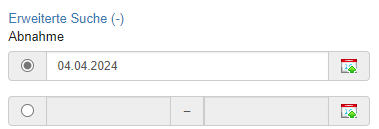
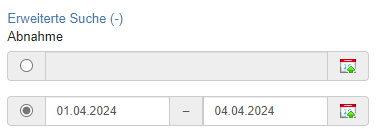
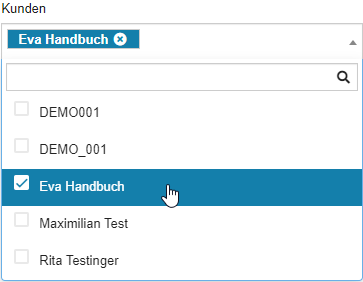
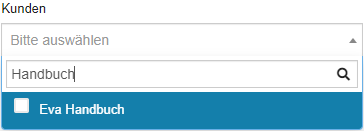
Die nächsten Felder "Ärzte", "Einsender" und "Kunden" sind Mehrfachauswahl-Felder. Das heißt, man kann hier mehrere Daten auswählen. Es werden die dem Benutzer hinterlegten Ärzte, Einsender sowie Kunden zur Auswahl angezeigt. Entweder man wählt diese aus der Liste aus oder tippt den Namen ein, um eine angepasste Auswahl zu bekommen. Zweiteres bietet sich an, wenn die Liste länger ist.
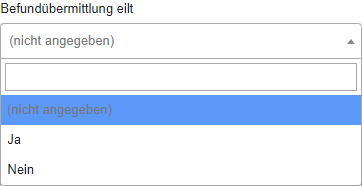
Bei den Feldern "Interne Notiz", "Straße", "Hausnummer", "PLZ" und "Ort" kann durch Freitextangabe entsprechend die Liste filtern lassen. "Notfall", "Befundübermittlung eilt", "Status" und "Nur unsignierte digitale Muster" sind Einfachauswahl-Felder. Das bedeutet, das hier nur eine Angabe möglich ist. Es ist möglich, die Auswahl wieder als "nicht angegeben" zu hinterlegen.