Meine Befunde - Letzte 30 Tage
Auf der Übersicht der Befunde werden Patientenbefunde angezeigt, welche aus Aufträgen zugeordneter Einsender oder Kunden entstehen. Dabei gibt es 5 Ansichten:
- "Nur Heute" - es werden alle heutigen Befunde angezeigt
- "Letzte 7 Tage" - es werden alle in den letzten 7 Tagen eingegangenen Befunde angezeigt
- "Letzte 30 Tage" - es werden alle in den letzten 30 Tagen eingegangenen Befunde angezeigt
- "Alle" - es werden alle bisher eingegangenen Befunde angezeigt
- "Archiv" - es werden alle archivierten Befunde angezeigt
Diese Seite bezieht sich auf "Letzte 30 Tage".
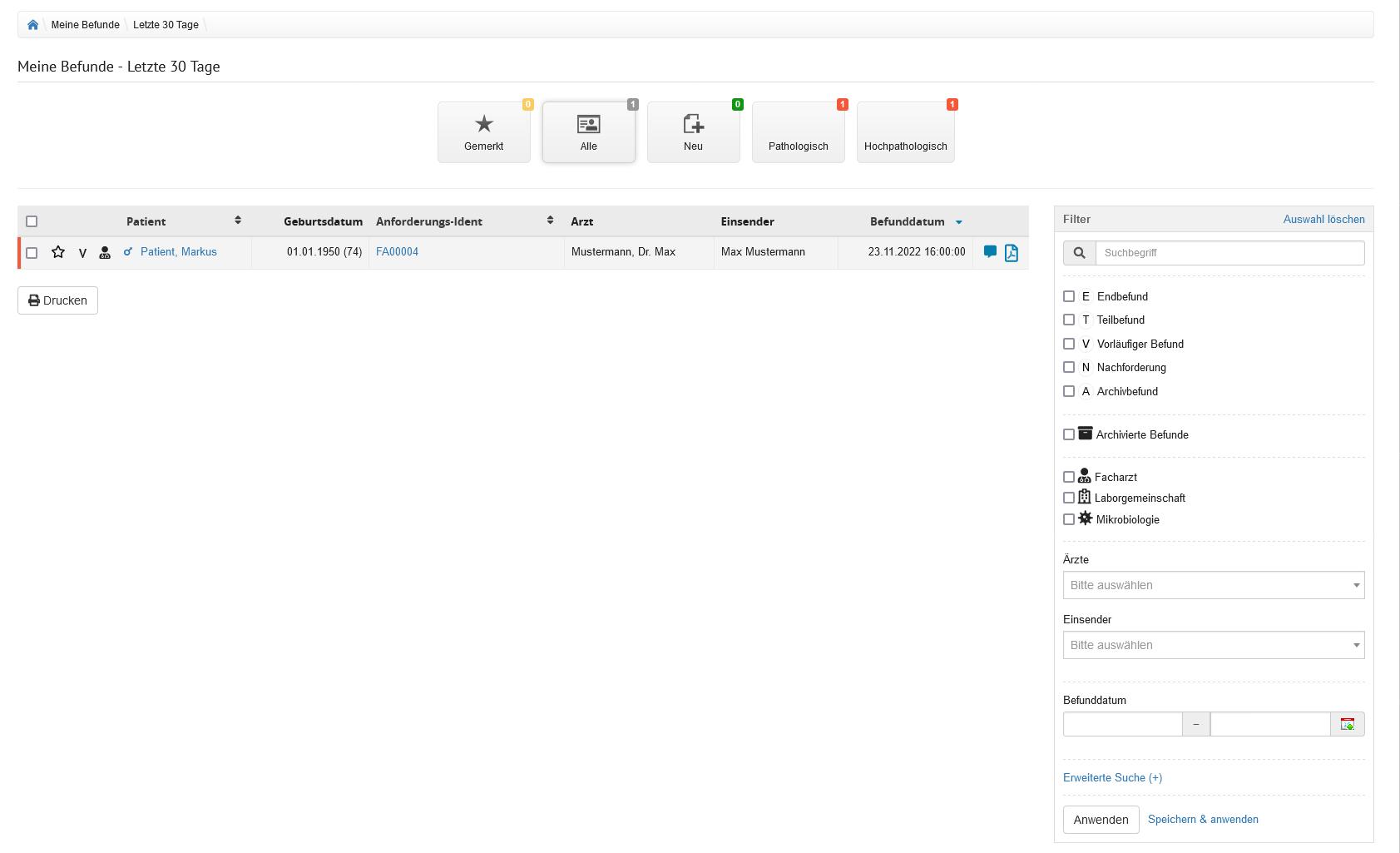
Kacheln
In den Kacheln über der Tabelle werden vorgefertigte Filteroptionen angezeigt.
Diese Filterung bezieht sich nur auf die Befunde, welche auf der Seite vorhanden sind.
Dabei gibt es folgende Filter:
- Gemerkt : Befunde, welche in der Tabelle oder der Befundansicht auf die Merkliste hinzugefügt wurden
- Alle : alle vorhandenen Befunde
- Neu : ungelesenen Befunde
- Pathologisch: nur pathologische Befunde
- Hochpathologisch: nur hochpathologische Befunde
- Notfall / Eilt: Befunde, die als Notfall / Eilt markiert wurden

Zusätzlich können die Kacheln durch favoritisierte Filter ergänzt werden. Diese werden im Bereich Filter beschrieben.
Tabelle
In der Übersichtstabelle werden die Befunde aufgelistet und können von dort aus, neben anderen Funktionen, einzeln aufgerufen werden.
Spaltenbeschreibung
| Spalte | Inhalt |
|---|---|
| Markierung für pathologische und hochpathologische Befunde | Ist ein Befund pathologisch oder hochpathologisch, so wird am Anfang der Tabellenzeile eine rote Farbmarkierung angezeigt. |
| Auswahlspalte / Checkboxen | Hier können einzelne, mehrere oder alle Befunde bei Klick auf die Checkboxen ausgewählt werden. Nach Klick erscheint im unteren Bereich ein Dropdownfeld, in welchem die Aktion ausgewählt werden kann, welche auf die ausgewählten Befunden angewendet werden soll. |
| Merkliste | Hier können Befunde der Merkliste hinzugefügt, aber auch von dieser entfernt werden. Dies geschieht mit Klick auf das Stern-Icon. Ein ausgefülltes Sternicon bedeutet, dass der Befund auf der Merkliste steht. Ein unausgefüllter Stern bedeutet, dass der Befund nicht auf der Merkliste steht. |
| Befundart | Hier werden die verschiedenen Befundarten durch Kürzel eines Buchstabens angezeigt.
|
| Fachbereich | Hier werden die verschiedenen Fachbereiche als Icon dargestellt.
|
| Patient | Hier werden die Namen der Patienten und deren Geschlecht angezeigt. Ein Klick führt auf die Befundansicht. |
| Geburtsdatum | Hier wird das Geburstdatum der Patienten angezeigt. |
| Anforderungs-Ident | Hier wird die Auftragsnummer des Labors angezeigt. Ein Klick führt auf die Befundansicht. |
| Arzt | Hier wird der behandelnde Arzt angezeigt. |
| Einsender | Hier wird der zugeordnete Einsender angezeigt. |
| Laboreingangsdatum | Hier wird das Datum und die Uhrzeit angezeigt, zu welchem die Probe im Labor einging. |
| Zusätzliche Informationen | Hier werden am Befund hinterlegte zusätzliche Informationen angezeigt.Diese können folgende sein:
|
 Dokumente
 Kommentare
Filter
Im Filterbereich kann die Übersicht auf die jeweiligen aktuellen Bedürfnisse des Benutzers angepasst werden.
Ein Klick auf den Button "Anwenden" übernimmt alle vorgenommenen Einstellungen als Filter auf die Tabelle. Der Button "Speichern & anwenden" wird im folgenden Abschnitt beschrieben.
Ein Klick auf "Auswahl löschen" oben rechts setzt alle angewendeten Filter zurück.
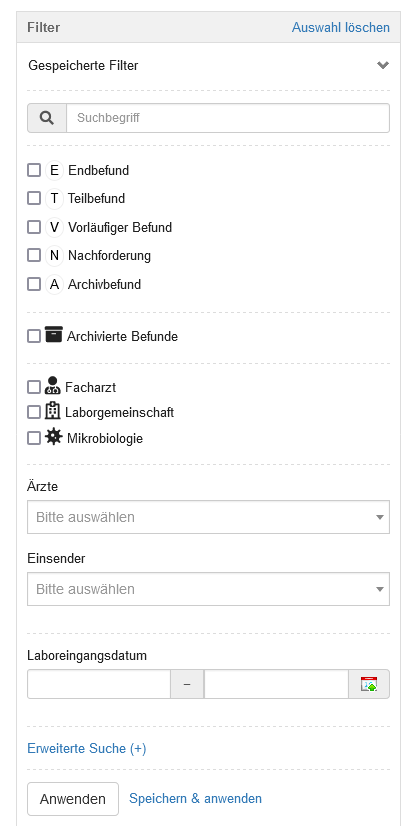
Gespeicherte Filter
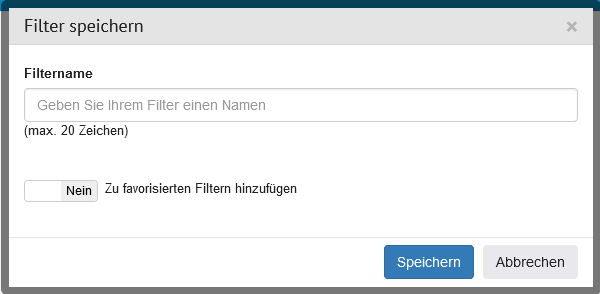
Wird ein Filter angelegt, so gibt die Möglichkeit, durch Klick auf den Button "Speichern & anwenden" einen Filter zu speichern.
Im sich öffnenden Modalfenster kann ein Filtername vergeben werden und ausgewählt werden, ob ein Filter zu den favoritisierten Filtern hinzugefügt wird.
Hat der Benutzer nun selbst gespeicherte Filter, werden diese im oberen Teil des Filterbereichs angezeigt. Der Teil lässt sich mit dem Pfeil-Icon rechts ein- und ausklappen.
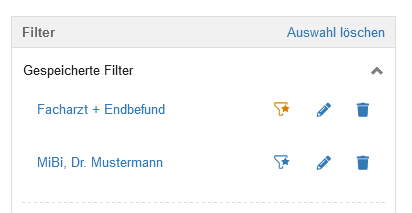
Dort können die Filter mit Klick auf ihren Namen ausgewählt werden. Sie werden dann im ausgewählten Bereich angezeigt. Ein Klick auf das blaue X vorne wählt den Filter ab.
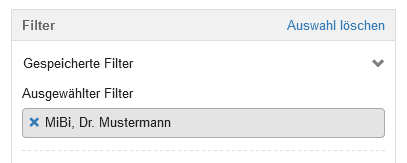
Des Weiteren gibt es die folgenden Optionen
 Zu favoritisierten Filtern hinzufügen: Der Filter wird als Kachel im Kachelbereich ausgegeben
 Aus favoritisierten Filtern entfernen: Die Kachel des Filters wird wieder entfernt
 Filter bearbeiten : Öffnet das gleiche Modal wie das initiale Speichern eines Filters
 Filter löschen : Der Filter wird nach Klick und Bestätigen einer Abfrage gelöscht
Suche
In der Suche finden sich die gängisten Werte, um auf einen Blick schnell die Filterung vorzunehmen.
Suchleiste
Hier können als Freitext Suchbegriffe eingegeben werden. Dabei werden alle Tabellenspalten nach der Eingabe durchsucht.
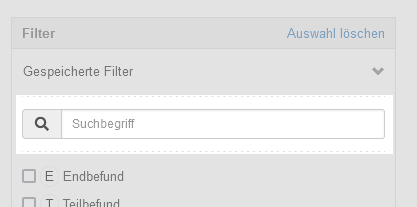
Befundart
Hier kann ausgewählt werden, auf welche Befundart sich die Filterung beschränken soll.
- E - Endbefund
- T - Teilbefund
- V - Vorläufiger Befund
- N - Nachforderung
- A - Archivbefund
Der Filter "  Archivierte Befunde anzeigen" erwirkt, dass innerhalb der Tabelle bereits archivierte Befunde aus dem gewählten Tabellenzeitraum angezeigt werden.
Fachbereich
Hier kann ausgewählt werden, auf welchen Fachbereich sich die Filterung beschränken soll.
 Facharzt
 Laborgemeinschaft
 Mikrobiologie
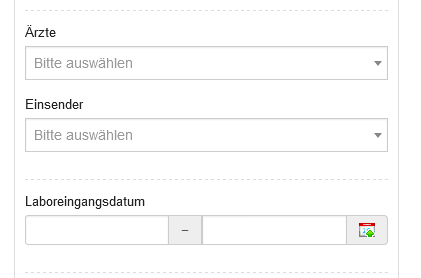
Auswahlfelder
Hier kann aus den folgenden Werten gewählt werden:
- Ärzte (Auswahlliste, Mehrfachauswahl möglich)
- Einsender (Auswahlliste, Mehrfachauswahl möglich)
- Laboreingangsdatum (Datumsauswahl, sowohl von - bis als auch nur von oder bis möglich)
Erweiterte Suche
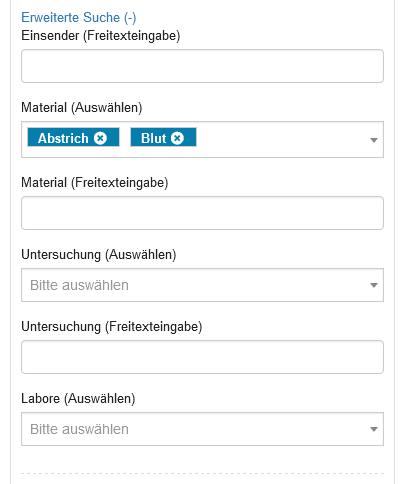
In der erweiterten Suche befinden sich Werte, welche die Filterung nochmals feingranularer gestalten können. Sie muss durch Klick auf die blaue Überschrift ausgeklappt werden.
Zu diesen Werten gehören:
- Einsender (Freitexteingabe)
- Material (Auswahlliste, Mehrfachauswahl möglich)
- Material (Freitexteingabe)
- Untersuchung (Auswahlliste, Mehrfachauswahl möglich)
- Untersuchung (Freitexteingabe)
- Labore (Auswahlliste, Mehrfachauswahl möglich)
Befundansicht
In der Einzelansicht eines Befundes werden die Details zu einem bestimmten Befund angezeigt.
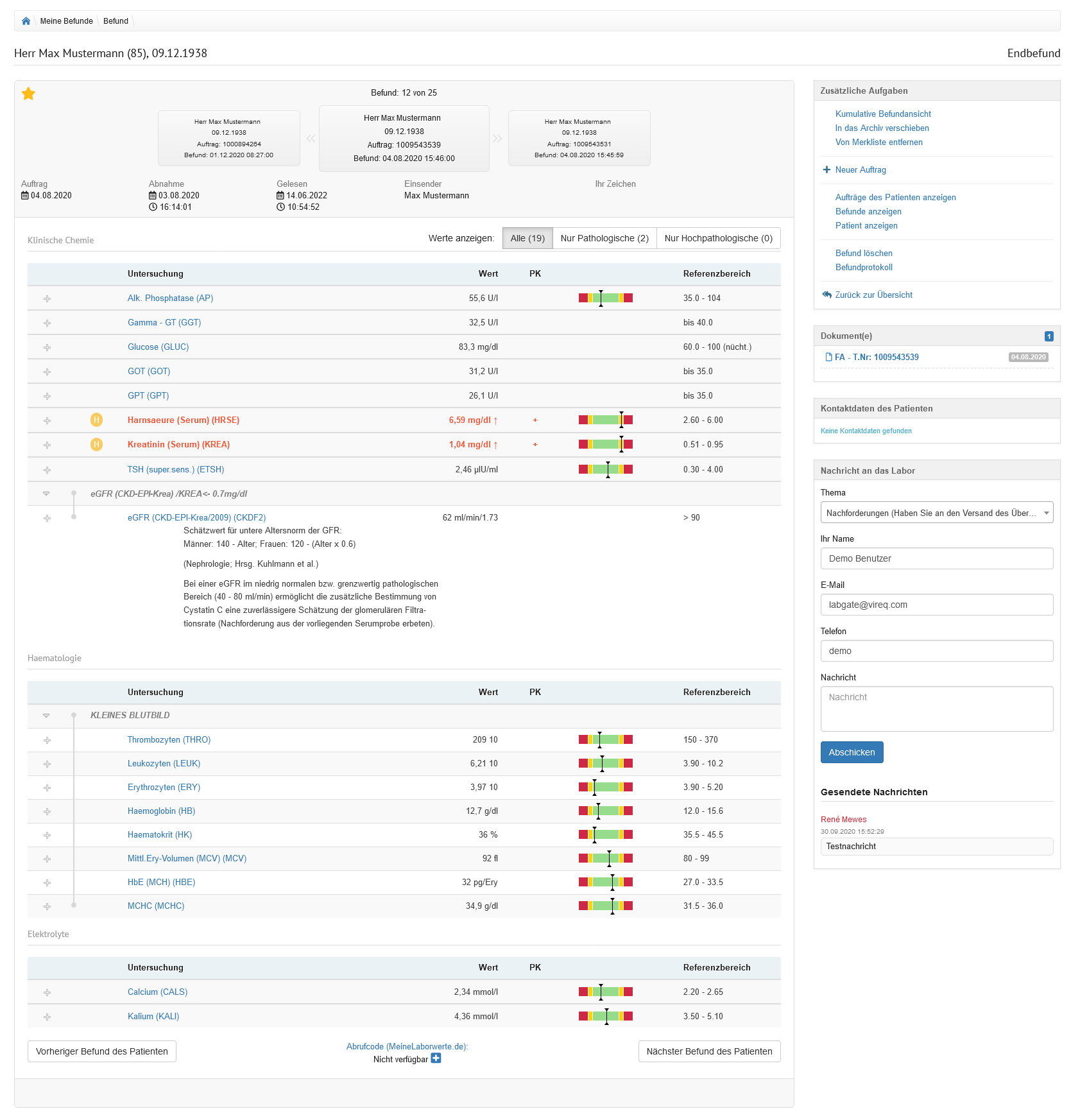
Die Überschrift der Seite nennt Namen, Alter und Geburtsdatum des Patienten. Am rechten Rand der Seite findet sich die Information, um welche Art Befunde es sich handelt.
Informationsbereich
Im grauen Bereich findet der Benutzer grundlegende Informationen zum aktuell geöffneten Befund.
Ein Stern  oben rechts zeigt an. dass der Befund sich auf der Merkliste befindet. Mit Klick auf den Stern wird das Merken aufgehoben. Die Funktion findet sich auch im Bereich "Zusätzliche Aufgaben" rechts.
Oben mittig wird angezeigt, den wievielten Befund man aktuell aufgerufen hat. Die Zahl hier bezieht sich auf die Übersichtstabelle, nicht auf die Befunde eines gleichbleibenden Patienten.
Zusätzlich kann zwischen Befunden durch Klick auf die Kachel links oder rechts geblättert werden.

Im unterem Teil des Informationsbereichs finden sich folgende Informationen:
- "Auftrag" - Datum und Uhrzeit
- "Abnahme" - Datum und Uhrzeit
- "Gelesen" - Datum und Uhrzeit
- "Einsender"
- "Ihr Zeichen".

Resultatsbereich
Im Resultatsbereich werden die ermittelten Werte innerhalb eines Befundes angezeigt. Diese werden in Tabellen angezeigt, welche in die verschiedenen Teilgebiete aufgeteilt werden.
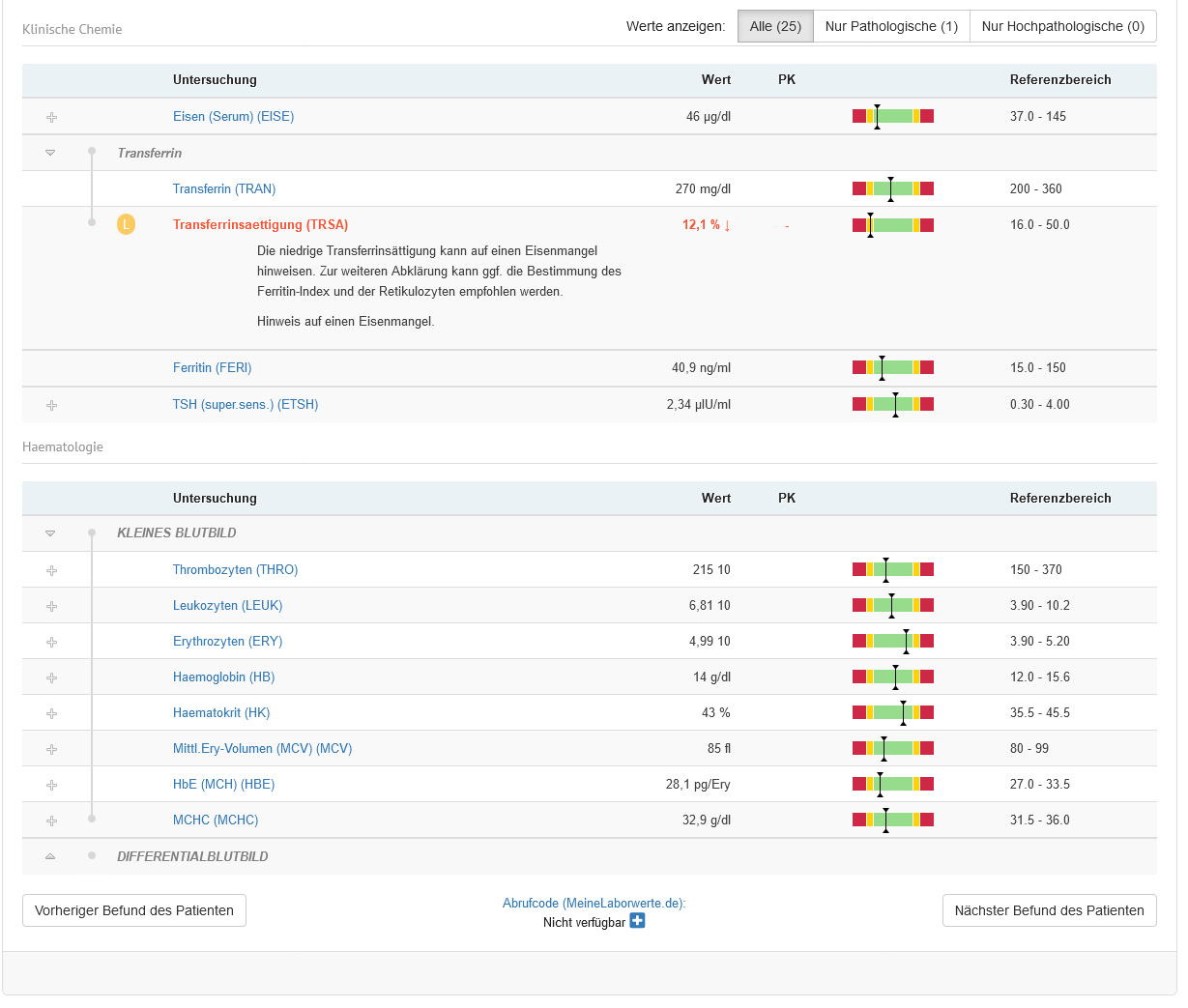
Oben rechts gibt es die Möglichkeit zu Filtern, ob "Alle", "Nur Pathologische" oder "Nur Hochpathologische" Werte angezeigt werden sollen.

Spaltenbeschreibung
| Spalte | Inhalt |
|---|---|
| Ausklappfunktion | Hier gibt es zwei mögliche Funktionen.
|
| Untersuchung | Hier befindet sich die Bezeichnung der Untersuchung. |
| Wert | Hier befindet sich der für den Befund gemessenen Wert, inklusive Einheit. |
| PK (Patho-Kennung) | Hier wird durch Zeichen der Wert auf den Referenzbereich eingeordnet.
|
| Referenzbereich | Hier befindet sich die Angabe zum Referenzbereich der Untersuchung. |
 und
und  gekennzeichnet.
 und
und  kann der Kumulativbefund innerhalb der Tabelle ausgeklappt und wieder zugeklappt werden. Dieser zeigt einen Verlauf der Werte aus den letzten Befunden an.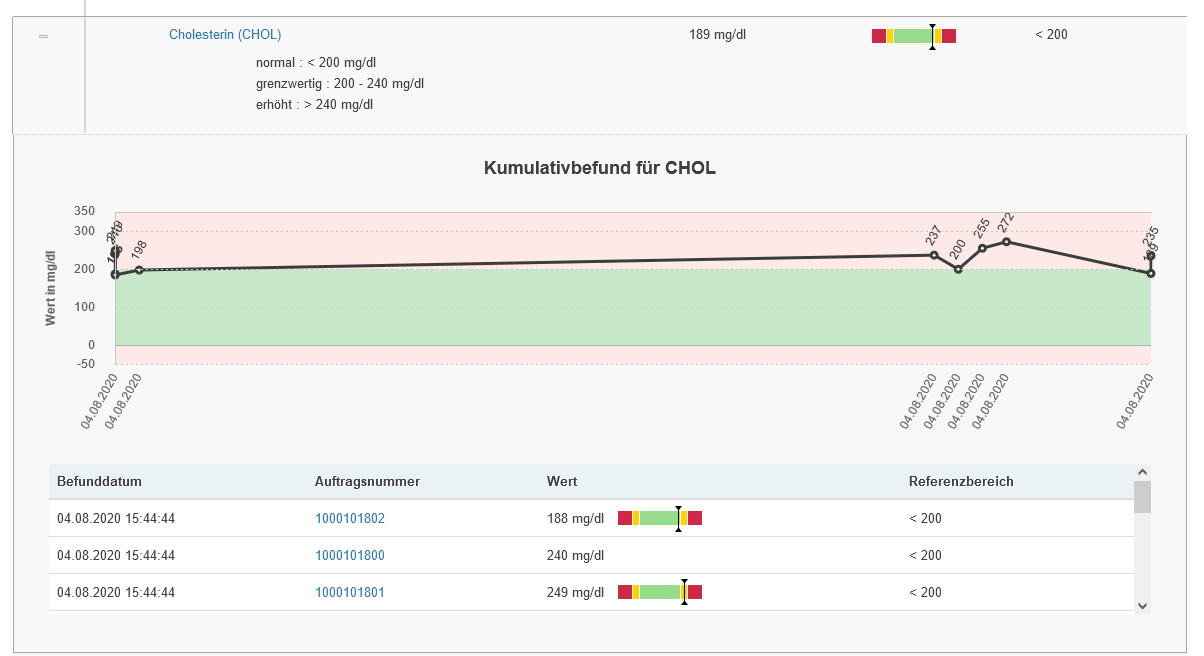
Blätterfunktion
Unter den Tabellen befinden sich bei Patienten, für welche mehrere Befunde vorhanden sind, am linken und rechten Rand die Schaltflächen "Vorheriger Befund des Patienten" und "Nächster Befund des Patienten".
Dies ermöglicht, zwischen den Befunden des Patienten zu Blättern, ohne die Befundansicht zu verlassen.
Zusätzliche Aufgaben
Im Bereich "Zusätzliche Aufgaben" sind folgende Aktionen möglich:
- "In das Archiv verschieben": Der Befund wird in das Archiv verschoben.
- "Zur Merkliste hinzufügen" / "Von Merkliste entfernen": Der Befund wird der Merkliste hinzugefügt. Diese kann auf der Übersicht gefiltert werden.
- "Befund löschen": Der Befund wird gelöscht. Dies kann nicht rückgängig gemacht werden.
Kumulative Befundansicht
In der kumulativen Befundansicht können Untersuchungswerte aus mehreren Befunden miteinander verglichen werden. Dazu dient eine tabellarische Auflistung der Untersuchungen mit Datums-/Befundspalten.
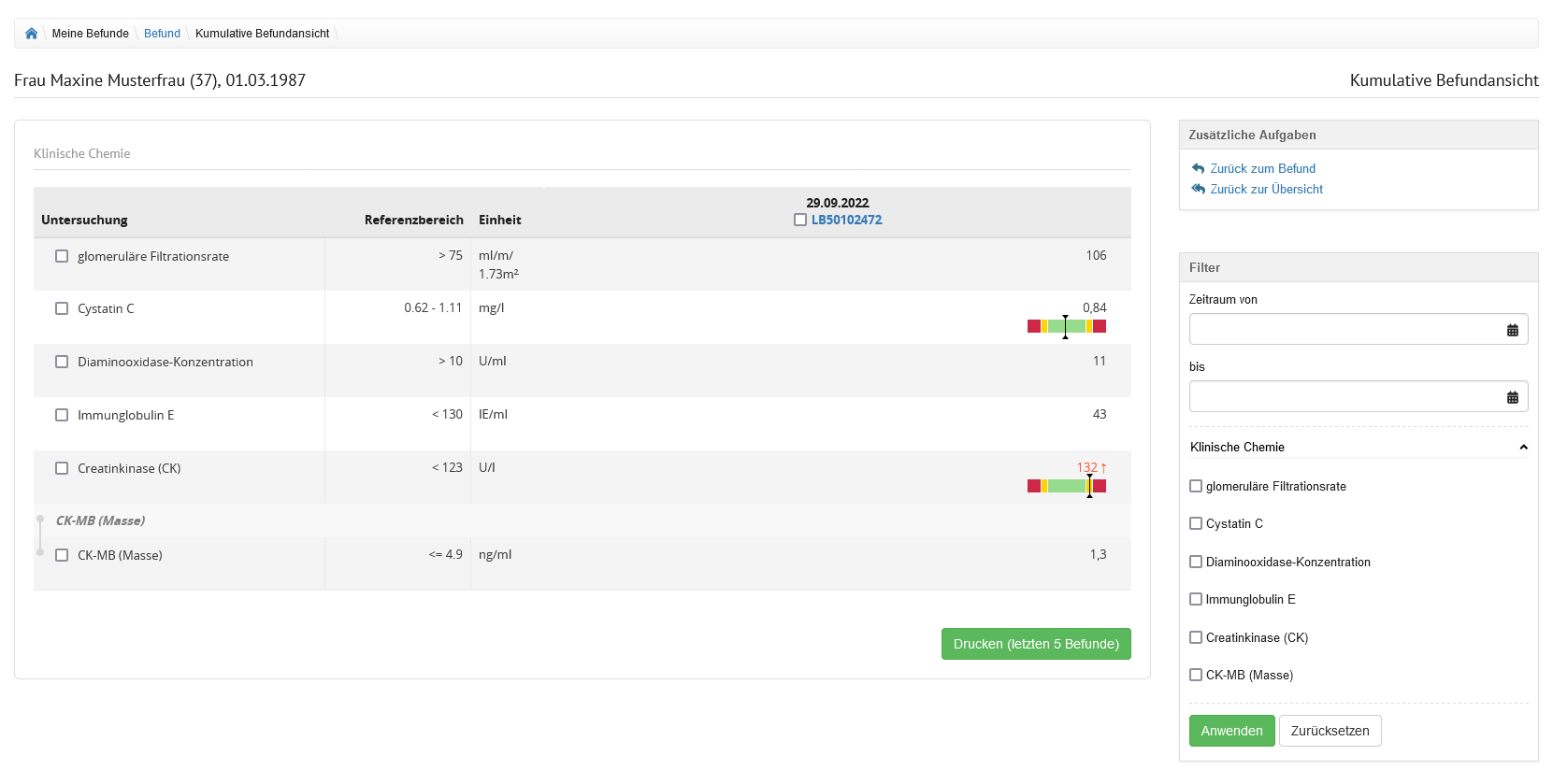
Unter den Vergleichstabellen befindet sich, mit passender Berechtigung, der Button "Drucken (letzte 5 Befunde)".
Werden in den Datumsspalten und/oder der Untersuchungsspalte Checkboxen ausgewählt, ändert sich der Button zu "Drucken (X Befunde)".
Der Klick auf den Button generiert eine PDF-Datei mit den Werten der ausgewählten Zeilen und Spalten.
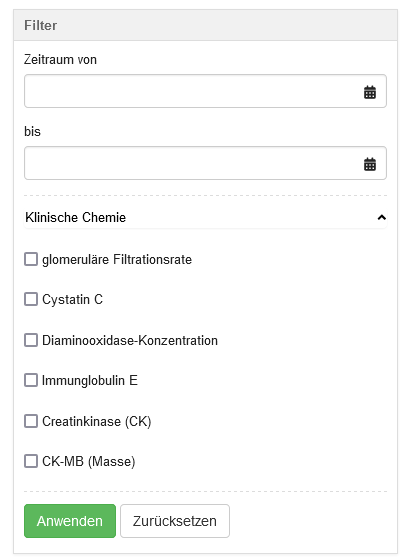
Filter
Im Filterbereich kann die Übersicht auf die jeweiligen aktuellen Bedürfnisse des Benutzers angepasst werden.
Ein Klick auf den Button "Anwenden" filtert die Ansicht. Mit Klick auf den Button "Zurücksetzen" wird die Filterung wieder aufgehoben.
Gefiltert werden können sowohl der Zeitraum, als auch bestimmte Untersuchungen. Die Untersuchungen werden in Klappbereichen ihren Teilgebieten zugeordnet.
Neuer Auftrag
Die Anlage eines neuen Auftrags wird hier beschrieben.
Aufträge des Patienten anzeigen
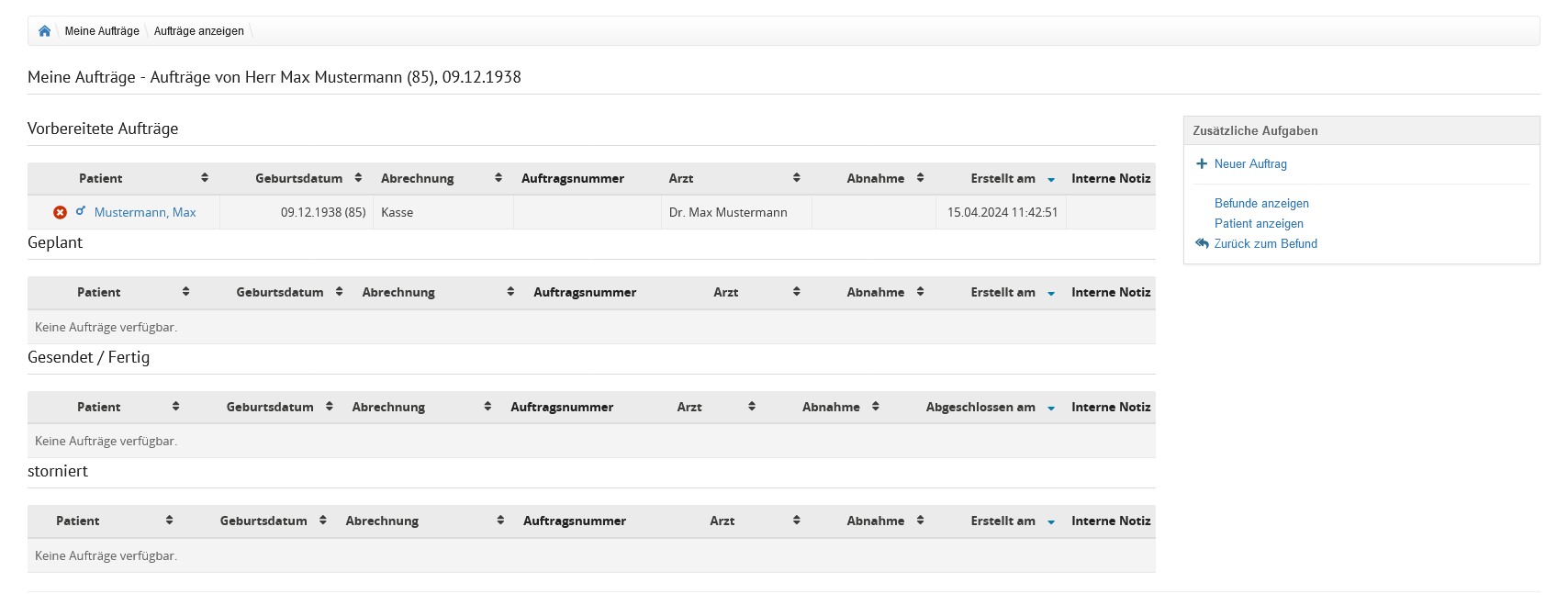
In der Übersicht "Aufträge des Patienten anzeigen" werden alle Aufträge angezeigt, welche im System für den zum Befund gehörenden Patienten hinterlegt wurden.
Bereiche
Die Aufträge werden in die Bereiche "Vorbereitete Aufträge", "Geplant", "Gesendet/Fertig" und "Storniert" aufgeteilt.
Bereichsdefinitionen
Eine Beschreibung der Bereiche befindet sich unter dem Menüpunkt "Meine Aufträge".
Spaltenbeschreibung
| Spalte | Inhalt |
|---|---|
| Patient | Hier werden Geschlecht, Vor- und Nachname des Patienten angezeigt. |
| Geburtsdatum | Hier wird das Geburtsdatum und das Alter des Patienten angezeigt. |
| Abrechung | Hier wird die Art der Abrechnung für den Auftrag angezeigt. |
| Auftragsnummer | Hier wird die Auftragsnummer des jeweiligen Auftrags angezeigt. |
| Arzt | Hier wird der zuständige Arzt für die Auftragserstellung angezeigt. |
| Abnahme | Hier werden Datum und Uhrzeit der Probenabnahme angezeigt. |
| Erstellt am | Hier werden Datum und Uhrzeit der initialen Auftragserstellung angezeigt. |
| Abgeschlossen am | Hier werden Datum und Uhrzeit des Auftragsabschlusses ("Klick auf Drucken und Abschließen") angezeigt. |
| Interne Notiz | Hier werden interne Notizen zum Auftrag angezeigt. |
Befunde anzeigen
In der Übersicht "Befunde eines Patienten" werden alle Befunde angezeigt, welche im System für den Patienten hinterlegt wurden.
Die Filterung und sonstige Funktionen entsprechen der Erklärung der Befundübersicht.
Patient anzeigen
Der Bereich "Patient anzeigen" wird hier beschrieben.
Befundprotokoll
In der Übersicht "Befundprotokoll" werden alle Änderungen, welche am Befund vorgenommen werden, in einer Liste dargestellt.

Spaltenbeschreibung
| Spalte | Inhalt |
|---|---|
| Benutzername | Hier wird der Benutzername der Person angezeigt, welche Änderungen vorgenommen hat. |
| Vollständiger Name | Hier wird der vollständige Name der Person angezeigt, welche Änderungen vorgenommen hat. |
| Modell/Betriebssystem | Hier wird angezeigt, von welcher Art Gerät die Änderungen gemacht wurden. |
| Aktion | Hier wird angezeigt, welche Art der Änderung der Benutzer vorgenommen hat. Dazu gehören unter anderem Gelesen, Ungelesen, Archiviert und Wiederhergestellt. |
| Datum & Uhrzeit | Hier wird angezeigt, zu welchem Zeitpunkt die Änderung durchgeführt wurde. |
Befundkommentare bearbeiten
In der Übersicht "Befundkommentare bearbeiten" können Kommentare an Untersuchungen verfasst und verändert werden.

Spaltenbeschreibung
| Spalte | Inhalt |
|---|---|
| Untersuchung | Hier wird die Untersuchung angezeigt, zu welcher ein Kommentar verfasst werden kann. |
| Kommentar | Hier wird der vorhandene Kommentar angezeigt. Ohne Kommentar wird diese Spalte leer angezeigt. |
| Bearbeiten | In dieser Spalte können durch Klick auf das Stift-Icon die Kommentare bearbeiten werden. |
Bearbeitungsfunktion
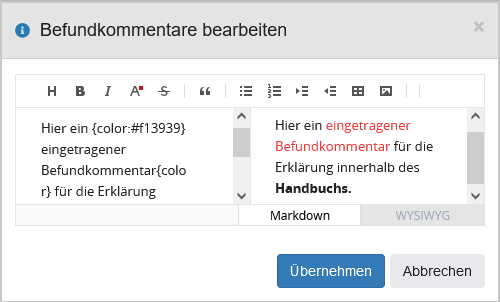
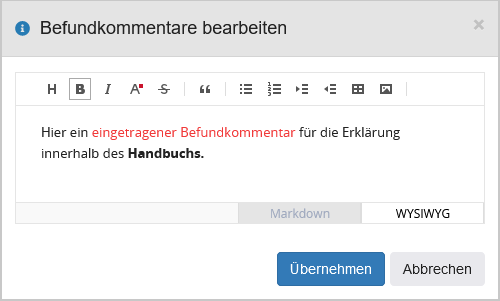
Nach Klick auf das Stift-Icon öffnet sich ein Modal. Hier können zwei verschiedene Bearbeitungsoptionen ausgewählt werden.
Markdown
In diesem Bearbeitungsmodus wird der Kommentar mithilfe von Markdown formatiert. Auf der rechten Seite befindet sich eine Vorschau.
WYSIWYG
In diesem Bearbeitungmodus (WYSIWYG = "What You See Is What You Get", bedeutet: "Was Sie sehen, ist das, was Sie bekommen") werden Anpassungen direkt im Fenster mit den Editor Optionen gemacht und angezeigt.
Übernehmen
Nach Erstellen oder Anpassen des Kommentars muss dieser übernommen werden. Der Kommentar ist nun in der Übersicht der Befundkommentare sichtbar.

Zusätzlich wird der Kommentar nun im Befund selbst an der ausgewählten Untersuchung angezeigt.
Dokument(e)
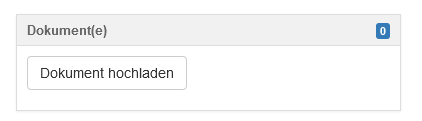
In der Box "Dokument(e)" können Dokumente zum Befund manuell hochgeladen werden.
Initial wird dort ein Button "Dokumente hochladen" angezeigt und ein Zähler der Dokumentenanzahl in der rechten oberen Ecke.
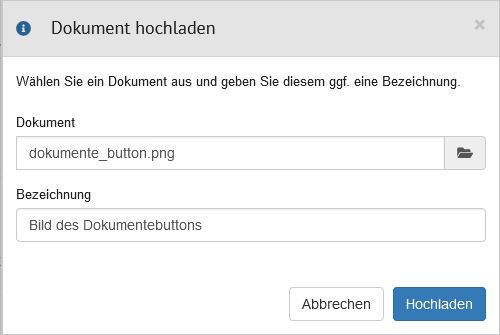
Nach Klick darauf kann in einem sich öffnenden Modal eine Datei zum hochladen ausgewählt und eine Bezeichnung vergeben werden.
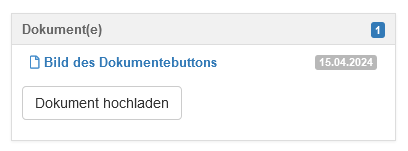
Nach Hochladen des Dokuments wird der Dateiname oder, falls erfolgt, die vergebene Bezeichnung des Dokuments angezeigt. Zusätzlich wird das Datum des Hochladens angezeigt. Der Zähler wurde anhand der Menge der Dokumente angepasst.
In der Laborverwaltung kann festgelegt werden, ob alle Dokumente gleichwertig aufgelistet oder versioniert angezeigt werden sollen.