Übersicht
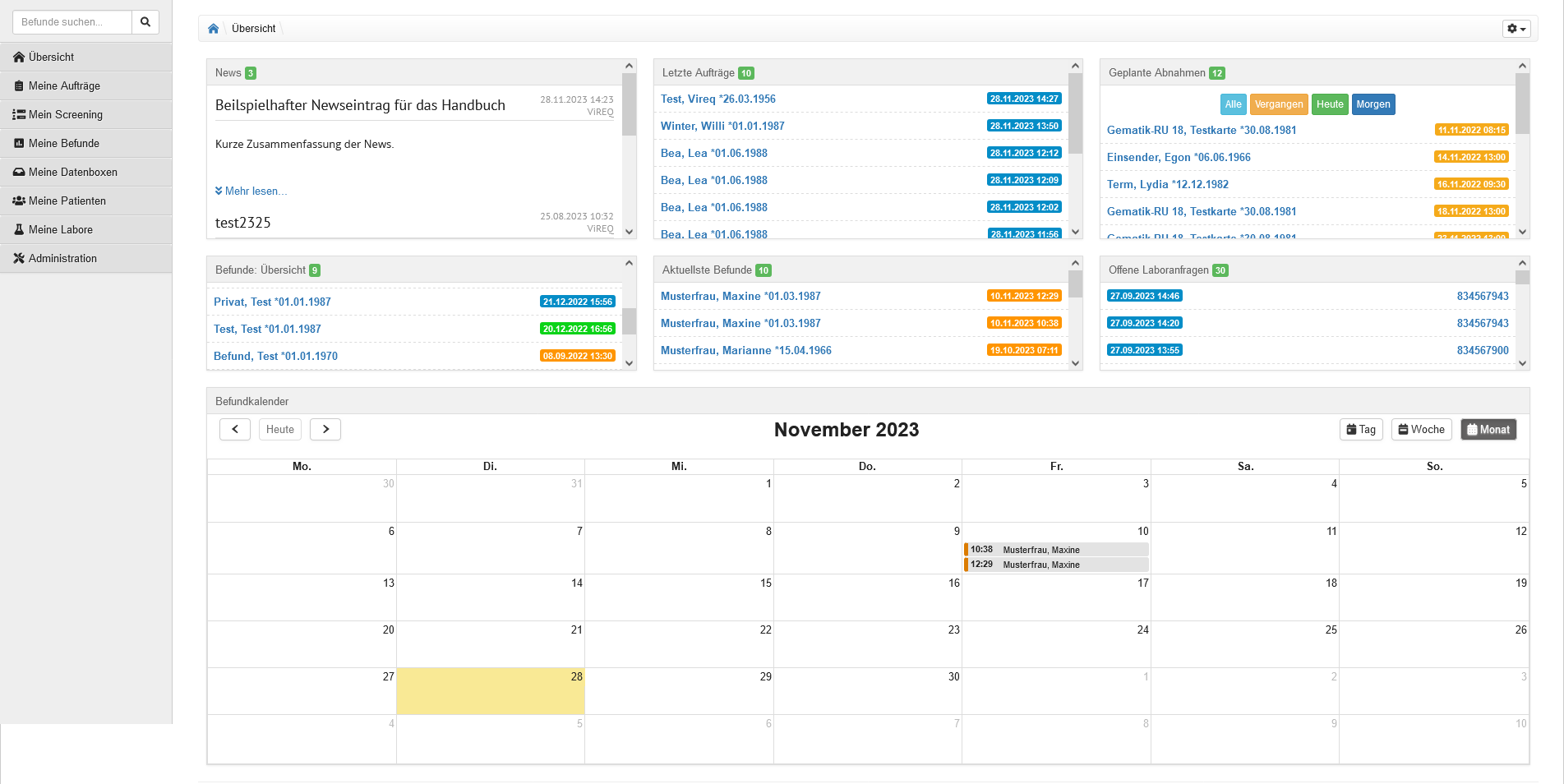
Auf der Übersicht kann sich mit Auswahl der passenden Widgets ein schneller Überblick über aktuelle Vorgänge verschafft werden. Dabei kann selbst bestimmt werden, welche Widgets angezeigt werden sollen, um den Bereich individuell auf die Bedürfnisse des Benutzers abzustimmen.
Widgets ein- und ausblenden
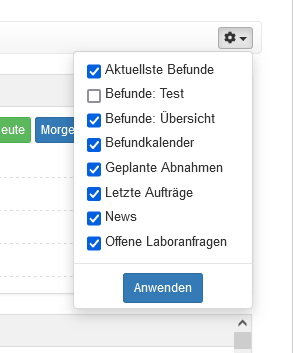
Zum Ein- und Ausblenden der Widgets klickt man auf das Zahnrad-Icon im rechten oberen Bereich des Bildschirms. Nach Klick öffnet sich hier eine Liste, in welcher mit Checkboxen die verschiedenen Widgets zur Anzeige an- und abgewählt werden können.
Ein Klick auf "Anwenden" bestätigt die Auswahl.
Widgets verschieben
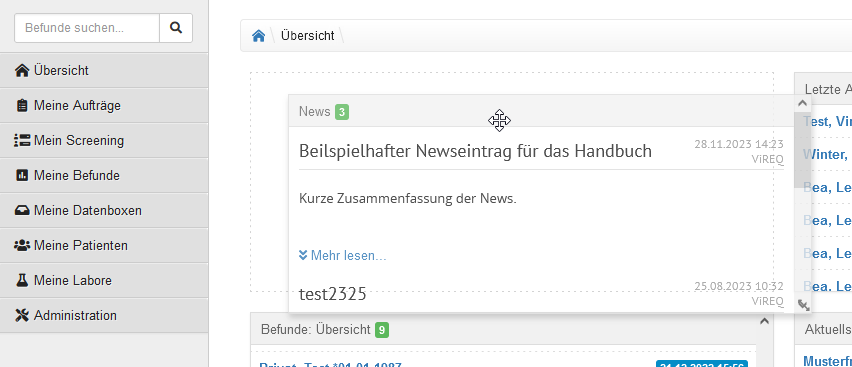
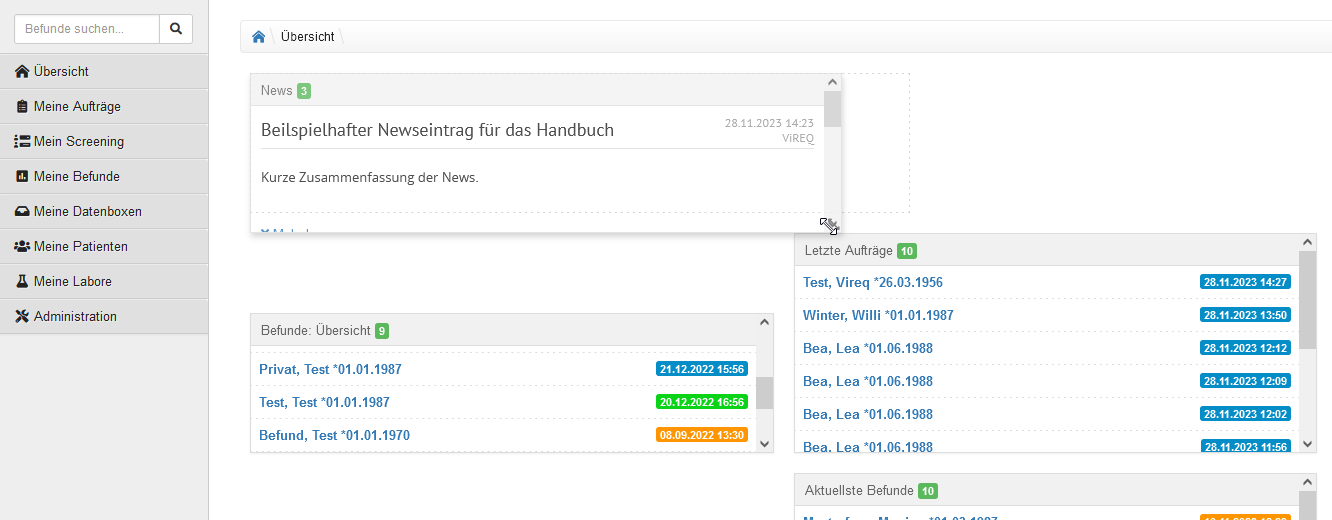
Zum Verschieben der Widgets klickt man mit der linken Maustaste in den grauen Headerbereich des gewünschten Widgets, hält die Maus gedrückt und zieht es auf dem Bildschirm an die gewünschte Stelle. Zum Platzieren die Maustaste loslassen.
Widget vergrößern und verkleinern
Zum Vergrößern und Verkleinern der Widgets klickt man mit der linken Maustaste in untere rechte Ecke des Widgets, hält die Maus gedrückt und zieht das Widget auf die gewünschte Größe. Andere Widgets werden, je nach Anpassung, in ihrem Standort verschoben.
Verfügbare Widgets
Befunde: Filter
Im Widget "Befunde: Filter" werden alle Befunde innerhalb eines vom Benutzer angelegten favoritisierten Filters angezeigt.
Dabei wird unterschieden zwischen pathologischen (orange hinterlegt), regulären ungelesenen (grün hinterlegt) und regulären gelesenen (blau hinterlegt) Befunden.
Bei Klick auf den Namen des Patienten oder den farblich hinterlegten Datumsbereich öffnet sich die Befundansicht.
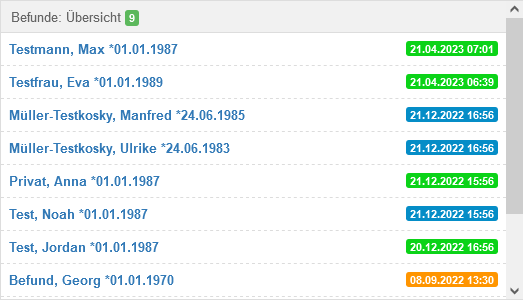
Favoritisierte Filter werden in der Befundübersicht "Meine Befunde" angelegt und gepflegt.
Offene Laboranfragen
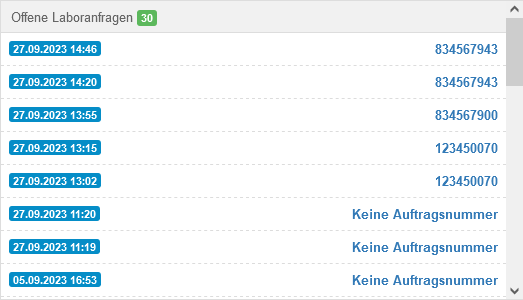
Im Widget "Offene Laboranfragen" werden alle Laboranfragen angezeigt, welche sich im Status "Offen" befinden. Dabei wird das Anfragedatum farbig hinterlegt, und (falls vorhanden) die passende Auftragsnummer angezeigt. Bei Klick öffnet sich die jeweilige Laboranfrage.
News
Im Widget "News" werden die für den Benutzer zur Verfügung gestellten Nachrichten angezeigt. Dabei werden im Kopfbereich des Widgets die Menge der zur Verfügung gestellten News angezeigt. Im Scrollbereich finden sich die jeweiligen Überschriften mit Datum, Verfasser und einer kurzen Vorschau.
Mit Klick auf "Mehr lesen" wird die vollständige Nachricht angezeigt. Mit "Weniger lesen" wird der Bereich wieder eingeklappt.
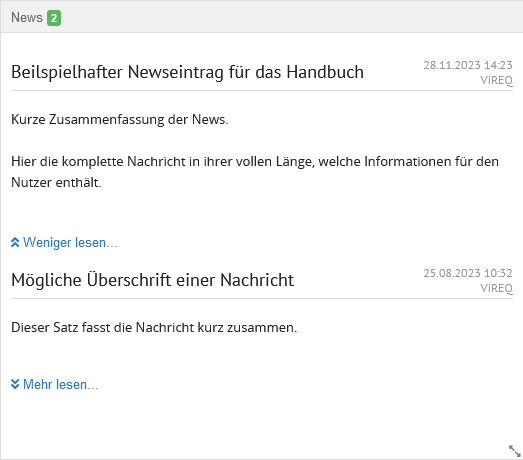
Nachrichten werden in der News-Verwaltung angelegt und gepflegt.
Letzte Aufträge
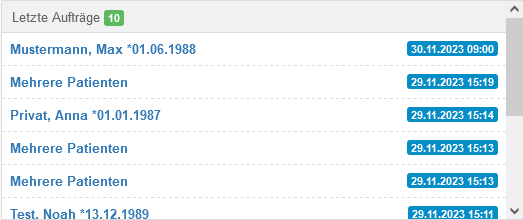
Im Widget "Letzte Aufträge" werden die letzten 10 gesendeten Aufträge angezeigt.
Bei Klick auf den Namen des Patienten oder den farblich hinterlegten Datumsbereich öffnet sich die Zusammenfassung des Auftrags.
Aktuellste Befunde
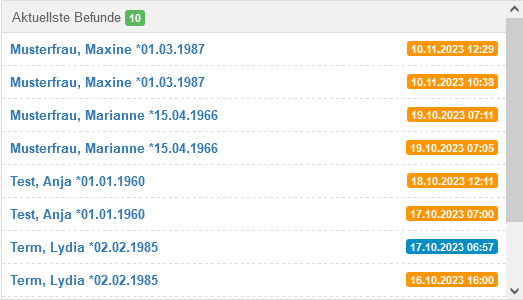
Im Widget "Aktuellste Befunde" werden die letzten 10 Befunde angezeigt.
Dabei wird unterschieden zwischen pathologischen (orange hinterlegt), regulären ungelesenen (grün hinterlegt) und regulären gelesenen (blau hinterlegt) Befunden.
Bei Klick auf den Namen des Patienten oder den farblich hinterlegten Datumsbereich öffnet sich die Befundansicht.
Geplante Abnahmen
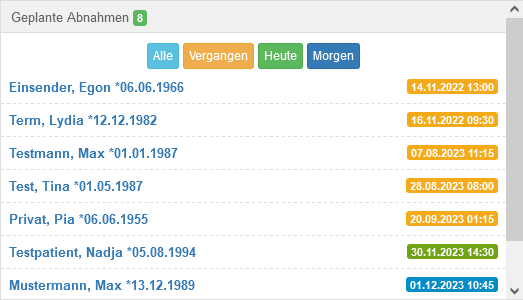
Im Widget "Geplante Abnahmen" werden alle Aufträge in Neue Aufträge - Geplant angezeigt. Das bedeutet, dass Aufträge gespeichert und mit einem Abnahmedatum versehen, aber noch nicht abgeschlossen wurden. Dabei werden im Kopfbereich des Widgets die Menge der geplanten Abnahmen angezeigt. Im oberen Bereich stehen die Button "Alle", "Vergangene", "Heute" und "Morgen" zur Verfügung, welche die angezeigte Listenansicht auf eben diese Filtern kann.
- Alle (hellblau): initale Ansicht des Widgets
- Vergangene (orange): gesetztes Abnahmedatum liegt in der Vergangenheit
- Heute (grün): gesetztes Abnahmedatum ist am heutigen Tag
- Morgen (blau): gesetztes Abnahmedatum ist am morgigen Tag
In der Liste werden Zeit und Datum der Abnahme farblich passend zum jeweiligen Filterbereich hinterlegt.
Befundkalender
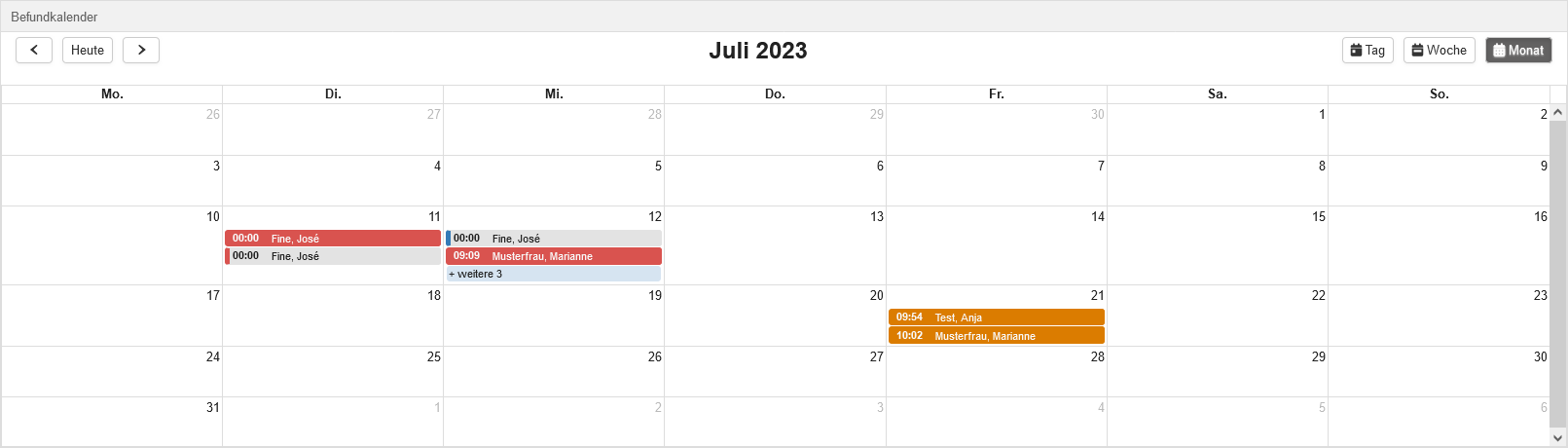
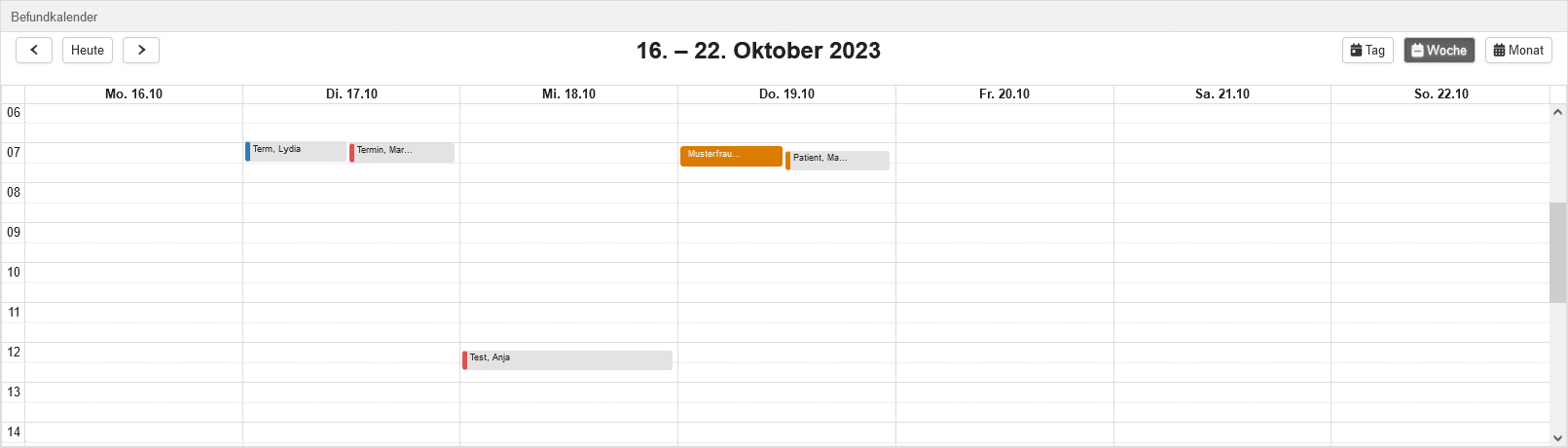
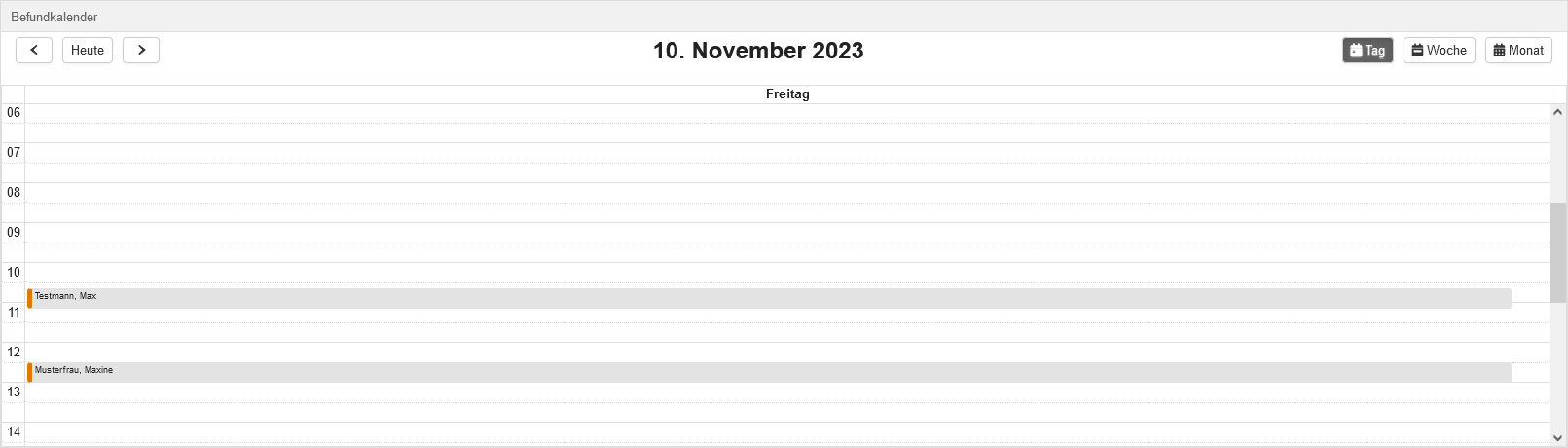
Im Widget "Befundkalender" werden alle Befunde angezeigt.
Dabei wird bei den Befunden sowohl zwischen normalen (blau), pathologisch (orange) und hochpathologisch (rot), als auch ungelesen (komplett farbig hinterlegt) und gelesen (grau hinterlegt mit farbigem Balken) unterschieden.
Bei Klick auf einen Befund öffnet sich die Befundansicht.
Es gibt die Möglichkeit, aus einer Monats-, Wochen-, Tages- und Listenansicht zu wählen. Initial wird der Kalender in der Monatsansicht des aktuellen Tages angezeigt.
Monatsansicht
- der komplette Monat wird angezeigt
- die Pfeilbutton vor und zurück wechseln zwischen den Monaten
- der Button "Heute" navigiert auf den Monat, in der sich der aktuelle Tag befindet
- der aktuelle Tag wird gelb hinterlegt
- ein Klick auf "+ weitere" innerhalb eines Tages navigiert auf die Listenansicht
Wochenansicht
- eine Woche wird angezeigt
- die Pfeilbutton vor und zurück wechseln zwischen den Wochen
- der Button "Heute" navigiert auf die Woche, in der sich der aktuelle Tag befindet
- der aktuelle Tag wird gelb hinterlegt
- ein Klick auf "+ weitere" innerhalb eines Tages navigiert auf die Listenansicht
Tagesansicht
- ein Tag wird angezeigt
- die Pfeilbutton vor und zurück wechseln zwischen den Tagen
- der Button "Heute" navigiert auf den aktuellen Tag
- der aktuelle Tag wird gelb in der Wochentagszeile hinterlegt
- ein Klick auf "+ weitere" navigiert auf die Listenansicht
Listenansicht
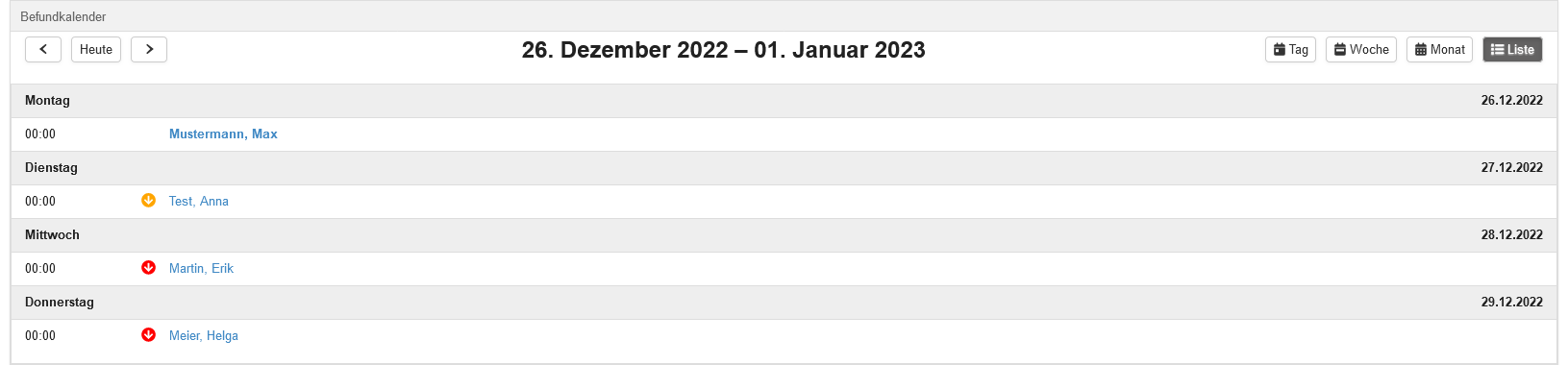
- eine Woche als Listenansicht wird angezeigt
- die Pfeilbutton vor und zurück wechseln zwischen den Wochen
- der Button "Heute" navigiert auf die Woche, in der sich der aktuelle Tag befindet
- befinden sich in der angezeigten Woche keine Befunde, wird "Keine Ereignisse anzuzeigen" angezeigt
- pathologische (gelb) und hochpathologische (rot) Befunde lassen sich durch das Pfeilicon von normalen Befunden unterscheiden
- Pfeil hoch - über Referenzwert
- Pfeil runter - unter Referenzwert